Hoi! Leuk dat je met FTPie begint. Hier is een korte handleiding waarmee je in een mum van tijd aan de slag bent. Laten we meteen beginnen!
1. FTPie downloaden en installeren
Ga eerst naar onze downloadpagina en haal de app op. Dubbelklik na het downloaden gewoon op het installatieprogramma: FTPie regelt de rest.
Er is geen ingewikkelde configuratie: de installatie gaat snel en soepel. Na een kort opstartscherm kun je FTPie meteen gebruiken.
2. FTP-opslag toevoegen
Om FTP-opslag toe te voegen, open je de app en klik je linksboven op het menupictogram. Kies "Opslag toevoegen" en selecteer "FTP".
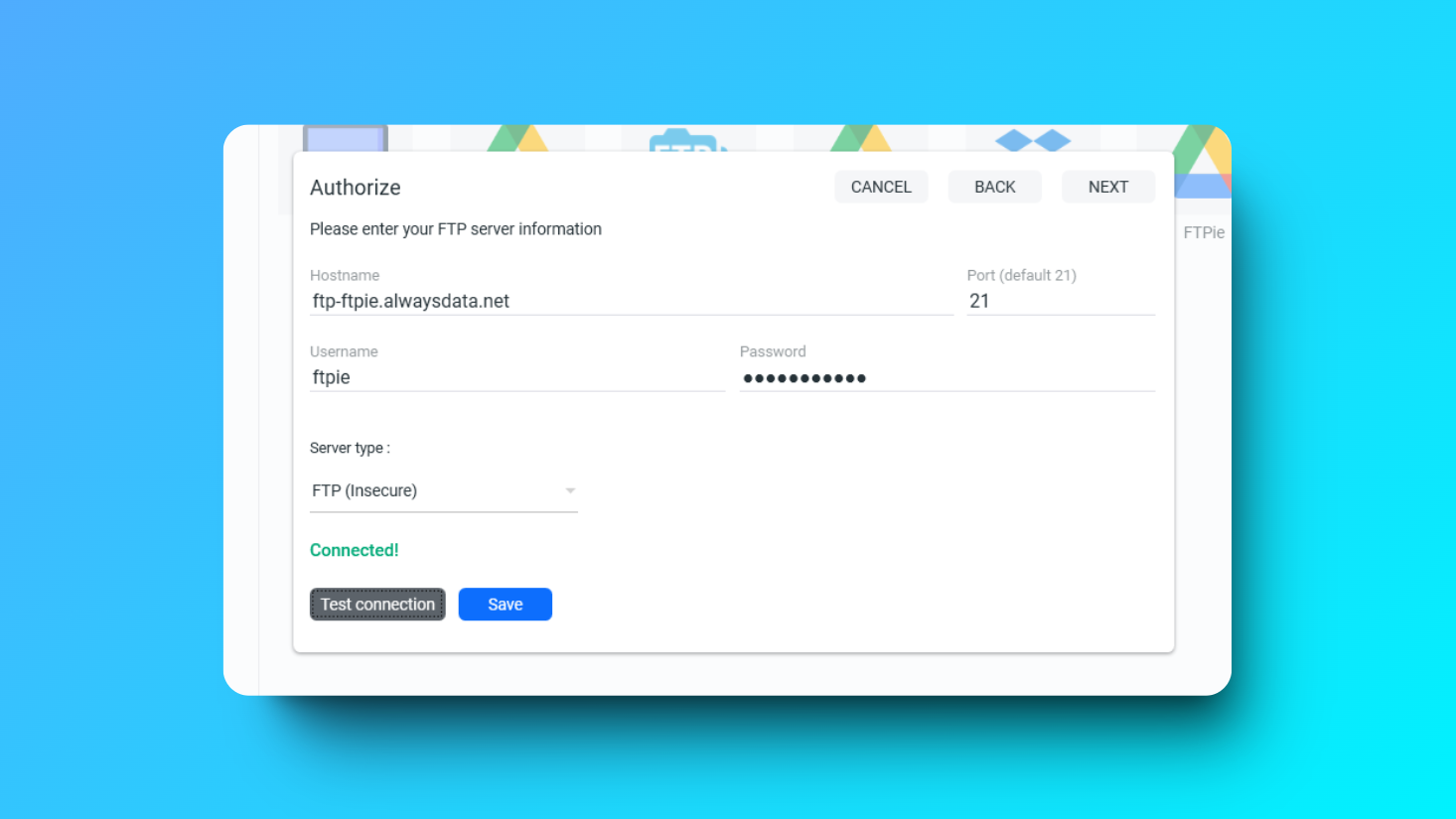
Vul de gegevens van je FTP-server in, zoals hostnaam, gebruikersnaam en wachtwoord. Klik op "Verbinding testen" om te controleren of alles werkt. Is alles in orde, klik dan op "Opslaan" en geef je FTP-opslag een naam.
3. Cloudopslag toevoegen
Cloudopslag toevoegen is net zo eenvoudig. Open het hoofdmenu en selecteer "Opslag toevoegen". Kies daarna de cloudprovider die je wilt: Dropbox, Google Drive of OneDrive.
Je wordt doorgestuurd naar je webbrowser om in te loggen en FTPie toegang te geven. Na het inloggen kom je terug in FTPie. Geef je cloudopslag een naam en klik op "Opslaan".
Dat is alles! Met deze stappen ben je klaar om het maximale uit FTPie te halen. Heb je vragen of hulp nodig? Neem gerust contact met ons op.
Wil je meteen nog meer uit FTPie halen? Ontdek de 7 belangrijkste voordelen van FTPie of lees hoe je met de shell-extensie bestanden uploadt zonder de app zelfs maar te openen.
