Heb je weleens online een bestand gevonden dat je meteen in je Google Drive wilde opslaan zonder het eerst te downloaden? Met FTPie upload je elk bestand rechtstreeks vanaf een URL naar Google Drive, OneDrive, Dropbox en andere clouddiensten, met maar een paar klikken. Deze handleiding laat precies zien hoe het werkt en waarom het een van de snelste manieren is om je cloudopslag te beheren.
Waarom rechtstreeks vanaf een URL naar Google Drive uploaden?
Bestanden rechtstreeks vanaf een URL naar Google Drive uploaden bespaart tijd en schijfruimte. In plaats van het bestand eerst naar je apparaat te downloaden en het daarna opnieuw naar de cloud te uploaden, streamt FTPie het rechtstreeks van de bron naar Google Drive, zonder dat er iets op je schijf wordt opgeslagen. Dat is vooral handig bij grote bestanden of als je je lokale opslag schoon en overzichtelijk wilt houden.
Tijdsbesparing
Je slaat de stap over waarin je bestanden eerst naar je apparaat downloadt.
Geen lokale kopie
Er wordt niets naar je schijf geschreven, dus achteraf valt er niets op te ruimen.
Gemak
Sla bestanden direct op in de cloud, zonder je computer vol te zetten.
Zo werkt uploaden vanaf een URL in FTPie
Als je vanaf een URL uploadt, werkt FTPie als brug tussen het web en je cloudopslag: het leest het bestand bij de bron en streamt het rechtstreeks naar de bestemming terwijl de gegevens binnenkomen. Dat betekent:
- Geen tijdelijke downloads op je pc
- Eén doorgang in plaats van eerst downloaden en dan uploaden
- Snellere, betrouwbaardere overdrachten
Je kunt de voortgang zelfs volgen in het overdrachtsbeheer van FTPie, ideaal voor grote downloads of meerdere uploads in de wachtrij.
Stappen om vanaf een URL naar Google Drive te uploaden
-
Open de map in FTPie: ga naar de Google Drive-map waarin je het bestand wilt opslaan.
-
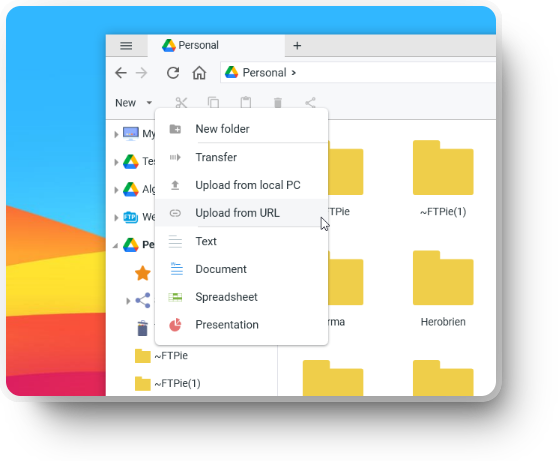
Start de upload: klik met de rechtermuisknop in de mapweergave en kies "Uploaden vanaf een URL". Of klik in de werkbalk op Nieuw → Uploaden vanaf een URL.
-
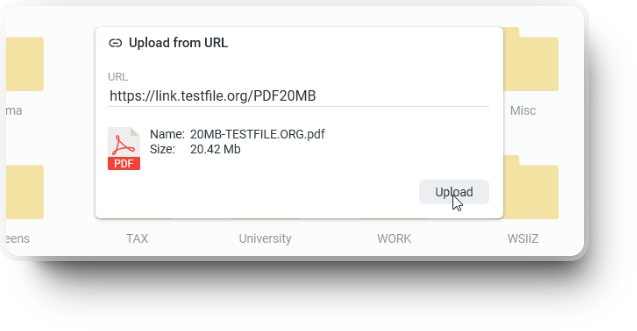
Voer de URL van het bestand in: er verschijnt een venster waarin je de link naar het bestand plakt. FTPie haalt automatisch de naam, grootte en het type op, zodat je het snel kunt controleren.
-
Start de overdracht: klik op Uploaden om te beginnen. FTPie handelt de overdracht op de achtergrond af en brengt het bestand rechtstreeks van het web naar je Google Drive-map.
💡 Tip: je kunt ook meerdere URL's plakken, één per regel, om meerdere bestanden tegelijk te uploaden!
Vanaf een URL uploaden naar andere clouddiensten
FTPie ondersteunt meer dan alleen Google Drive. Je kunt vanaf elke link rechtstreeks uploaden naar:
- OneDrive: sla gedeelde bestanden of grote datasets rechtstreeks vanaf het web op in je Microsoft-account.
- Dropbox: voeg direct bestanden toe aan je Dropbox zonder mappen lokaal te synchroniseren.
- Box & pCloud: zet moeiteloos bestanden over tussen verschillende opslag of vanaf openbare URL's.
Daarmee is FTPie een van de veelzijdigste tools voor bestandsoverdracht, ideaal als je op meerdere platforms werkt. Moet je regelmatig bestanden tussen twee cloudaccounts verplaatsen (zonder omweg via je pc), bekijk dan de stapsgewijze uitleg in Bestanden overzetten tussen cloudaccounts.
Tips voor snellere en slimmere uploads
- Gebruik Linkadres kopiëren in je browser om snel de directe link van een bestand te pakken.
- Je kunt meerdere uploads tegelijk in de wachtrij zetten: FTPie verwerkt ze automatisch.
- Vereist een bestand authenticatie of cookies, dan laat FTPie je dat weten voordat de upload begint.
- Combineer dit met de shell-extensie van FTPie om bestanden direct vanuit Windows Verkenner te uploaden zonder de app te openen.
FTPie vs MultCloud vs Rclone
Er zijn webtools zoals MultCloud en opdrachtregelprogramma's zoals Rclone, maar FTPie onderscheidt zich als native desktopapp met een vlotte, moderne interface en directe toegang tot al je gekoppelde opslag.
| Functie | FTPie | MultCloud | Rclone |
|---|---|---|---|
| Direct uploaden vanaf URL | ✅ | ✅ | ⚙️ (handmatig) |
| Eenvoudige interface | ✅ | ✅ | ❌ |
| Integratie met Windows | ✅ | ❌ | ❌ |
| Werkt offline | ✅ | ❌ | ✅ |
Kortom, FTPie combineert het beste van twee werelden: krachtige overdrachten op de achtergrond en een overzichtelijke, gebruiksvriendelijke ervaring. Voor uitgebreidere vergelijkingen kun je terecht op onze vergelijkingspagina.
Veelgestelde vragen
Kan ik privébestanden vanaf een URL naar Google Drive uploaden?
Ja, zolang de link openbaar toegankelijk is of je toestemming hebt om hem te openen. FTPie laat het je weten als er extra inloggegevens nodig zijn.
Ondersteunt FTPie grote bestanden?
Absoluut. FTPie verwerkt grote uploads efficiënt dankzij uploaden in blokken en het hervatten van overdrachten.
Is uploaden vanaf een URL veilig?
Ja. FTPie gebruikt versleutelde HTTPS-verbindingen en veilige cloud-API's voor alle overdrachten. Je inloggegevens worden lokaal opgeslagen en nooit naar derden gestuurd.
Kan ik tegelijk naar meerdere clouds uploaden?
Ja. Je kunt in FTPie meerdere tabbladen openen en tegelijk uploads naar verschillende clouds starten.
Is FTPie gratis?
FTPie biedt een gratis versie met de belangrijkste functies en betaalde abonnementen voor geavanceerde opties zoals planning, compressie en ondersteuning.
Conclusie
Bestanden rechtstreeks vanaf een URL naar Google Drive of andere cloudopslag uploaden is een van de snelste en slimste manieren om je gegevens online te beheren. Met FTPie sla je onnodige stappen over, bespaar je tijd en houd je je pc opgeruimd. Of je nu grote archieven opslaat of gewoon een bestand van het web wilt bewaren, FTPie maakt het moeiteloos.
Een bestand ophalen vanaf een URL en een heel account verhuizen zijn verwante, maar verschillende klussen. Kom je voor dat laatste, dan zijn er stapsgewijze handleidingen om Dropbox naar Google Drive te verhuizen, te migreren tussen Google Drive en OneDrive en van Dropbox naar OneDrive over te stappen, of begin met de migratietool voor Google Drive.
Probeer FTPie vandaag nog en ervaar directe uploads vanaf elke URL: snel, veilig en eenvoudig.
