Já encontrou um arquivo na internet que você queria salvar direto no seu Google Drive sem baixá-lo antes? Com o FTPie, você pode enviar qualquer arquivo diretamente de uma URL para o Google Drive, OneDrive, Dropbox e outros serviços de nuvem, com poucos cliques. Este guia mostra exatamente como funciona e por que essa é uma das formas mais rápidas de gerenciar o seu armazenamento em nuvem.
Por que enviar para o Google Drive diretamente de uma URL?
Enviar arquivos para o Google Drive diretamente de uma URL economiza tempo e espaço em disco. Em vez de baixar o arquivo para o seu dispositivo e depois enviá-lo de novo para a nuvem, o FTPie transmite o arquivo direto da origem para o Google Drive, sem salvar nada no seu disco. Isso é especialmente útil para arquivos grandes ou quando você quer manter o armazenamento local limpo e organizado.
Economia de tempo
Você pula a etapa de baixar os arquivos para o seu dispositivo primeiro.
Nenhuma cópia local
Nada é gravado no seu disco, então não há nada para limpar depois.
Praticidade
Guarde arquivos na nuvem na hora, sem entulhar o seu computador.
Como funciona o envio a partir de uma URL no FTPie
Quando você envia um arquivo a partir de uma URL, o FTPie funciona como uma ponte entre a web e o seu armazenamento em nuvem: ele lê o arquivo na origem e o transmite direto para o destino à medida que os dados chegam. Isso significa:
- Nenhum download temporário no seu PC
- Uma única etapa em vez de um download seguido de um envio
- Transferências mais rápidas e confiáveis
Você pode até acompanhar o progresso no gerenciador de transferências do FTPie, perfeito para downloads grandes ou vários envios na fila.
Passo a passo para enviar para o Google Drive a partir de uma URL
-
Abra a pasta no FTPie: navegue até a pasta do Google Drive onde você quer salvar o arquivo.
-
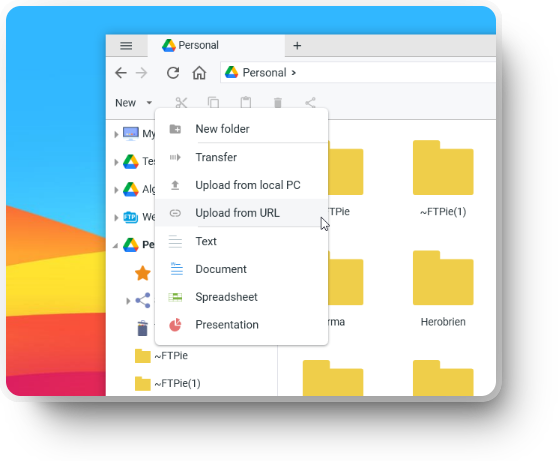
Inicie o envio: clique com o botão direito na visualização da pasta e selecione "Carregar de uma URL". Outra opção é clicar em Novo → Carregar de uma URL na barra de ferramentas.
-
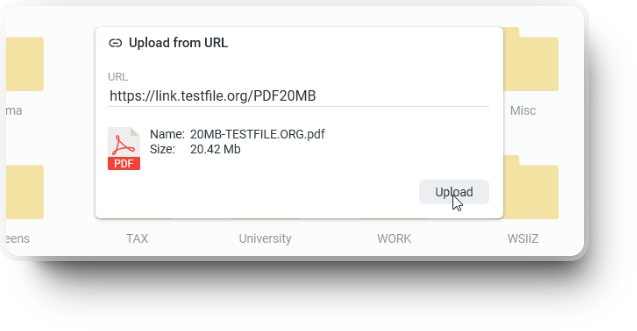
Informe a URL do arquivo: uma janela vai aparecer para você colar o link do arquivo. O FTPie busca automaticamente o nome, o tamanho e o tipo para uma verificação rápida.
-
Comece a transferência: clique em Carregar para começar. O FTPie cuida da transferência em segundo plano, levando o arquivo direto da web para a sua pasta do Google Drive.
💡 Dica: você pode até colar várias URLs, uma por linha, para enviar vários arquivos de uma vez!
Enviar de uma URL para outros serviços de nuvem
O FTPie não se limita ao Google Drive. Você pode enviar diretamente de qualquer link para:
- OneDrive: salve arquivos compartilhados ou grandes conjuntos de dados direto da web na sua conta Microsoft.
- Dropbox: adicione arquivos ao seu Dropbox na hora, sem sincronizar pastas localmente.
- Box & pCloud: transfira arquivos sem esforço entre armazenamentos diferentes ou a partir de URLs públicas.
Isso torna o FTPie uma das ferramentas de transferência de arquivos mais versáteis, perfeita para quem trabalha em várias plataformas. Se você precisa mover arquivos com frequência entre duas contas de nuvem (sem passar pelo seu PC), veja o passo a passo em Transferir arquivos entre contas de nuvem.
Dicas de especialista para envios mais rápidos e inteligentes
- Use Copiar endereço do link no navegador para pegar rapidamente o link direto de qualquer arquivo.
- Você pode colocar vários envios na fila de uma vez: o FTPie os processa automaticamente.
- Se um arquivo exigir autenticação ou cookies, o FTPie avisa você antes de o envio começar.
- Combine isso com a extensão do shell do FTPie para enviar arquivos direto do Explorador de Arquivos do Windows, sem abrir o aplicativo.
FTPie vs MultCloud vs Rclone
Existem ferramentas web como o MultCloud e utilitários de linha de comando como o Rclone, mas o FTPie se destaca como um aplicativo de desktop nativo, com uma interface fluida e moderna e acesso direto a todos os seus armazenamentos conectados.
| Recurso | FTPie | MultCloud | Rclone |
|---|---|---|---|
| Envio direto de URL | ✅ | ✅ | ⚙️ (manual) |
| Interface simples | ✅ | ✅ | ❌ |
| Integração com o Windows | ✅ | ❌ | ❌ |
| Funciona offline | ✅ | ❌ | ✅ |
Em resumo, o FTPie une o melhor dos dois mundos: transferências poderosas em segundo plano e uma experiência limpa e fácil de usar. Para comparações mais detalhadas, veja a nossa página de comparações.
Perguntas frequentes
Posso enviar arquivos privados de uma URL para o Google Drive?
Sim, desde que o link seja público ou que você tenha permissão para acessá-lo. O FTPie avisa se forem necessárias credenciais adicionais.
O FTPie suporta arquivos grandes?
Com certeza. O FTPie lida com envios grandes de forma eficiente graças ao envio em blocos e à retomada de transferências.
É seguro enviar a partir de uma URL?
Sim. O FTPie usa conexões HTTPS criptografadas e APIs de nuvem seguras em todas as transferências. Suas credenciais ficam armazenadas localmente e nunca são enviadas a terceiros.
Posso enviar para várias nuvens ao mesmo tempo?
Sim. Você pode abrir várias abas no FTPie e iniciar envios para nuvens diferentes simultaneamente.
O FTPie é gratuito?
O FTPie oferece uma versão gratuita com os recursos essenciais e planos pagos para opções avançadas como agendamento, compactação e suporte.
Conclusão
Enviar arquivos diretamente de uma URL para o Google Drive ou outros armazenamentos em nuvem é uma das formas mais rápidas e inteligentes de gerenciar seus dados online. Com o FTPie, você pula etapas desnecessárias, economiza tempo e mantém o seu PC organizado. Seja para guardar arquivos grandes ou só para salvar um arquivo da web, o FTPie torna tudo fácil.
Buscar um arquivo a partir de uma URL e migrar uma conta inteira são tarefas parecidas, mas diferentes. Se você veio pela segunda, há guias passo a passo para mover o Dropbox para o Google Drive, migrar entre o Google Drive e o OneDrive e passar do Dropbox para o OneDrive, ou comece pela ferramenta de migração do Google Drive.
Experimente o FTPie hoje mesmo e descubra os envios diretos a partir de qualquer URL: rápidos, seguros e simples.
