ネットで見つけたファイルを、ダウンロードせずにそのまま Google ドライブに保存したいと思ったことはありませんか?FTPie なら、URL から Google ドライブ、OneDrive、Dropbox などのクラウドサービスへ、どんなファイルでも数クリックで直接アップロードできます。このガイドでは、その仕組みと、クラウドストレージを管理する最速の方法のひとつである理由を詳しくご紹介します。
URL から Google ドライブに直接アップロードする理由
URL から Google ドライブにファイルを直接アップロードすると、時間とディスク容量を節約できます。ファイルをいったん端末にダウンロードしてからクラウドにアップロードし直す代わりに、FTPie はディスクに何も保存せず、ファイルを元の場所から Google ドライブへそのままストリーミングします。大きなファイルを扱うときや、ローカルのストレージをすっきり保ちたいときに特に便利です。
時間の節約
ファイルを先に端末へダウンロードする手間を省けます。
ローカルにコピーを残さない
ディスクには何も書き込まれないので、あとで片付ける必要もありません。
手軽さ
パソコンを散らかすことなく、ファイルをすぐにクラウドへ保存できます。
FTPie で URL からアップロードする仕組み
URL からアップロードするとき、FTPie は Web とクラウドストレージの橋渡し役になります。ファイルを元の場所から読み込み、届いたそばから保存先へ直接ストリーミングします。つまり、
- PC への一時的なダウンロードが不要
- ダウンロードしてからアップロードする 2 段階ではなく、1 回で完了
- より速く、より確実な転送
進行状況は FTPie の転送マネージャーで確認することもできます。大きなファイルや、まとめてキューに入れた複数のアップロードに最適です。
URL から Google ドライブにアップロードする手順
-
FTPie でフォルダーを開く:ファイルを保存したい Google ドライブのフォルダーに移動します。
-
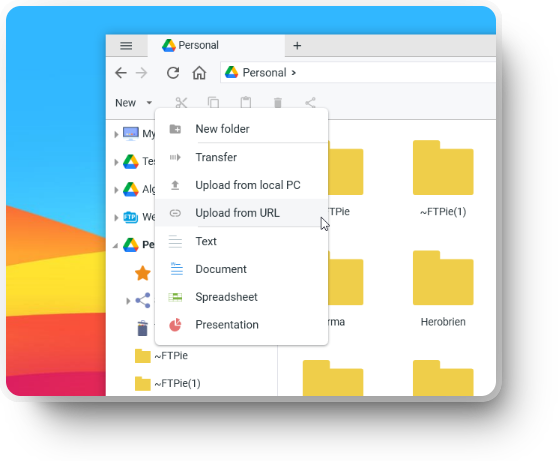
アップロードを始める:フォルダーの表示部分を右クリックし、「URLからアップロード」を選択します。ツールバーの新規作成 → URLからアップロードからも操作できます。
-
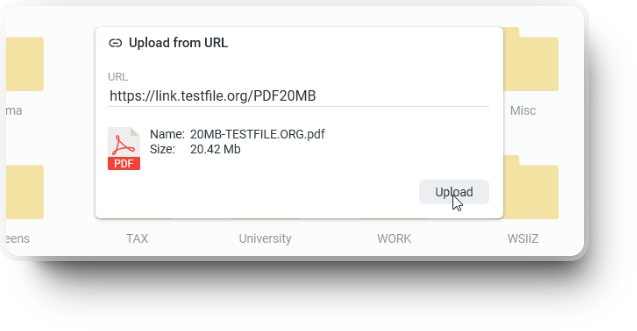
ファイルの URL を入力する:ダイアログが表示されるので、ファイルへのリンクを貼り付けます。FTPie がファイル名、サイズ、種類を自動で取得するので、すぐに確認できます。
-
転送を開始する:アップロードをクリックすると開始します。FTPie がバックグラウンドで転送を処理し、ファイルを Web から Google ドライブのフォルダーへ直接届けます。
💡 ヒント:URL を 1 行に 1 つずつ複数貼り付ければ、複数のファイルを一度にアップロードできます!
URL から他のクラウドサービスへアップロードする
FTPie が対応しているのは Google ドライブだけではありません。どのリンクからでも、次のサービスへ直接アップロードできます。
- OneDrive:共有ファイルや大きなデータセットを、Web から Microsoft アカウントへ直接保存できます。
- Dropbox:フォルダーをローカルで同期しなくても、すぐに Dropbox へファイルを追加できます。
- Box & pCloud:異なるストレージ間や公開 URL から、手間なくファイルを転送できます。
こうした柔軟さから、FTPie は非常に用途の広いファイル転送ツールになっており、複数のプラットフォームをまたいで作業する方に最適です。2 つのクラウドアカウント間で(PC を経由せずに)ファイルを移動する機会が多いなら、手順を詳しく解説したクラウドアカウント間でファイルを転送するもご覧ください。
より速く、より賢くアップロードするためのヒント
- ブラウザーのリンクのアドレスをコピーを使えば、ファイルの直接リンクをすばやく取得できます。
- 複数のアップロードをまとめてキューに入れても、FTPie が自動で順番に処理します。
- ファイルに認証や Cookie が必要な場合は、アップロードの開始前に FTPie がお知らせします。
- FTPie のシェル拡張と組み合わせれば、アプリを開かずに Windows エクスプローラーから直接ファイルをアップロードできます。
FTPie と MultCloud と Rclone の比較
Web ベースの MultCloud やコマンドラインの Rclone といったツールもありますが、FTPie は、接続したすべてのストレージに直接アクセスできる、なめらかでモダンなインターフェースを備えたネイティブのデスクトップアプリである点が際立っています。
| 機能 | FTPie | MultCloud | Rclone |
|---|---|---|---|
| URL からの直接アップロード | ✅ | ✅ | ⚙️(手動) |
| 使いやすい UI | ✅ | ✅ | ❌ |
| Windows との統合 | ✅ | ❌ | ❌ |
| オフラインでの利用 | ✅ | ❌ | ✅ |
つまり FTPie は、バックグラウンドでの強力な転送と、すっきりと使いやすい操作性という、両方の長所を兼ね備えています。さらに詳しい比較は、比較ページをご覧ください。
よくある質問
非公開のファイルを URL から Google ドライブにアップロードできますか?
はい。リンクが公開されているか、アクセス権をお持ちであればアップロードできます。追加の認証情報が必要な場合は FTPie がお知らせします。
FTPie は大きなファイルに対応していますか?
もちろんです。分割アップロードと転送の再開に対応しているため、大きなファイルも効率よくアップロードできます。
URL からのアップロードは安全ですか?
はい。FTPie はすべての転送に暗号化された HTTPS 接続と安全なクラウド API を使用します。認証情報はローカルに保存され、第三者に送信されることはありません。
複数のクラウドに同時にアップロードできますか?
はい。FTPie で複数のタブを開けば、異なるクラウドへのアップロードを同時に開始できます。
FTPie は無料ですか?
FTPie には基本機能を備えた無料版と、スケジュール設定、圧縮、サポートなどの高度な機能を利用できる有料プランがあります。
まとめ
URL から Google ドライブなどのクラウドストレージへファイルを直接アップロードすることは、オンラインでデータを管理する最も速く賢い方法のひとつです。FTPie なら、余計な手順を省いて時間を節約し、PC もすっきり保てます。大きなアーカイブを保存したいときも、Web 上のファイルをひとつ保存したいだけのときも、FTPie なら簡単です。
URL からファイルを取り込むことと、アカウントを丸ごと移行することは、似ているようで別の作業です。後者が目的なら、Dropbox から Google ドライブへの移行、Google ドライブと OneDrive 間の移行、Dropbox から OneDrive への移行の手順ガイドをご覧いただくか、Google ドライブ移行ツールから始めてください。
今すぐ FTPie をお試しください。どんな URL からでも、速く、安全に、シンプルに直接アップロードできます。
