Google Cloud Storage クライアント for Windows
Google Cloud Storage のバケットを、本格的な Windows ファイルマネージャーで閲覧・管理できます。クラウドや FTP サーバー、NAS と同じ画面で扱えます。
Google Cloud Storage は人ではなくサービスのために作られており、入口として使われるのはたいていコンソールか gsutil です。FTPie は GCS のバケットをふつうのストレージアカウントとして接続するので、Google ドライブや SFTP サーバー、NAS と並べて、フォルダーのように閲覧できます。
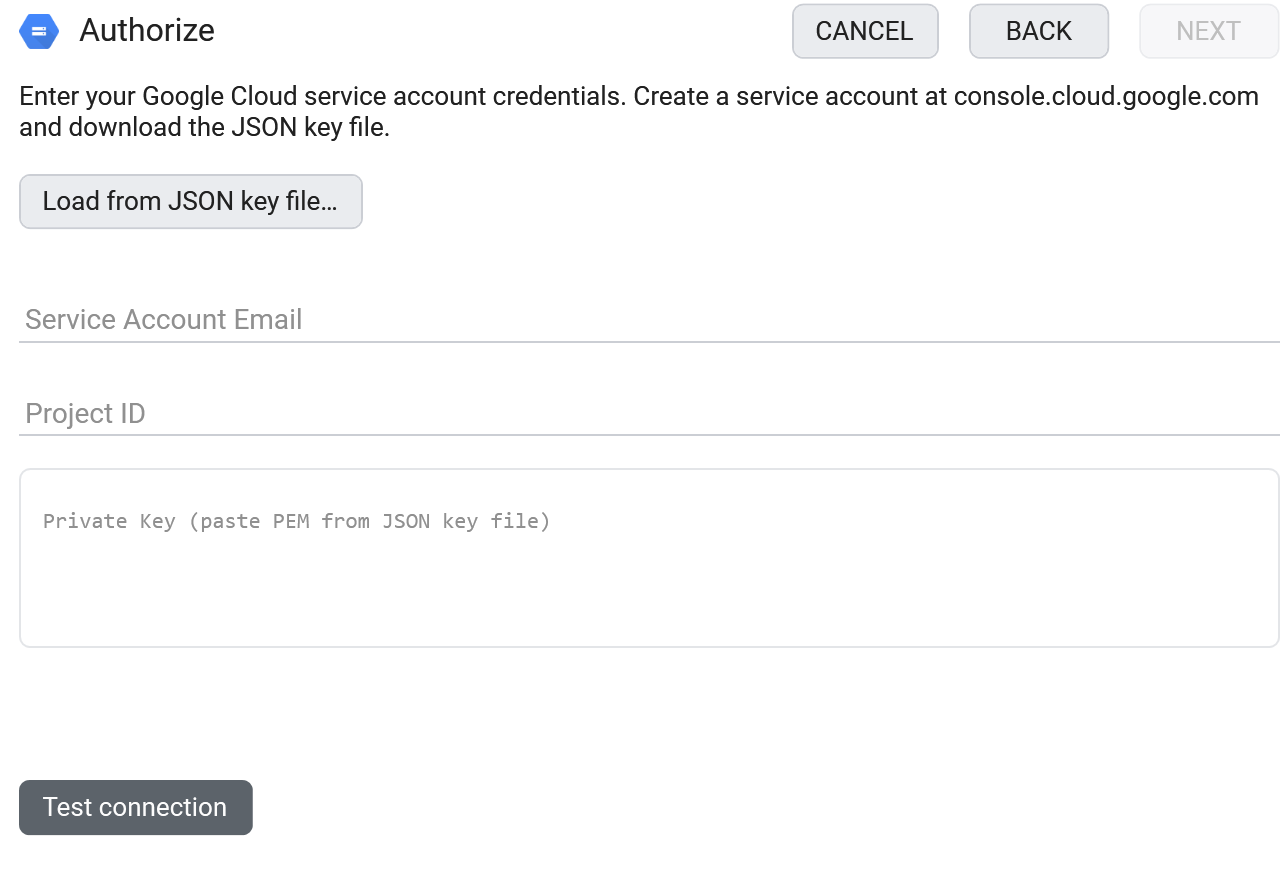
面倒なのは、たいていサービスアカウントの鍵です。FTPie は Google が発行する JSON ファイルを読み込んで残りを補完します。ボタンひとつで接続完了です。
必要なもの
- A サービスアカウントの JSON 鍵 - アカウントのメールアドレス、秘密鍵、プロジェクト ID が含まれています
- A バケット がそのプロジェクト内にすでに作成されていること
- A ストレージ関連のロール がサービスアカウントに付与されていること(Storage 管理者、または最低でも Storage オブジェクト管理者とバケットの一覧権限)
サービスアカウント鍵の入手先
- 開くのは Google Cloud コンソール です。次に進むのが IAM & Admin -> サービス アカウント.
- サービスアカウントを作成 するか既存のものを選び、次のロールを付与します: Storage たとえば Storage 管理者.
- そのアカウントを開き、 キー タブに移動して、選ぶのは Add key -> Create new key -> JSON.
- JSON ファイルがダウンロードされます。FTPie に必要なのはそれだけです。
FTPie での接続手順
- ストレージを新規に追加し、 Google Cloud Storage を選びます(エンタープライズ ストレージの下にあります)。
- クリックするのは JSON 鍵ファイルから読み込む です。ダウンロードしたファイルを選ぶと、FTPie がサービスアカウントのメールアドレス、秘密鍵、プロジェクト ID を自動で入力します。
- クリックするのは 接続テストです。そして保存してください。バケットが最上位のフォルダーとして表示されます。
各項目を手で貼り付けたい場合も可能ですが、JSON 内の秘密鍵はエスケープされているため、ファイルを読み込ませるほうが確実です。
できること
- バケットとオブジェクトを閲覧 使い慣れた 2 画面で操作できます
- アップロード、ダウンロード、ドラッグ&ドロップ 再開できる転送キュー付きです
- GCS と他のストレージの間でデータを移動 途中でローカルにコピーを作りません
- オブジェクトをその場で編集 内蔵エディタで直接編集できます
- 署名付きリンクでファイルを共有 バケットを公開せずに共有できます
オブジェクトストレージについて知っておきたいこと
- 「フォルダー」は名前の接頭辞であり、本当のディレクトリではありません。 FTPie はフォルダーとして表示しますが、内部的にはオブジェクト名の共通の接頭辞にすぎません。
- 共有リンクはファイル単位で、有効期限があります (V4 署名付き URL、最長 7 日間)。フォルダー全体に対するリンクはありません。
- バケットはあらかじめ作成しておく必要があります - 最初のひとつは Google Cloud コンソールで作成してください。
- プレビューはオブジェクトをダウンロードします - オブジェクトストレージにはサーバー側のサムネイルがありません。
よくある質問
Google Cloud console -> IAM & Admin -> Service Accounts -> create -> grant a Storage role -> Keys -> Add key -> Create new key -> JSON です。
バケットの一覧取得はプロジェクト単位の操作だからです。JSON 鍵ファイルに含まれており、読み込みボタンが自動で入力します。
多くの場合、サービスアカウントが別のプロジェクトのものであるか、ストレージ関連のロールが不足しています。プロジェクト ID を確認し、少なくとも Storage オブジェクト管理者を付与してください。
Google Cloud Storage は FTPie Pro の機能です(30日間のトライアル付き)。詳しくはこちら: プランの比較.
関連情報
さあ、はじめましょう 30日間の無料トライアル
FTPie をダウンロードして、30日間の無料トライアルを始めましょう。FTP とクラウドをひとつにまとめた操作性を試し、期間終了後も無料版をそのままお使いいただけます。
無料トライアルをダウンロード