取引先、公的なデータポータル、スキャナー、古いマニュアルなどでは、いまも ftp:// で始まるリンクが配られています。ところが今それをクリックしても、役に立つことは何も起きません。ブラウザーがほかのアプリに渡そうとするか、エラーを表示するだけです。設定のせいではありません。ブラウザーは何年も前に FTP をやめています。
ブラウザーで開けない理由
Chrome はバージョン 88(2021 年初め)で FTP を完全に無効にし、同じエンジンを使う Edge もそれに続きました。Firefox も同じ年のバージョン 90 で FTP を削除しています。理由は明快で、FTP はパスワードも含めてすべてを暗号化せずに送るうえ、ブラウザーで使う人がほとんどいなかったからです。それでもリンクは出回り続けています。
FTP リンクの中身
完全なリンクには、クライアントに必要な情報がすべて含まれています。
ftp://username:password@ftp.example.com:21/pub/reports/2026.csvftp://:プロトコルで、暗号化なしの FTP です。ftps://は FTP over TLS、sftp://は SSH 上の SFTP を表します。username:password@:省略可能です。この部分がない場合、サーバーはログインを求めるか、匿名アクセスを許可します。ftp.example.com:21:サーバーとポートです。FTP の既定は 21、SFTP は 22 です。/pub/reports/2026.csv:フォルダー、またはその中のファイルです。
FTP URL パーサー/ビルダーを使えば、リンクをこれらの部分に分解したり、組み立てたりできます。ウェブサイトに貼り付けるものには、当サイトも含め、パスワードを入れないでください。
方法 1:エクスプローラー
Windows のエクスプローラーは、今も暗号化なしの FTP を扱えます。アドレスバーにリンクを貼り付けて Enter キーを押し、サーバーがログインを求める場合はエクスプローラーの画面で入力します。あとは、ほかのフォルダーと同じようにウィンドウからファイルをドラッグするだけです。インストールは不要です。
ただし、対応しているのは ftp:// だけです。ftps:// や sftp:// のリンクは開けません。
方法 2:コマンド 1 つ
ファイル 1 つだけなら、Windows 10/11 に付属の curl でリンクから直接ダウンロードできます。
curl.exe -u username:password -O ftp://ftp.example.com/pub/reports/2026.csv匿名サーバーなら -u は不要です。Windows の curl は ftp:// と ftps:// には対応していますが、sftp:// には対応していません。その場合は標準の sftp コマンド(sftp -P 22 user@host)を使います。Windows には昔ながらの ftp コマンドもありますが、パッシブモードがなく、ルーターの内側ではよく止まってしまいます。理由は Windows のコマンドラインで FTP を使う方法で説明しています。
方法 3:FTP クライアント
複数のファイルを扱う場合(一覧表示、アップロード、転送の再開)や、ftps://・sftp:// のリンクには、クライアントを使いましょう。たいていのクライアントは貼り付けたリンクを受け付けます。FileZilla のクイック接続バーも WinSCP のログイン画面も対応しています。
FTPie では、ストレージを追加を選び、FTP(sftp:// のリンクなら SFTP)を選んで、リンク全体をホストに貼り付けます。ホスト、ポート、ユーザー名、パスワード、フォルダーが自動で入力され、ファイルへのリンクならそのファイルがあるフォルダーが開きます。ftps:// のリンクなら TLS が有効になり、FTP のフォームに sftp:// のリンクを貼った場合(またはその逆)は、追加すべき種類を FTPie が教えてくれます。FTP、FTPS、SFTP は、個人利用なら無料プランで 3 サーバーまで使えます。
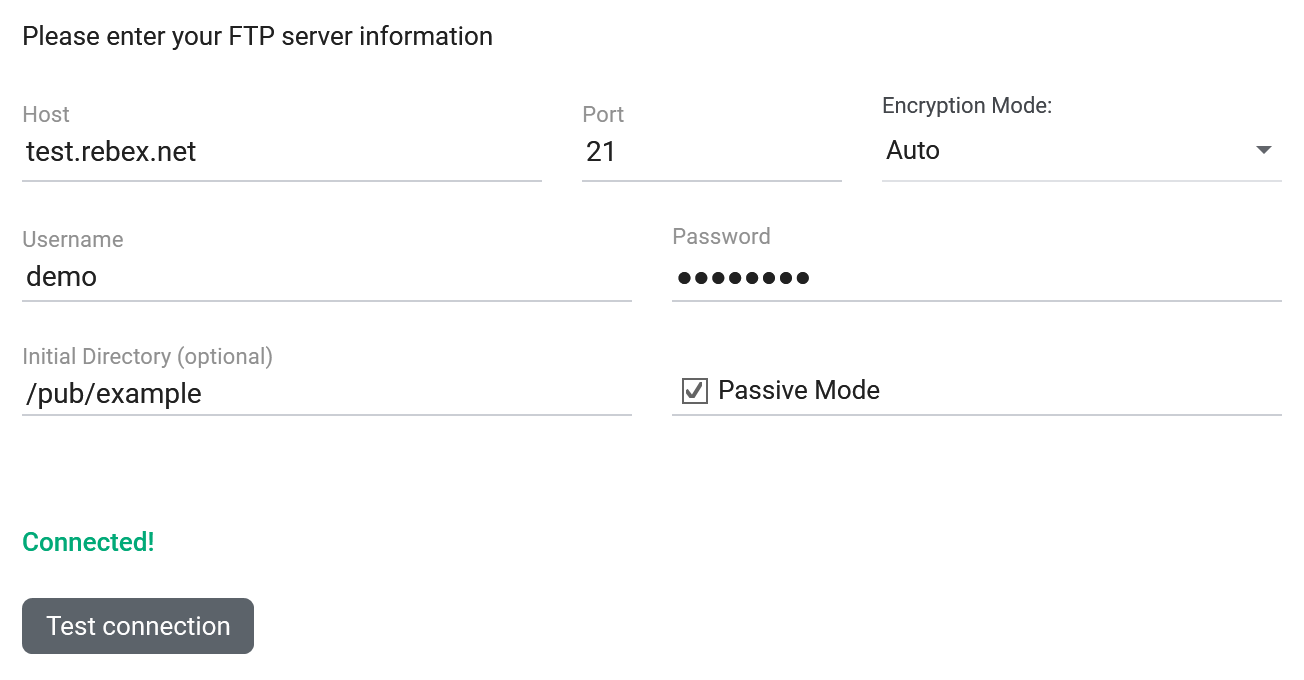
ftp://demo:password@test.rebex.net/pub/example/ をホストに貼り付けた後:すべての欄がリンクから入力され、テストも成功しています。クリックでリンクを開けるようにする
FTP のリンクがよく届くなら、1 つずつ貼り付けるより、アプリで開くようにしておくと便利です。FTPie ではスイッチ 1 つで設定でき、自分でオンにするまではオフのままです:設定 > Windows との統合 > ftp:// と sftp:// のリンクを FTPie で開く。オンにすると、ftp://、ftps://、sftp:// のリンクをクリックしたとき、追加済みのサーバーならそのリンクのフォルダーで開き、リンクがファイルを指していればそのファイルが選択された状態になります。まだ追加していないサーバーなら、代わりにリンクの内容が入力され、接続テストも済んだストレージ追加フォームが開きます。
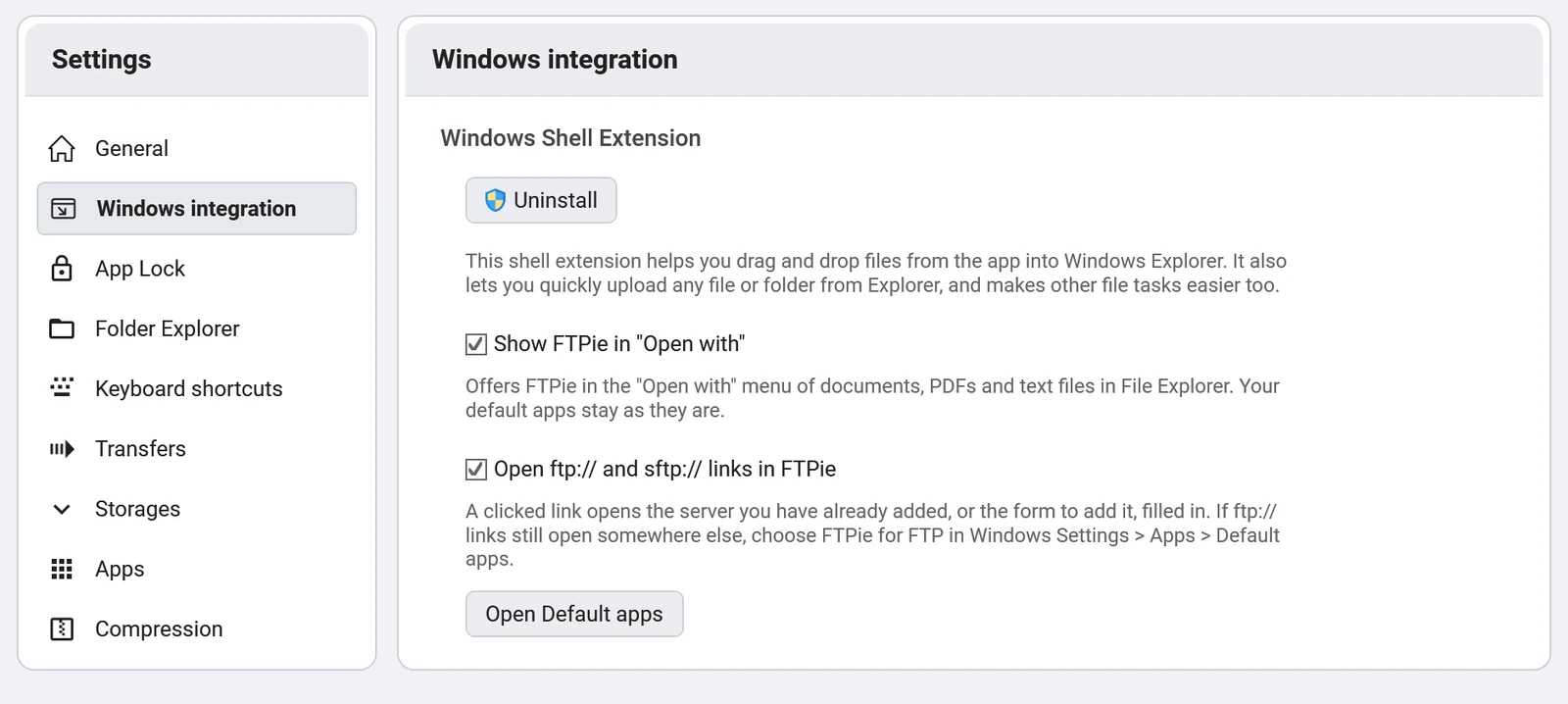
Windows 10 では、設定 > アプリ > 既定のアプリで FTP 用のアプリとしても FTPie を選ぶまで、ftp:// のリンクはエクスプローラーで開き続けます。設定画面の既定のアプリを開くボタンから直接移動できます。ftp:// のリンクがまだ別のアプリで開く場合も、同じようにしてください。WinSCP など、ほかのクライアントもこれらのリンクに登録できます。
開く前に:FTP は暗号化されていない
暗号化なしの ftp:// リンクは、ユーザー名、パスワード、ファイルを平文で送ります。しかもリンクに含まれたパスワードは、貼り付けたすべてのメールやチャットに残ります。公開ファイルのダウンロードなら問題ありませんが、それ以外は、サーバーが SFTP や FTPS に対応していないか確認しましょう。ほとんどのサーバーは対応しています。違いは FTP・SFTP・FTPS の違いで、安全な接続方法は Windows で SFTP サーバーに接続する方法で説明しています。
さあ、はじめましょう 30日間の無料トライアル
FTPie をダウンロードして、30日間の無料トライアルを始めましょう。FTP とクラウドをひとつにまとめた操作性を試し、期間終了後も無料版をそのままお使いいただけます。
無料トライアルをダウンロード