Proveedores, portales de datos públicos, escáneres y documentación antigua siguen repartiendo enlaces que empiezan por ftp://. Si hoy haces clic en uno, no pasa nada útil: el navegador se ofrece a pasárselo a otra aplicación o muestra un error. No es tu configuración. Los navegadores abandonaron FTP hace años.
Por qué tu navegador no lo abre
Chrome desactivó FTP definitivamente en la versión 88, a principios de 2021, y Edge, construido sobre el mismo motor, hizo lo mismo. Firefox eliminó FTP en la versión 90 ese mismo año. Los motivos eran los obvios: FTP lo envía todo, contraseñas incluidas, sin cifrar, y muy poca gente lo usaba en un navegador. Aun así, los enlaces siguieron circulando.
Qué contiene un enlace FTP
Un enlace completo puede llevar todo lo que necesita un cliente:
ftp://username:password@ftp.example.com:21/pub/reports/2026.csvftp://: el protocolo, FTP sin cifrar.ftps://significa FTP sobre TLS, ysftp://, SFTP sobre SSH.username:password@: opcional. Sin esta parte, el servidor te pide iniciar sesión o permite el acceso anónimo.ftp.example.com:21: el servidor y el puerto. El 21 es el predeterminado de FTP y el 22, el de SFTP./pub/reports/2026.csv: una carpeta o un archivo dentro de una.
El analizador / constructor de URL FTP divide un enlace en estas partes o monta uno. No incluyas la contraseña en nada que pegues en una web, tampoco en la nuestra.
Opción 1: el Explorador de archivos
El Explorador de archivos de Windows todavía entiende FTP sin cifrar. Pega el enlace en la barra de direcciones y pulsa Intro; si el servidor pide iniciar sesión, el Explorador te lo pedirá. Después arrastra los archivos fuera de la ventana como desde cualquier otra carpeta. Sin instalar nada.
La pega: solo admite ftp://. Un enlace ftps:// o sftp:// no se abrirá ahí.
Opción 2: un solo comando
Para un único archivo, el curl que viene con Windows 10 y 11 lo descarga directamente desde el enlace:
curl.exe -u username:password -O ftp://ftp.example.com/pub/reports/2026.csvQuita -u si el servidor es anónimo. El curl de Windows admite ftp:// y ftps://, pero no sftp://; para esos, usa el comando sftp integrado (sftp -P 22 user@host). Windows también tiene el antiguo comando ftp, pero no tiene modo pasivo y a menudo se queda colgado detrás de un router; FTP desde la línea de comandos en Windows explica por qué.
Opción 3: un cliente FTP
Para más de un archivo (navegar, subir, reanudar o abrir cualquier enlace ftps:// o sftp://), usa un cliente. La mayoría acepta un enlace pegado: la barra de Conexión rápida de FileZilla y la ventana de inicio de sesión de WinSCP lo hacen.
En FTPie, elige Agregar almacenamiento, selecciona FTP (o SFTP, para un enlace sftp://) y pega el enlace entero en Host. El host, el puerto, el usuario, la contraseña y la carpeta se rellenan solos, y un enlace a un archivo abre la carpeta en la que está. Un enlace ftps:// activa TLS, y si pegas un enlace sftp:// en el formulario de FTP, o al revés, FTPie te dice qué tipo añadir. FTP, FTPS y SFTP están incluidos en el plan gratuito para uso personal, con hasta tres servidores.
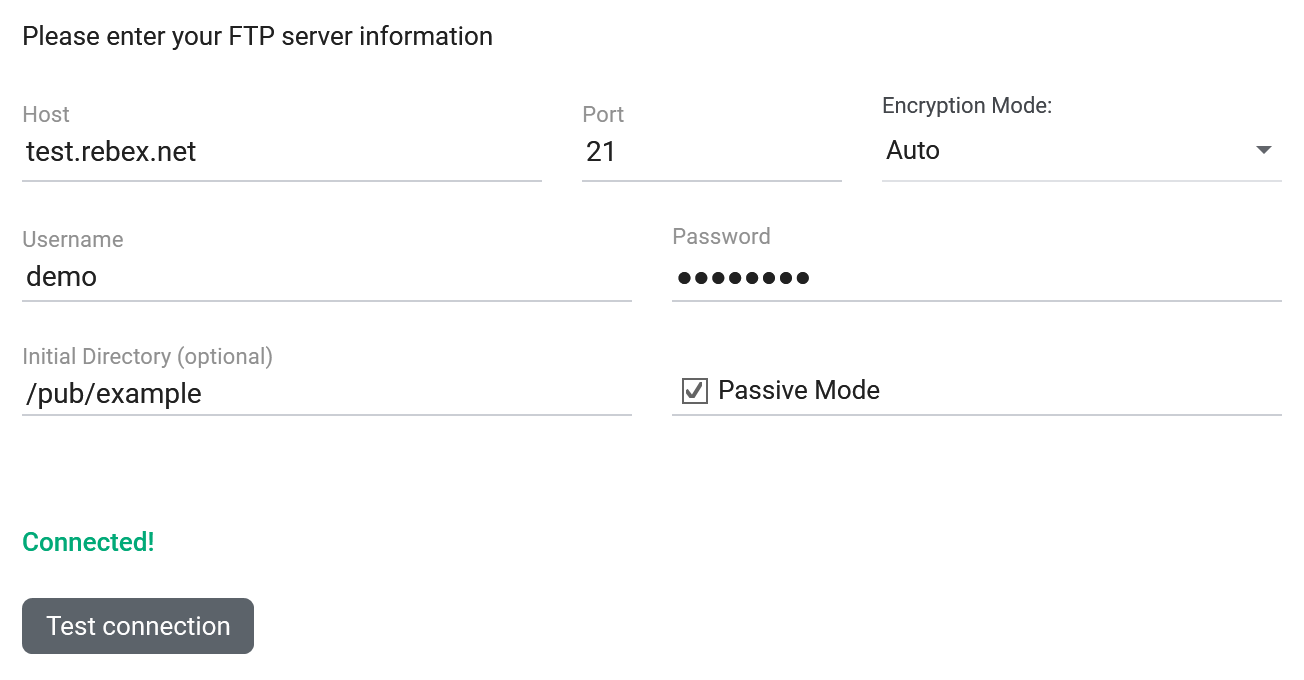
ftp://demo:password@test.rebex.net/pub/example/ en Host: cada campo se rellena a partir del enlace y la prueba sale bien.Que los enlaces se abran al hacer clic
Si recibes enlaces FTP a menudo, haz que se abran en una aplicación en lugar de pegarlos uno a uno. En FTPie es un solo interruptor, desactivado hasta que lo enciendes: Ajustes > Integración con Windows > Abrir enlaces ftp:// y sftp:// en FTPie. Al hacer clic en un enlace ftp://, ftps:// o sftp://, se abre el servidor si ya lo has añadido, en la carpeta del enlace y con el archivo seleccionado cuando el enlace apunta a uno. Un servidor que aún no has añadido abre en su lugar el formulario para agregar almacenamiento, rellenado con los datos del enlace y con la conexión probada.
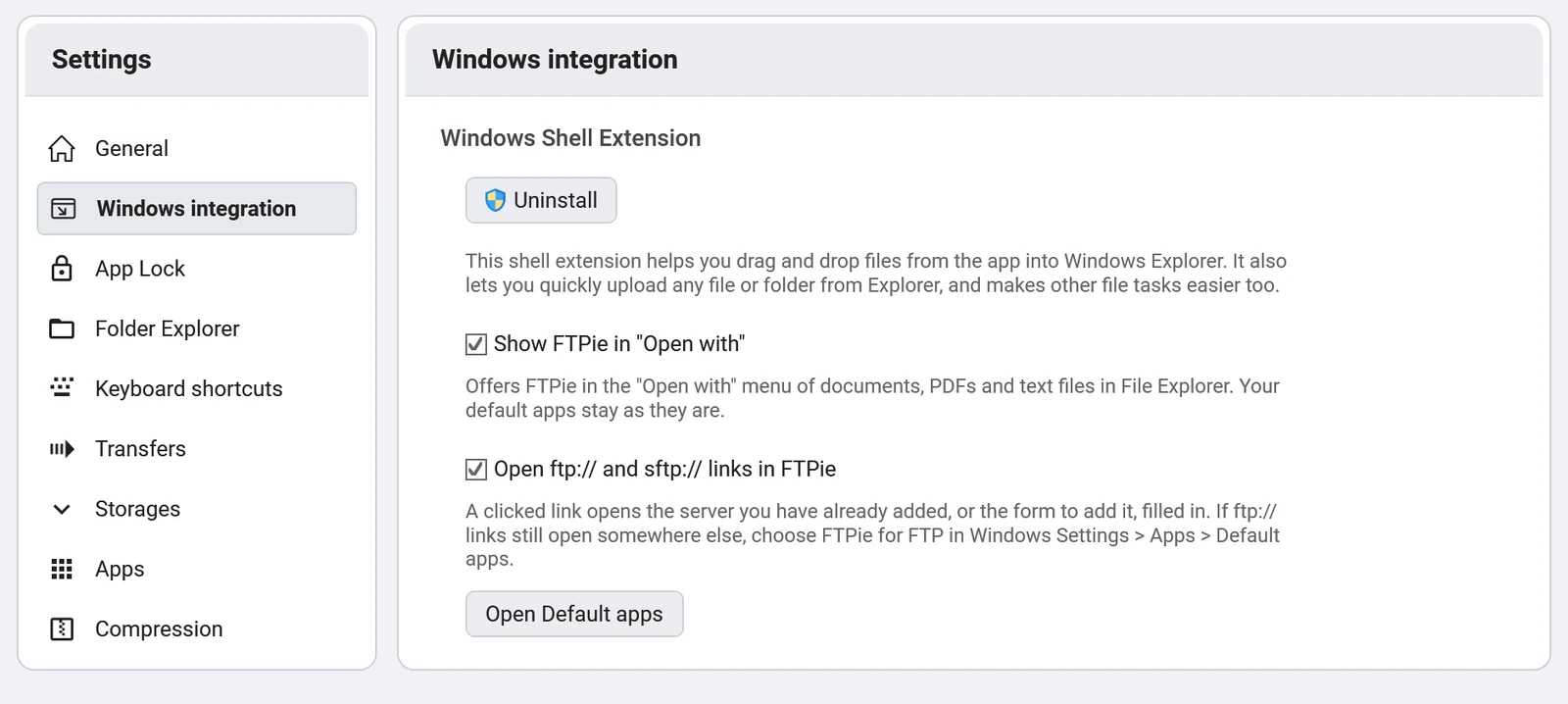
En Windows 10, los enlaces ftp:// se siguen abriendo en el Explorador de archivos hasta que eliges también FTPie para FTP en Configuración > Aplicaciones > Aplicaciones predeterminadas; el botón Abrir Aplicaciones predeterminadas del ajuste te lleva directamente allí. Haz lo mismo donde un enlace ftp:// siga abriéndose en otra aplicación. Otros clientes, WinSCP entre ellos, también pueden registrarse para estos enlaces.
Antes de abrir uno: FTP no está cifrado
Un enlace ftp:// sin cifrar envía el usuario, la contraseña y los archivos en texto plano, y una contraseña dentro de un enlace queda en cada correo y cada chat donde se pegó. Para una descarga pública no pasa nada. Para todo lo demás, pregunta si el servidor ofrece SFTP o FTPS: la mayoría lo hace. FTP vs SFTP vs FTPS explica la diferencia, y conectarse a un servidor SFTP en Windows recorre la versión segura.
Empieza tu prueba gratuita de 30 días
Descarga FTPie y empieza tu prueba gratuita de 30 días. Disfruta de la integración fluida entre FTP y la nube, y sigue usando la versión gratuita después.
Descargar la prueba gratuita