Alguien te ha enviado un acceso SFTP. Un proveedor quiere tus archivos en su servidor, un banco necesita una subida diaria o un hosting te da acceso a tu web. El mensaje trae un nombre de host, un nombre de usuario y una contraseña o un archivo de clave adjunto, y nada sobre qué hacer con ellos en Windows.
Esta guía explica qué significa cada dato, dos formas de conectarte (una aplicación o el comando sftp que Windows ya trae) y qué te están diciendo los mensajes de error habituales.
Qué significa cada dato
| Te han dado | Qué es |
|---|---|
Un host, como sftp.example.com | La dirección del servidor. A veces es una dirección IP en lugar de un nombre. |
| Puerto | El 22, salvo que te digan otra cosa. Algunos hostings usan otro, como el 2222: usa exactamente el que te enviaron. |
| Nombre de usuario | Tu cuenta en ese servidor. No tu dirección de correo, salvo que te lo indiquen. |
| Contraseña | Para iniciar sesión con contraseña. Algunos servidores piden una clave en su lugar, o una clave y una contraseña. |
Un archivo de clave: .ppk, .pem, id_rsa o id_ed25519 | Tu clave privada, para iniciar sesión con clave. Puede tener su propia frase de contraseña. |
Una huella como SHA256:... | La huella de la clave de host del servidor, para comprobar en la primera conexión que has llegado al servidor correcto. |
Una carpeta como /incoming | Dónde puedes subir archivos. En muchos servidores de proveedores es el único sitio donde puedes escribir. |
Un enlace como sftp://user@host:2222/incoming | Casi todo lo anterior en una sola línea. Muchas aplicaciones lo aceptan tal cual. |
Algo que el correo suele omitir: muchos proveedores solo aceptan conexiones desde direcciones que conocen. Si te pidieron tu dirección IP, envíales la IP pública de tu oficina antes de intentarlo.
Conectarse con una aplicación
Un cliente gráfico es la forma más rápida de ver el servidor y arrastrar archivos en ambas direcciones. En FTPie:
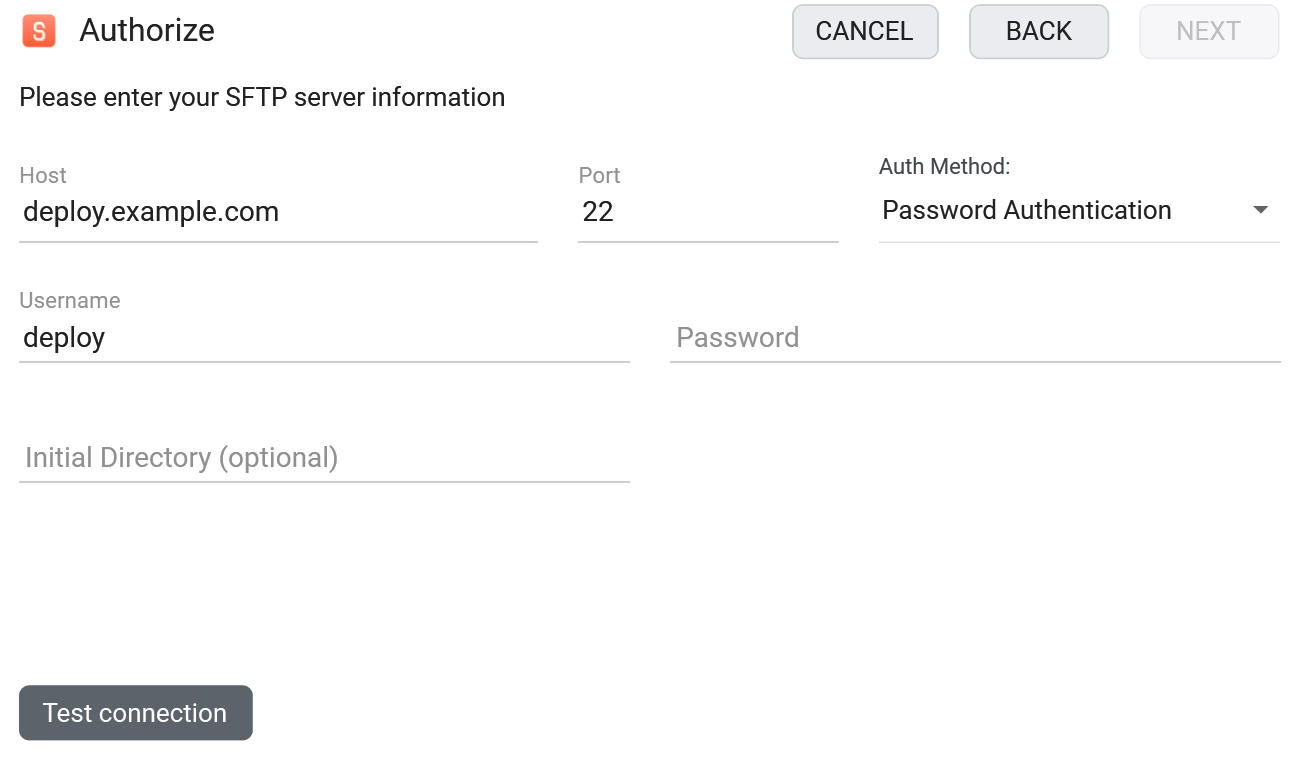
- Elige Agregar almacenamiento y selecciona SFTP.
- Escribe el Host, el Puerto y el Nombre de usuario. Si te enviaron un enlace
sftp://, pega el enlace entero en el campo Host y FTPie rellena con él el puerto, el usuario, la contraseña y la carpeta. Con Ajustes > Integración con Windows > Abrir enlaces ftp:// y sftp:// en FTPie activado, al hacer clic en el enlace se abre este formulario ya rellenado, con la conexión probada. - En Método de autenticación, elige Autenticación por contraseña, Autenticación por clave o Autenticación dual si el servidor pide una clave y una contraseña.
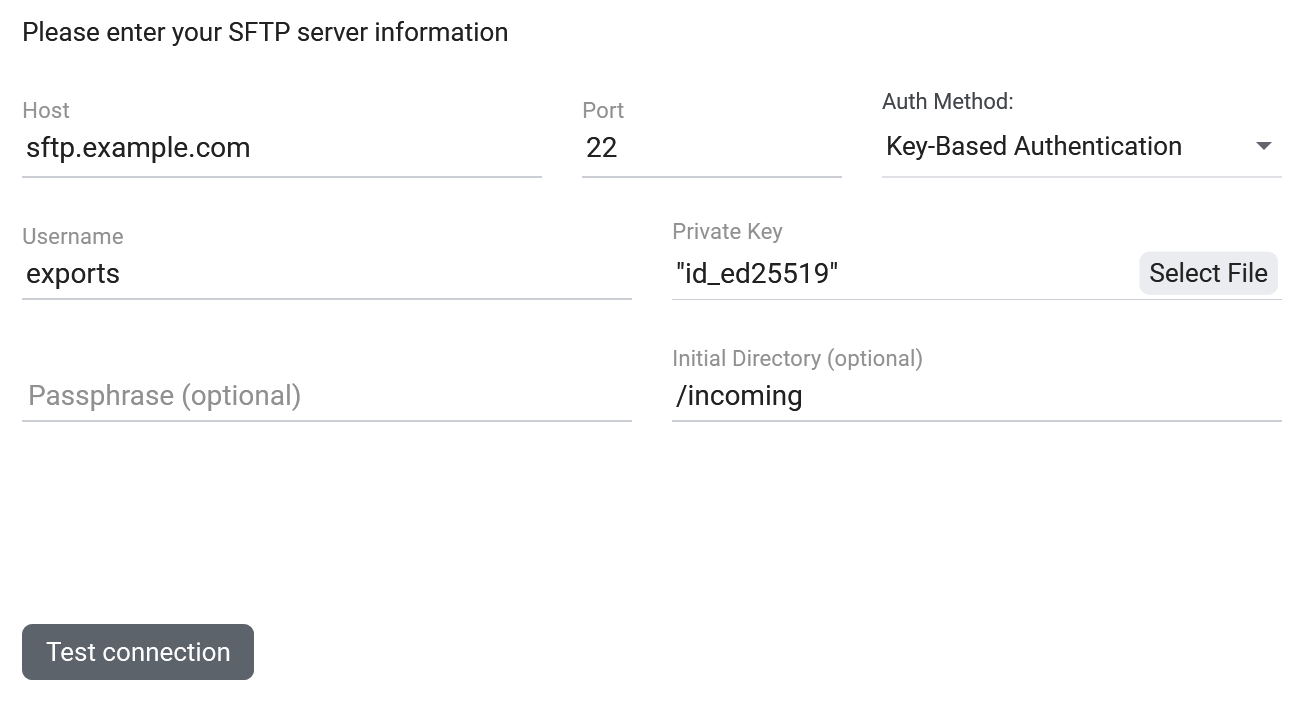
- Para una clave, haz clic en Seleccionar archivo junto a Clave privada y elige tu archivo de clave. Escribe su frase de contraseña si tiene una.
- Si quieres, indica un Directorio inicial como
/incomingy haz clic en Probar conexión. - En la primera conexión, FTPie muestra la Información de la clave de host del servidor. Compara la huella con la que te enviaron y haz clic en Aceptar.
SFTP está incluido en el plan gratuito de FTPie para uso personal, con hasta tres servidores FTP, FTPS o SFTP. Para el trabajo, FTPie Pro tiene una prueba gratuita.
¿Prefieres comparar aplicaciones antes de instalar una? Nuestro repaso honesto del mejor cliente SFTP para Windows cubre WinSCP, FileZilla, Cyberduck, FTPie y tres más, y dice a quién le conviene cada uno.
Archivos de clave: ¿.ppk, .pem u OpenSSH?
.ppkes el formato de PuTTY, creado con PuTTYgen. Tiene dos versiones, la 2 y la 3..pemes una clave PEM, por ejemplo la que te da AWS para un servidor EC2.id_rsaoid_ed25519, sin extensión, es una clave OpenSSH creada conssh-keygen.- Cualquier archivo que termine en
.pubes la mitad pública. Va en el servidor; nunca la cargas en un cliente.
La mayoría de los tutoriales empiezan convirtiendo un formato en otro con PuTTYgen. FTPie lee los tres tal cual, con o sin frase de contraseña, así que puedes saltarte ese paso. Cuando no puede leer un archivo, te dice por qué: falta la frase de contraseña o es incorrecta, el archivo no es una clave privada o has elegido el archivo .pub.
Sigue habiendo un caso en el que hay que convertir: el comando sftp de Windows no lee archivos .ppk. Abre la clave en PuTTYgen y usa Conversions > Export OpenSSH key. En sentido contrario, Load seguido de Save private key en PuTTYgen convierte un .pem en un .ppk para las herramientas que lo necesiten.
Conectarse con el comando sftp integrado en Windows
Windows 10 y 11 incluyen el cliente OpenSSH. En PowerShell o en el Símbolo del sistema:
sftp -P 22 exports@sftp.example.comEl puerto se indica con -P mayúscula; una -p minúscula significa otra cosa en sftp. La primera vez, sftp muestra la huella del servidor y pregunta Are you sure you want to continue connecting (yes/no/[fingerprint])? Compárala con la que te enviaron, escribe yes e introduce tu contraseña. Con un archivo de clave:
sftp -i C:\Users\you\.ssh\id_ed25519 exports@sftp.example.comUna vez dentro, ls lista los archivos, cd cambia de carpeta, put sube, get descarga y bye sale. La referencia de comandos SFTP tiene el resto, y automatizar transferencias FTP y SFTP explica cómo convertir una subida diaria en una tarea programada.
Cuando no se conecta
- "Permission denied (publickey)": el servidor solo acepta claves y la que ofreces no está en él. Comprueba que has cargado la clave privada y no el archivo
.pub, y que quien administra el servidor ha añadido tu clave pública. - "Permission denied (password)", o un error de autenticación en una aplicación: el usuario o la contraseña son incorrectos. En la mayoría de los servidores, los nombres de usuario distinguen entre mayúsculas y minúsculas.
- "Connection timed out": no respondió nadie. Suele ser un cortafuegos, un puerto equivocado o un servidor que solo deja entrar direcciones IP autorizadas.
- "Connection refused": la máquina respondió, pero no hay nada escuchando en ese puerto. Revisa el número de puerto.
- "Host key verification failed", o un aviso de que la clave de host ha cambiado: la clave del servidor ya no coincide con la guardada en tu PC. Puede ser un servidor reinstalado o algo peor, así que confírmalo con el responsable del servidor antes de aceptar la clave nueva. Para el
sftpde Windows,ssh-keygen -R sftp.example.comelimina la entrada antigua. - "Permission denied" al subir: estás conectado, pero no puedes escribir ahí. Los servidores de proveedores suelen permitir subidas solo a una carpeta, como
/incoming. - "Could not connect to server" en FileZilla abarca casi todo lo anterior; su registro de mensajes indica cuál es.
Antes de escribir al proveedor, tres comprobaciones gratuitas acotan el problema: el comprobador de conexión SFTP (¿responde el servidor desde Internet?), el comprobador de métodos de autenticación SFTP (¿pide contraseña, clave o ambas?) y la herramienta huella de la clave de host SFTP (¿qué claves presenta?). Un servidor que solo acepta direcciones autorizadas también rechazará estas comprobaciones.
Empieza tu prueba gratuita de 30 días
Descarga FTPie y empieza tu prueba gratuita de 30 días. Disfruta de la integración fluida entre FTP y la nube, y sigue usando la versión gratuita después.
Descargar la prueba gratuita