廠商、公開資料平台、掃描器和舊文件,至今仍在發出以 ftp:// 開頭的連結。但現在點下去,什麼有用的事都不會發生:瀏覽器只會提議把它交給別的應用程式,或顯示錯誤。這不是你的設定有問題,而是瀏覽器早在幾年前就放棄了 FTP。
為什麼瀏覽器打不開
Chrome 在 2021 年初的第 88 版徹底關閉了 FTP,使用同一個引擎的 Edge 也跟進。Firefox 則在同年稍晚的第 90 版移除了 FTP。理由很明顯:FTP 傳送所有內容時都不加密,連密碼也一樣,而且幾乎沒有人在瀏覽器裡使用 FTP。不過,這些連結還是繼續流傳。
FTP 連結裡有什麼
一個完整的連結,可以包含用戶端需要的所有資訊:
ftp://username:password@ftp.example.com:21/pub/reports/2026.csvftp://:通訊協定,也就是未加密的 FTP。ftps://代表透過 TLS 的 FTP,sftp://則代表透過 SSH 的 SFTP。username:password@:可省略。沒有這一段時,伺服器會要求你登入,或允許匿名存取。ftp.example.com:21:伺服器和連接埠。FTP 的預設是 21,SFTP 是 22。/pub/reports/2026.csv:一個資料夾,或資料夾中的檔案。
FTP 網址解析/組建工具可以把連結拆成這些部分,也能組出一個連結。請不要在貼到任何網站(包括我們的)的內容中放入密碼。
方法一:檔案總管
Windows 檔案總管仍然支援未加密的 FTP。把連結貼到網址列並按 Enter;如果伺服器需要登入,檔案總管會詢問你。接著就能像其他資料夾一樣,把檔案從視窗中拖出來。完全不用安裝任何東西。
限制是:它只能處理 ftp://。ftps:// 或 sftp:// 連結在那裡打不開。
方法二:一行指令
如果只要一個檔案,Windows 10 和 11 內建的 curl 可以直接從連結下載:
curl.exe -u username:password -O ftp://ftp.example.com/pub/reports/2026.csv匿名伺服器可以省略 -u。Windows 的 curl 支援 ftp:// 和 ftps://,但不支援 sftp://;遇到這種連結,請改用內建的 sftp 指令(sftp -P 22 user@host)。Windows 也還有舊的 ftp 指令,但它沒有被動模式,在路由器後面經常卡住;原因請見在 Windows 上從命令列使用 FTP。
方法三:FTP 用戶端
如果不只一個檔案(瀏覽、上傳、續傳),或是 ftps://、sftp:// 連結,就用用戶端吧。大多數用戶端都接受貼上的連結:FileZilla 的快速連線列和 WinSCP 的登入視窗都可以。
在 FTPie 中,選擇新增儲存空間,選 FTP(sftp:// 連結就選 SFTP),再把整個連結貼到主機。主機、連接埠、使用者名稱、密碼和資料夾會自動填好,指向檔案的連結則會開啟檔案所在的資料夾。ftps:// 連結會啟用 TLS;如果你把 sftp:// 連結貼到 FTP 表單(或反過來),FTPie 會告訴你該新增哪一種。個人使用時,FTP、FTPS 和 SFTP 都包含在免費方案中,最多三台伺服器。
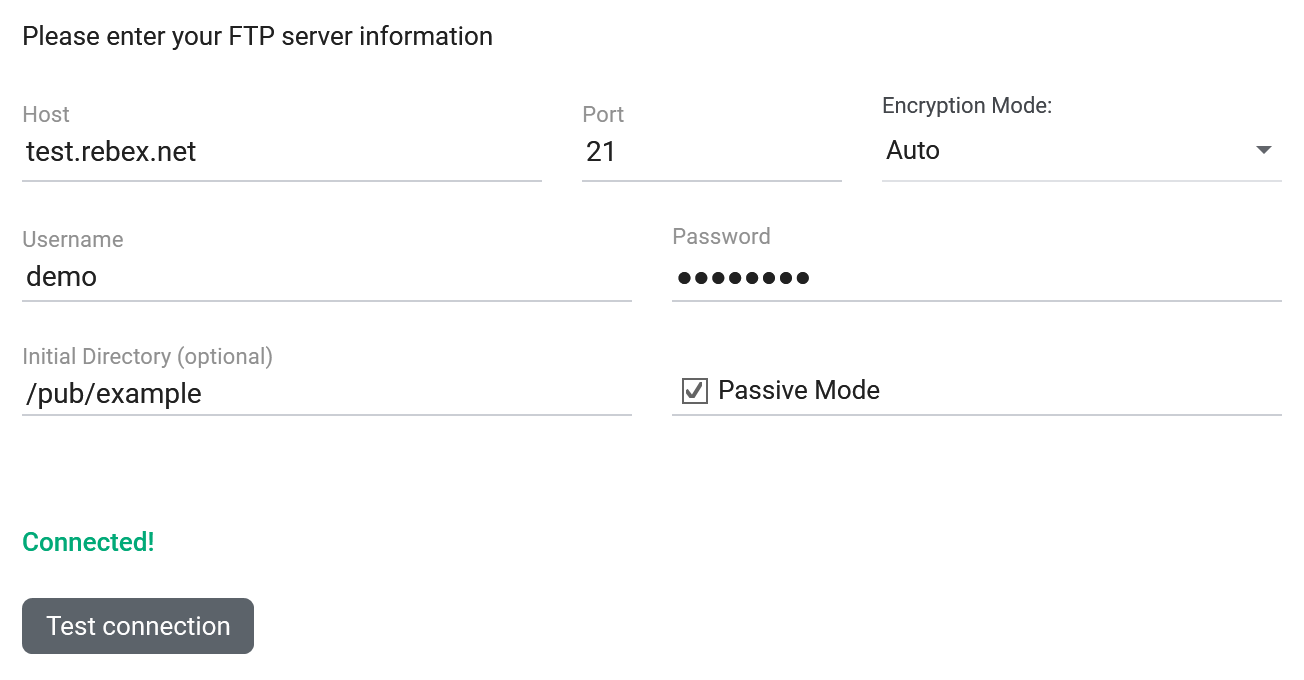
ftp://demo:password@test.rebex.net/pub/example/ 貼到主機之後:每個欄位都依連結填好,測試也通過了。讓連結一點就開
如果你常收到 FTP 連結,與其一個個貼上,不如讓它們直接在應用程式中開啟。在 FTPie 裡只需要一個開關,在你自己開啟之前都是關閉的:設定 > Windows 整合 > 在 FTPie 中開啟 ftp:// 和 sftp:// 連結。開啟後,點擊 ftp://、ftps:// 或 sftp:// 連結時,如果是已經新增過的伺服器,就會在連結指向的資料夾開啟;連結指向檔案時,會選取那個檔案。還沒新增過的伺服器,則會改為開啟新增儲存空間的表單,內容已依連結填好,連線也測試過了。
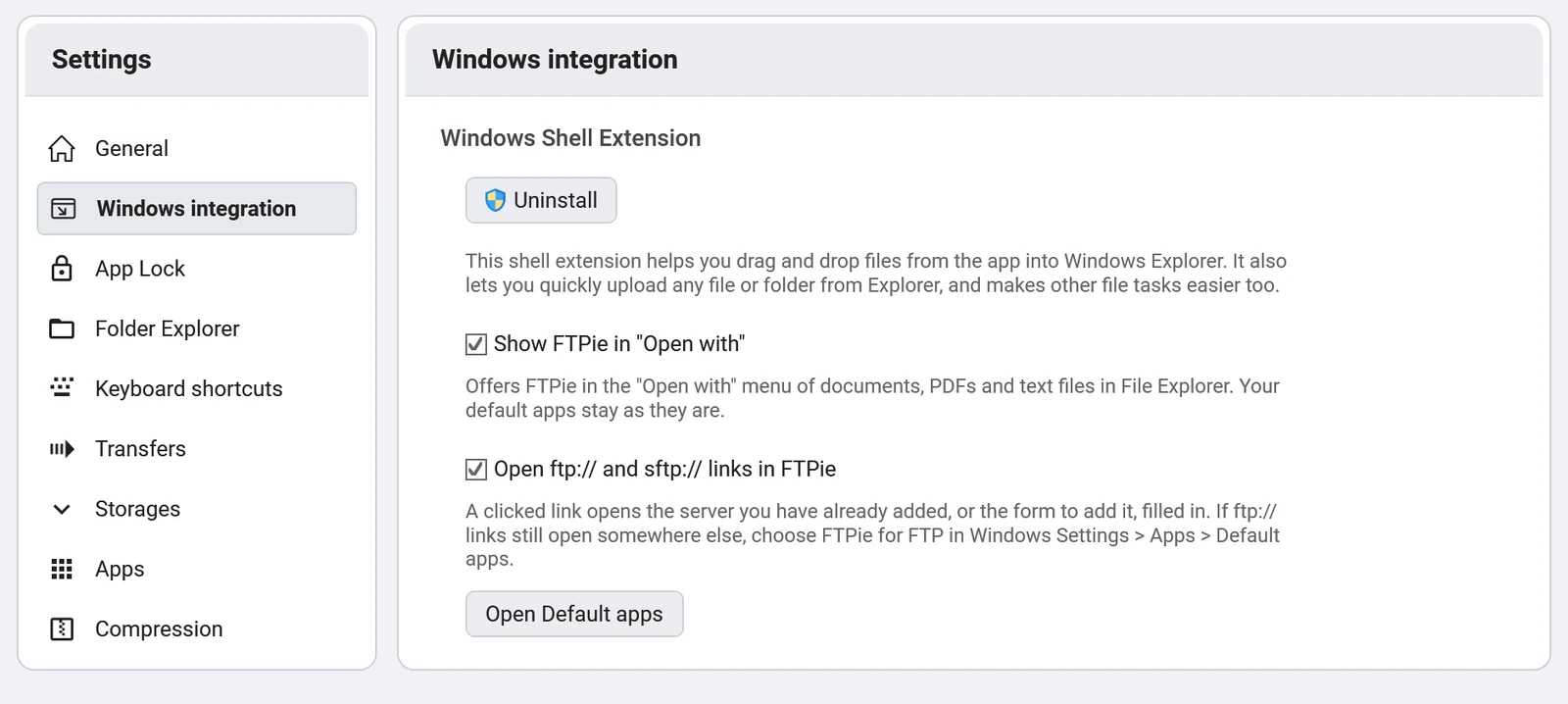
在 Windows 10 上,必須另外在設定 > 應用程式 > 預設應用程式中把 FTP 的預設程式也設為 FTPie,否則 ftp:// 連結會繼續在檔案總管中開啟;設定裡的開啟預設應用程式按鈕可以直接帶你過去。只要有 ftp:// 連結仍在其他應用程式中開啟,就照同樣的方式處理。其他用戶端(包括 WinSCP)也可以註冊為這些連結的處理程式。
開啟之前:FTP 沒有加密
未加密的 ftp:// 連結會以明文傳送使用者名稱、密碼和檔案,而且連結裡的密碼,會留在每一封貼過它的郵件和每一則聊天訊息中。如果是公開下載,那倒無妨;其他情況下,請問問伺服器是否提供 SFTP 或 FTPS,大多數都有。FTP、SFTP 與 FTPS 的差異說明了三者的不同,在 Windows 上連線 SFTP 伺服器則帶你走過安全的做法。
開始你的 30 天免費試用
下載 FTPie,開始 30 天免費試用。享受 FTP 與雲端的無縫整合,試用結束後仍可繼續使用免費版。
下載免費試用版