Leveranciers, openbare dataportalen, scanners en oude documentatie delen nog steeds links uit die beginnen met ftp://. Klik je er vandaag op, dan gebeurt er niets bruikbaars: de browser biedt aan de link aan een andere app door te geven, of toont een foutmelding. Het ligt niet aan je instellingen. Browsers zijn jaren geleden met FTP gestopt.
Waarom je browser de link niet opent
Chrome zette FTP definitief uit in versie 88, begin 2021, en Edge, gebouwd op dezelfde engine, ging mee. Firefox haalde FTP later dat jaar weg in versie 90. De redenen lagen voor de hand: FTP verstuurt alles, wachtwoorden inbegrepen, zonder versleuteling, en bijna niemand gebruikte het in een browser. De links bleven wel rondgaan.
Wat er in een FTP-link staat
Een volledige link kan alles bevatten wat een client nodig heeft:
ftp://username:password@ftp.example.com:21/pub/reports/2026.csvftp://: het protocol, gewone FTP.ftps://staat voor FTP via TLS ensftp://voor SFTP via SSH.username:password@: optioneel. Zonder dit deel vraagt de server je om in te loggen of staat hij anonieme toegang toe.ftp.example.com:21: de server en de poort. 21 is de standaard voor FTP, 22 die voor SFTP./pub/reports/2026.csv: een map, of een bestand in een map.
Met FTP-URL ontleden en opbouwen splits je een link in deze delen of stel je er een samen. Laat het wachtwoord weg uit alles wat je in een website plakt, ook in de onze.
Optie 1: Verkenner
De Verkenner van Windows spreekt nog steeds gewone FTP. Plak de link in de adresbalk en druk op Enter; wil de server een aanmelding, dan vraagt de Verkenner daarom. Daarna sleep je bestanden uit het venster zoals uit elke andere map. Niets te installeren.
Het addertje: hij kan alleen ftp:// aan. Een ftps://- of sftp://-link gaat daar niet open.
Optie 2: één opdracht
Voor één bestand downloadt de curl die bij Windows 10 en 11 zit het bestand rechtstreeks via de link:
curl.exe -u username:password -O ftp://ftp.example.com/pub/reports/2026.csvLaat -u weg bij een anonieme server. De curl van Windows kan ftp:// en ftps:// aan, maar geen sftp://; gebruik daarvoor de ingebouwde sftp-opdracht (sftp -P 22 user@host). Windows heeft ook nog de oude ftp-opdracht, maar die kent geen passieve modus en blijft achter een router vaak hangen; FTP vanaf de opdrachtregel in Windows legt uit waarom.
Optie 3: een FTP-client
Voor meer dan één bestand (bladeren, uploaden, een overdracht hervatten, of een ftps://- of sftp://-link) gebruik je een client. De meeste nemen een geplakte link over: de balk Snel verbinden van FileZilla en het aanmeldvenster van WinSCP doen dat allebei.
Kies in FTPie Opslag toevoegen, kies FTP (of SFTP, voor een sftp://-link) en plak de hele link in Host. Host, poort, gebruikersnaam, wachtwoord en map vullen zichzelf in, en een link naar een bestand opent de map waarin het staat. Een ftps://-link zet TLS aan, en plak je een sftp://-link in het FTP-formulier of andersom, dan vertelt FTPie je welk type je moet toevoegen. FTP, FTPS en SFTP zitten in het gratis abonnement voor privégebruik, voor maximaal drie servers.
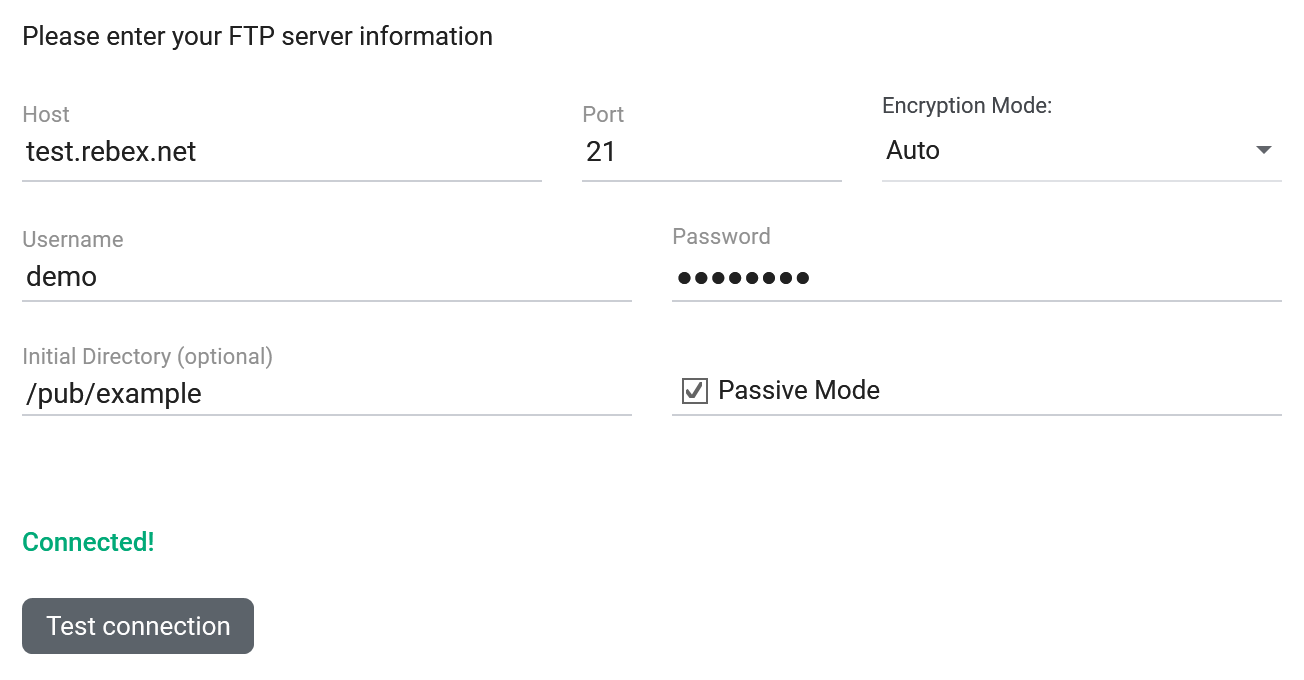
ftp://demo:password@test.rebex.net/pub/example/ in Host: elk veld ingevuld vanuit de link, en de test geslaagd.Links openen met een klik
Krijg je vaak FTP-links, laat ze dan in een app openen in plaats van ze stuk voor stuk te plakken. In FTPie is dat één schakelaar, die uit staat tot je hem aanzet: Instellingen > Windows-integratie > ftp://- en sftp://-links openen in FTPie. Een aangeklikte ftp://-, ftps://- of sftp://-link opent dan de server als je die al hebt toegevoegd, in de map van de link en met het bestand geselecteerd als de link naar een bestand wijst. Een server die je nog niet hebt toegevoegd opent in plaats daarvan het formulier om opslag toe te voegen, ingevuld vanuit de link en met de verbinding getest.
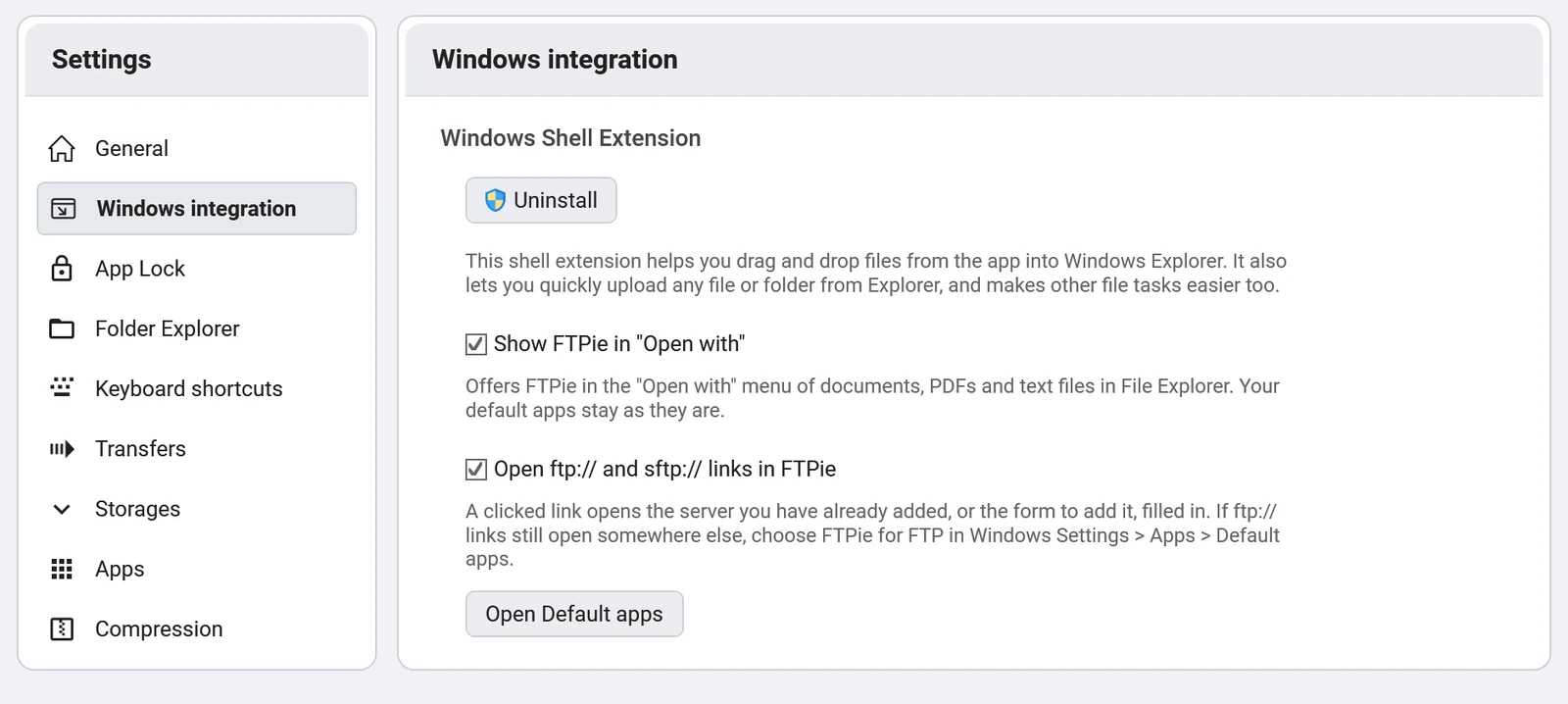
In Windows 10 blijven ftp://-links in de Verkenner openen tot je FTPie ook voor FTP kiest onder Instellingen > Apps > Standaard-apps; de knop Standaard-apps openen bij de instelling brengt je er direct heen. Doe hetzelfde overal waar een ftp://-link nog in een andere app opent. Ook andere clients, waaronder WinSCP, kunnen zich voor deze links registreren.
Voordat je er een opent: FTP is niet versleuteld
Een gewone ftp://-link verstuurt de gebruikersnaam, het wachtwoord en de bestanden als leesbare tekst, en een wachtwoord in een link staat in elke e-mail en elke chat waarin de link is geplakt. Voor een openbare download is dat prima. Vraag voor al het andere of de server SFTP of FTPS aanbiedt; de meeste doen dat. FTP vs SFTP vs FTPS legt het verschil uit, en verbinding maken met een SFTP-server op Windows loopt de veilige variant door.
Start je gratis proefperiode van 30 dagen
Download FTPie en start je gratis proefperiode van 30 dagen. Geniet van naadloze FTP- en cloudintegratie en blijf daarna de gratis versie gebruiken.
Gratis proefversie downloaden