Elke Windows-pc wordt geleverd met een FTP-client voor de opdrachtregel. Die zit er al sinds de jaren negentig: open de Opdrachtprompt of PowerShell, typ ftp, en je zit erin. Geen installatie, geen beheerdersrechten, niets te downloaden - en juist daarom is het nog altijd de snelste manier om een bestand van een FTP-server te halen op een machine die je niet zelf beheert, of om even een overdracht te scripten op een buildserver.
Deze handleiding loopt een volledige ftp.exe-sessie door - verbinden, overzetten, scripten - en is eerlijk over waar het gereedschap ophoudt de juiste keuze te zijn. Wil je alleen de volledige lijst opdrachten, dan behandelt het FTP-opdrachtenoverzicht elke client- en protocolopdracht met syntaxis en voorbeelden.
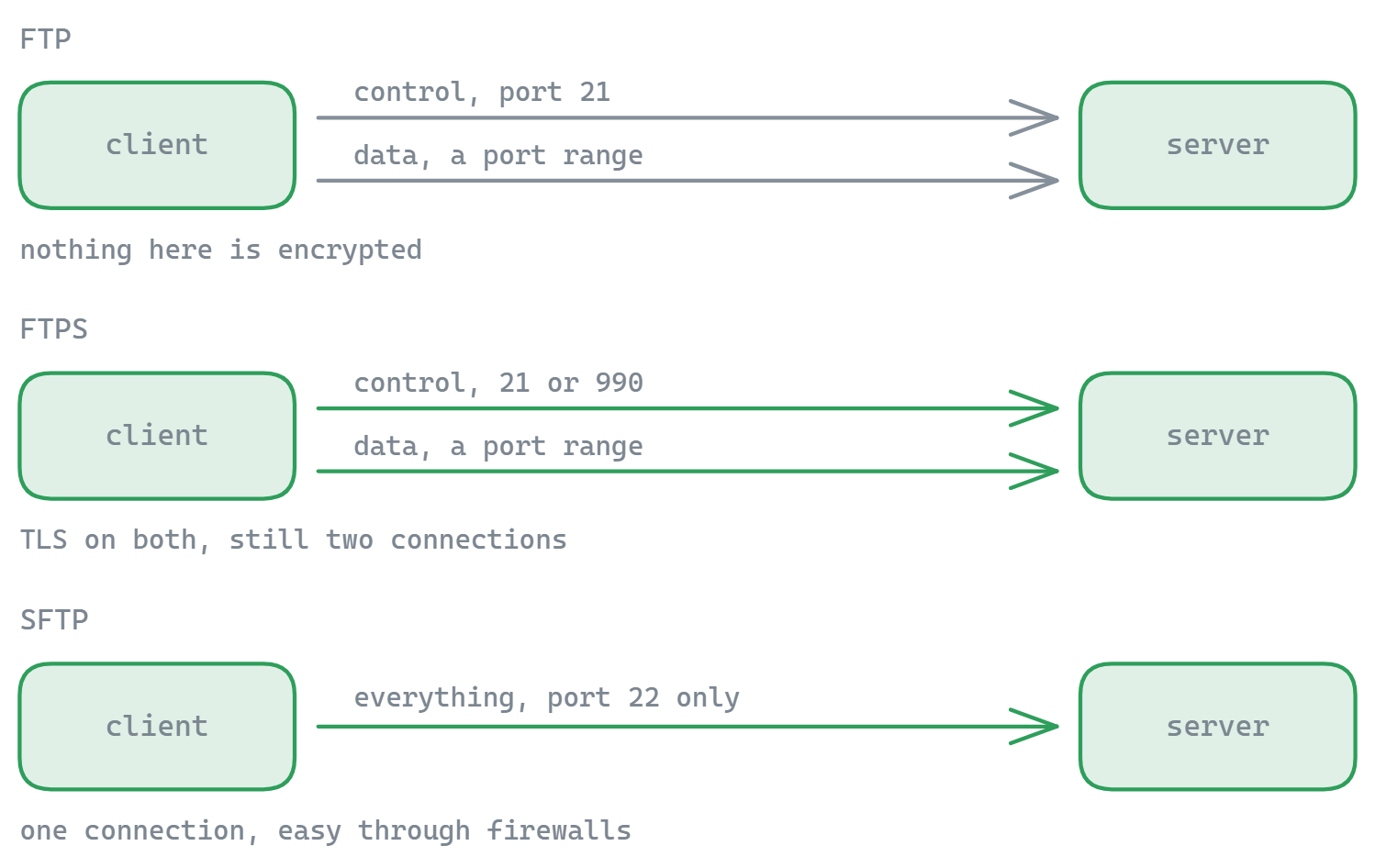
Stap 1: verbinden met de server
Begin een sessie door de hostnaam meteen mee te geven, of start eerst de client en gebruik open:
C:\> ftp ftp.example.com
ftp> open ftp.example.com
De server antwoordt met een begroeting en vraagt om inloggegevens. Typ de gebruikersnaam, druk op Enter, en daarna het wachtwoord (dat wordt niet getoond). Bij servers die het toestaan, geeft de gebruikersnaam anonymous met een willekeurig e-mailadres als wachtwoord je leestoegang tot openbare bestanden.
Stap 2: rondkijken
Vier opdrachten dekken het navigeren. dir somt de huidige externe map op, cd wisselt van map, pwd toont waar je bent, en lcd - degene die iedereen vergeet - wisselt de lokale map waar downloads belanden en waar uploads vandaan komen:
ftp> dir
ftp> cd /public_html
ftp> lcd C:\Users\vlad\Downloads
Local directory now C:\Users\vlad\Downloads.
Stap 3: overschakelen naar binaire modus
Typ binary voordat je iets overzet dat geen gewone tekst is. In de standaard ASCII-modus herschrijft ftp.exe de regeleindes tijdens de overdracht - onschuldig bij .txt-bestanden, funest voor zips, afbeeldingen, programma's en al het andere binaire. Deze ene opdracht voorkomt het klassieke probleem "het bestand is gedownload maar gaat niet open":
ftp> binary
200 Type set to I.
Stap 4: downloaden en uploaden
get downloadt een bestand, put uploadt er een. Hun varianten voor meerdere bestanden, mget en mput, accepteren jokertekens, en met prompt zet je de bevestiging per bestand ("j/n") uit, zodat jokertekens zonder tussenkomst doorlopen. hash drukt per blok een # af, zodat lange overdrachten voortgang tonen:
ftp> hash
ftp> get backup.zip
ftp> put report.pdf
ftp> prompt
Interactive mode Off.
ftp> mget *.log
Stap 5: de sessie afsluiten
bye (of quit) sluit de verbinding en verlaat het programma. Een volledige sessie ziet er zo uit:
C:\> ftp ftp.example.com
User: alice
Password: ********
ftp> binary
ftp> cd /backups
ftp> lcd C:\Backups
ftp> get site-backup.zip
226 Transfer complete.
ftp> bye
Overdrachten scripten met -s:
ftp.exe kan een script uitvoeren in plaats van een interactieve sessie. Zet de opdrachten in een tekstbestand - de eerste twee regels zijn de gebruikersnaam en het wachtwoord - en geef het mee met -s:. De schakelaar -n onderdrukt de automatische aanmeldprompt als je het aanmelden zelf script met user:
# upload.txt
alice
secretpassword
binary
cd /public_html
lcd C:\Site\dist
prompt
mput *.html
bye
C:\> ftp -s:upload.txt ftp.example.com
Dit werkt samen met de Taakplanner voor terugkerende taken - maar let op wat je zojuist deed: een wachtwoord in een leesbaar tekstbestand zetten, voor een protocol dat het ook nog eens onversleuteld over het netwerk stuurt. Prima op een LAN met een wegwerpaccount; niet prima voor iets wat ertoe doet.
Waar ftp.exe ophoudt het juiste gereedschap te zijn
De ingebouwde client is oprecht nuttig, en tegelijk een ontwerp van 30 jaar oud met harde grenzen die het waard zijn te kennen voordat je ertegenaan loopt:
- Geen passieve modus. ftp.exe ondersteunt alleen overdrachten in actieve modus, waarbij de server een verbinding terug naar je pc opzet. Moderne routers en firewalls blokkeren dat, en daarom melden sessies zich prima aan om vervolgens eindeloos te blijven hangen op
dirofget. Er is geen schakelaar die dat oplost - de passieve modus is simpelweg niet geïmplementeerd. - Geen enkele versleuteling. SFTP noch FTPS wordt ondersteund. Inloggegevens en bestandsinhoud reizen als leesbare tekst.
- Geen hervatten, geen mappenbomen. Een onderbroken download van 2 GB begint weer bij nul, en een hele mappenboom overzetten kan niet in één opdracht.
Voor SFTP bevatten Windows 10 en 11 de OpenSSH-opdracht sftp, en dat is de moderne, scriptbare keuze - de set opdrachten lijkt erop maar is niet gelijk, en het SFTP-opdrachtenoverzicht beschrijft ze allemaal.
Wanneer een grafische interface simpelweg sneller is
FTP op de opdrachtregel verdient zijn plek bij snelle eenmalige grepen en eenvoudige scripts. Zodra je aan beide kanten met mappen jongleert, mislukte overdrachten opnieuw probeert of hele mappenbomen verplaatst, wint een grafische client op tijd. FTPie is een gratis FTP-client voor Windows met een werkende passieve modus, plus SFTP, FTPS, WebDAV en meer dan 10 clouddiensten in één venster - slepen vervangt mput, overdrachten hervatten zichzelf, en het gratis abonnement dekt tot 3 serververbindingen.
En beviel het scriptgedeelte je, dan bevat FTPie Pro een echte opdrachtregel met ondersteuning voor SFTP, FTPS en cloud, plus een grafische opdrachtbouwer, en geplande overdrachten die de dans van script-plus-Taakplanner helemaal vervangen - zonder wachtwoorden in tekstbestanden.
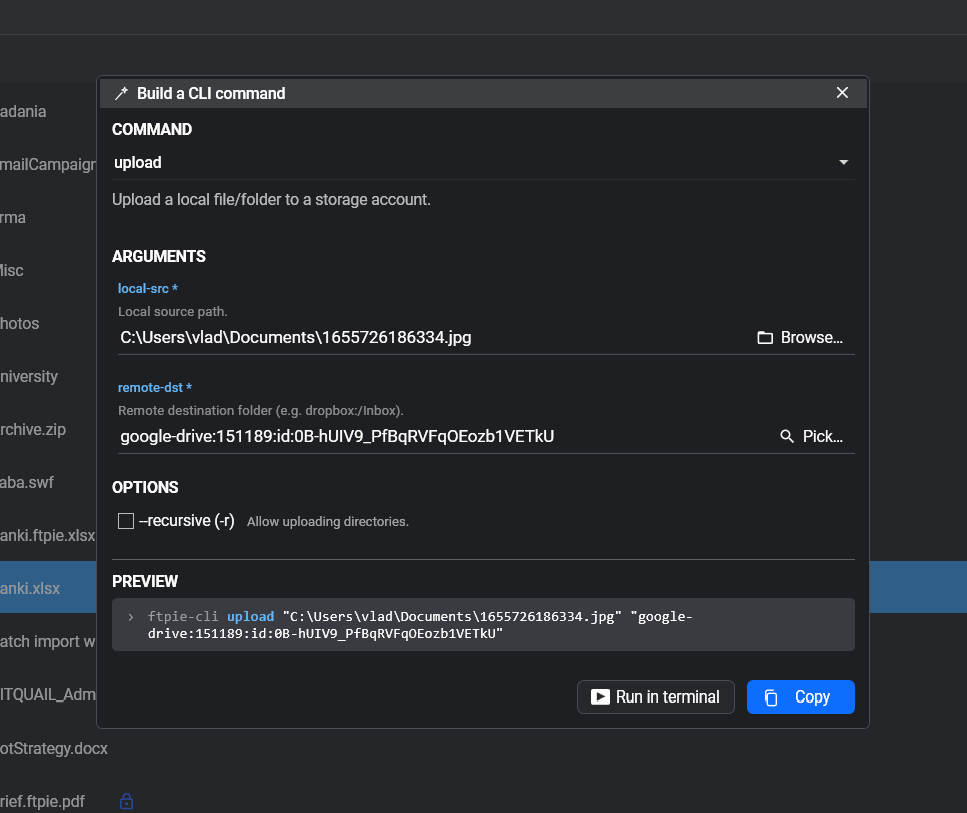
Houd het FTP-opdrachtenoverzicht bij de hand voor de volledige lijst - de clientopdrachten en de kale protocolopdrachten waarnaar ze vertalen.
Start je gratis proefperiode van 30 dagen
Download FTPie en start je gratis proefperiode van 30 dagen. Geniet van naadloze FTP- en cloudintegratie en blijf daarna de gratis versie gebruiken.
Gratis proefversie downloaden