Jeder Windows-PC bringt einen FTP-Client für die Kommandozeile mit. Er ist seit den 1990ern da: Eingabeaufforderung oder PowerShell öffnen, ftp eintippen, und Sie sind drin. Keine Installation, keine Administratorrechte, nichts herunterzuladen – genau deshalb ist er immer noch der schnellste Weg, auf einem Rechner, den Sie nicht kontrollieren, eine Datei von einem FTP-Server zu holen oder auf einem Build-Server eine schnelle Übertragung zu skripten.
Diese Anleitung führt durch eine vollständige ftp.exe-Sitzung – verbinden, übertragen, skripten – und ist ehrlich dabei, wo das Werkzeug aufhört, die richtige Wahl zu sein. Wollen Sie nur die vollständige Befehlsliste, die FTP-Befehlsreferenz deckt jeden Client- und Protokollbefehl mit Syntax und Beispielen ab.
Schritt 1: Mit dem Server verbinden
Starten Sie eine Sitzung, indem Sie den Hostnamen direkt übergeben, oder starten Sie erst den Client und benutzen Sie open:
C:\> ftp ftp.example.com ftp> open ftp.example.com
Der Server antwortet mit einem Banner und fragt nach Zugangsdaten. Tippen Sie den Benutzernamen, drücken Sie die Eingabetaste, dann das Passwort (es wird nicht angezeigt). Bei Servern, die das erlauben, verschafft Ihnen der Benutzername anonymous mit einer beliebigen E-Mail-Adresse als Passwort Lesezugriff auf öffentliche Dateien.
Schritt 2: Sich umsehen
Vier Befehle decken die Navigation ab. dir listet das aktuelle entfernte Verzeichnis auf, cd wechselt es, pwd zeigt, wo Sie sind, und lcd – das, das alle vergessen – wechselt den lokalen Ordner, in dem Downloads landen und aus dem Uploads kommen:
ftp> dir ftp> cd /public_html ftp> lcd C:\Users\vlad\Downloads Local directory now C:\Users\vlad\Downloads.Schritt 3: In den Binärmodus wechseln
Bevor Sie etwas übertragen, das kein reiner Text ist, tippen Sie binary. Im voreingestellten ASCII-Modus schreibt ftp.exe während der Übertragung die Zeilenenden um – harmlos bei .txt-Dateien, zerstörerisch bei ZIPs, Bildern, ausführbaren Dateien und allem anderen Binären. Dieser eine Befehl verhindert das klassische Problem „die Datei wurde heruntergeladen, lässt sich aber nicht öffnen“:
ftp> binary 200 Type set to I.Schritt 4: Herunterladen und hochladen
get lädt eine Datei herunter, put lädt eine hoch. Ihre Mehrdatei-Varianten mget und mput akzeptieren Platzhalter, und prompt schaltet die Bestätigung „j/n“ je Datei ab, damit Platzhalter unbeaufsichtigt durchlaufen. hash gibt ein # je Block aus, damit lange Übertragungen ihren Fortschritt zeigen:
ftp> hash ftp> get backup.zip ftp> put report.pdf ftp> prompt Interactive mode Off. ftp> mget *.logSchritt 5: Die Sitzung beenden
bye (oder quit) schließt die Verbindung und beendet das Programm. Eine vollständige Sitzung sieht so aus:
C:\> ftp ftp.example.com User: alice Password: ******** ftp> binary ftp> cd /backups ftp> lcd C:\Backups ftp> get site-backup.zip 226 Transfer complete. ftp> byeÜbertragungen mit -s: skripten
ftp.exe kann statt einer interaktiven Sitzung ein Skript ausführen. Schreiben Sie die Befehle in eine Textdatei – die ersten beiden Zeilen sind Benutzername und Passwort – und übergeben Sie sie mit -s:. Der Schalter -n unterdrückt die automatische Anmeldeaufforderung – nämlich dann, wenn Sie die Anmeldung selbst skripten, mit user:
# upload.txt alice secretpassword binary cd /public_html lcd C:\Site\dist prompt mput *.html bye C:\> ftp -s:upload.txt ftp.example.comDas funktioniert mit der Aufgabenplanung für wiederkehrende Aufträge – aber achten Sie darauf, was Sie gerade getan haben: ein Passwort in einer Klartextdatei abgelegt, für ein Protokoll, das es außerdem unverschlüsselt über das Netz schickt. In einem LAN mit einem Wegwerfkonto in Ordnung; für alles, was zählt, nicht.
Wo ftp.exe aufhört, das richtige Werkzeug zu sein
Der eingebaute Client ist wirklich nützlich, und er ist zugleich ein 30 Jahre alter Entwurf mit harten Grenzen, die man kennen sollte, bevor man gegen sie ankämpft:
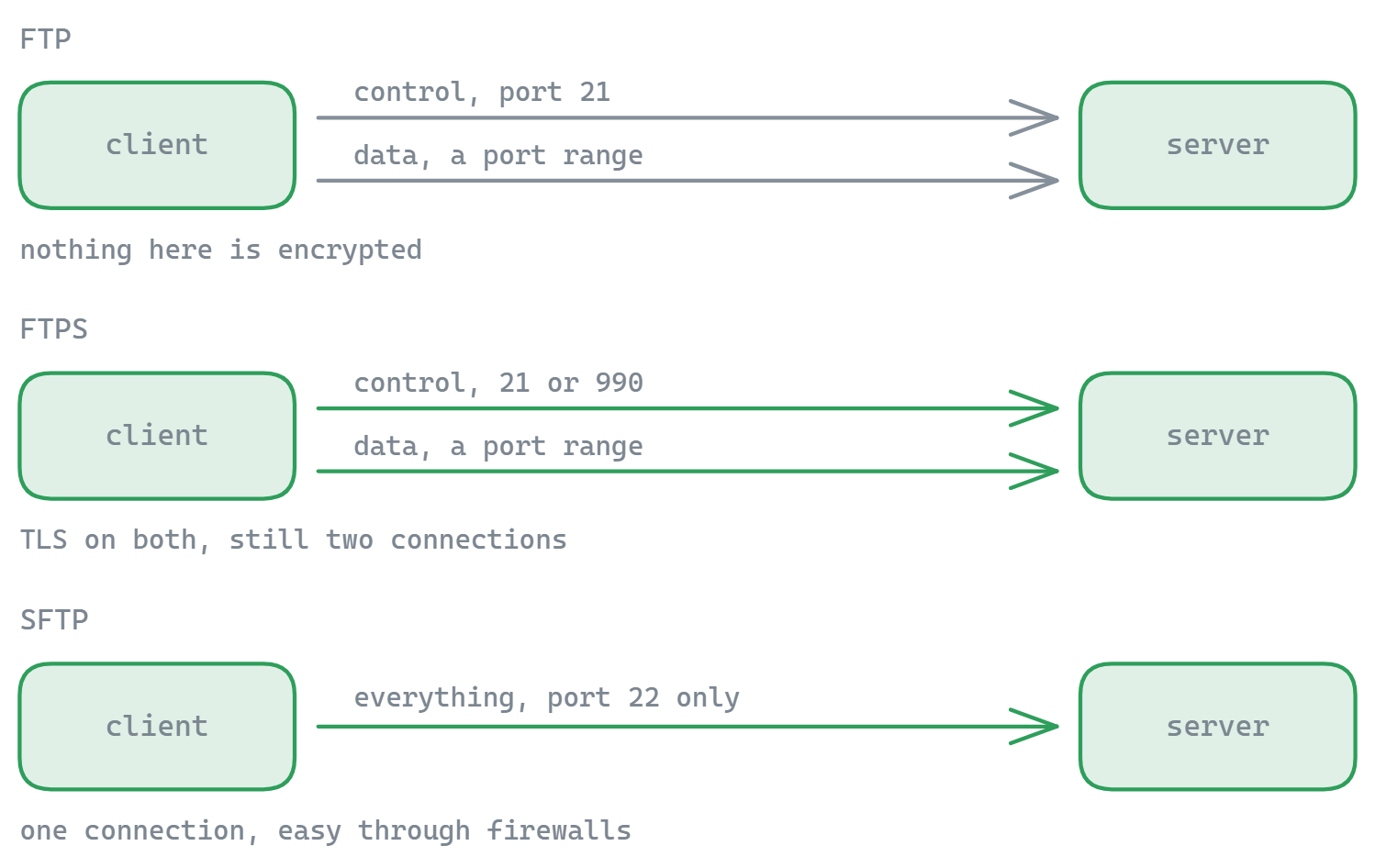
- Kein passiver Modus. ftp.exe unterstützt nur Übertragungen im aktiven Modus, bei denen der Server eine Verbindung zu Ihrem PC zurück aufbaut. Moderne Router und Firewalls blockieren das, weshalb Sitzungen sich problemlos anmelden und dann ewig hängen bei
diroderget. Es gibt keinen Schalter dagegen – der passive Modus ist schlicht nicht implementiert. - Überhaupt keine Verschlüsselung. Weder SFTP noch FTPS wird unterstützt. Zugangsdaten und Dateiinhalte reisen im Klartext.
- Kein Fortsetzen, keine Rekursion. Ein unterbrochener 2-GB-Download beginnt wieder bei null, und es gibt keinen Weg, einen Ordnerbaum mit einem Befehl zu übertragen.
Für SFTP enthalten Windows 10 und 11 den OpenSSH-Befehl sftp, der die moderne skriptfähige Wahl ist – sein Befehlssatz ist ähnlich, aber nicht identisch, und die SFTP-Befehlsreferenz dokumentiert ihn vollständig.
Wann eine Oberfläche schlicht schneller ist
FTP auf der Kommandozeile verdient seinen Platz bei schnellen einmaligen Zugriffen und einfachen Skripten. In dem Moment, in dem Sie auf beiden Seiten Verzeichnisse jonglieren, fehlgeschlagene Übertragungen wiederholen oder ganze Ordnerbäume bewegen, gewinnt ein grafischer Client an Zeit. FTPie ist ein kostenloser FTP-Client für Windows mit funktionierendem passivem Modus, dazu SFTP, FTPS, WebDAV und über 10 Cloud-Dienste in einem Fenster – Ziehen und Ablegen ersetzt mput, Übertragungen setzen sich selbst fort, und der kostenlose Tarif deckt bis zu 3 Serververbindungen ab.
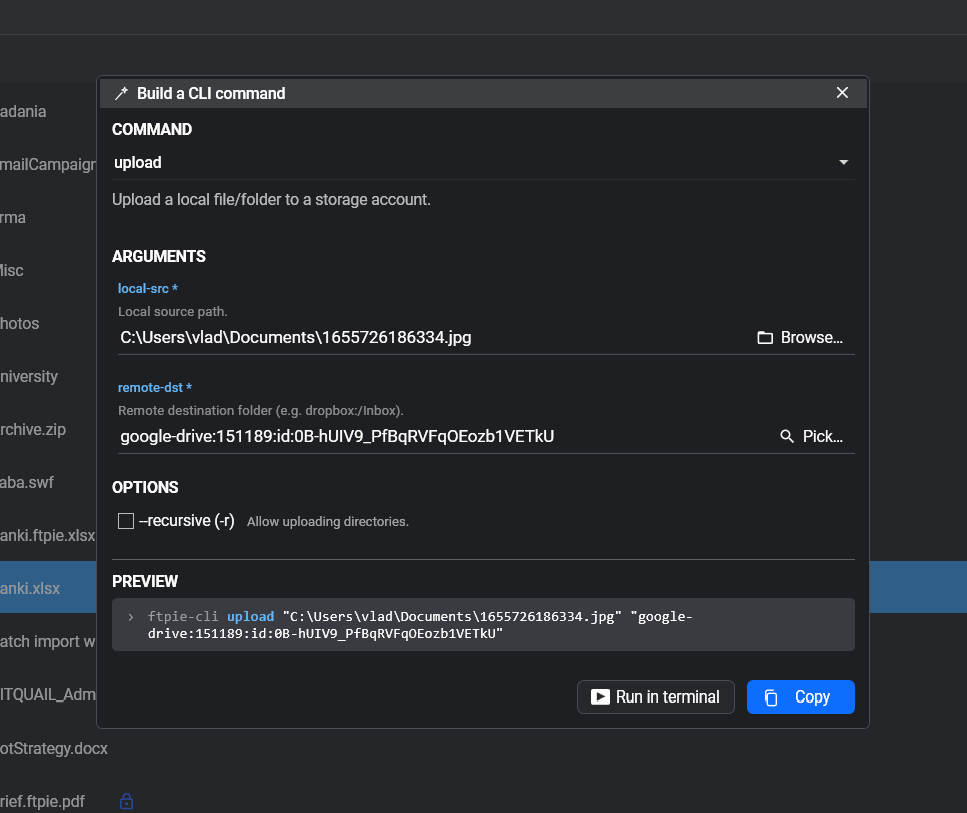
Und wenn Ihnen der Skriptteil gefallen hat: FTPie Pro enthält eine echte Kommandozeile mit Unterstützung für SFTP, FTPS und Cloud sowie einen visuellen Befehlsbaukasten, dazu geplante Übertragungen, die den Tanz aus Skript und Aufgabenplanung vollständig ersetzen – ohne Passwörter in Textdateien.
Behalten Sie die FTP-Befehlsreferenz für die vollständige Befehlsliste als Lesezeichen – Client-Befehle und die rohen Protokollbefehle, auf die sie abbilden.
Starten Sie Ihre 30-tägige kostenlose Testphase
Laden Sie FTPie herunter und starten Sie Ihre kostenlose 30-tägige Testphase. Nutzen Sie die nahtlose Verbindung von FTP und Cloud – und danach die kostenlose Version einfach weiter.
Kostenlose Testversion herunterladen