Ogni PC Windows arriva con un client FTP da riga di comando. C'è dagli anni Novanta: apri il Prompt dei comandi o PowerShell, digita ftp e sei dentro. Nessuna installazione, nessun diritto di amministratore, niente da scaricare: ed è esattamente per questo che resta il modo più rapido di prendere un file da un server FTP su una macchina che non controlli, o di programmare un trasferimento veloce su una macchina di build.
Questa guida ripercorre una sessione ftp.exe completa –connessione, trasferimenti, scripting– ed è onesta su dove lo strumento smette di essere la scelta giusta. Se vuoi solo l'elenco completo dei comandi, il Riferimento dei comandi FTP copre ogni comando del client e del protocollo, con sintassi ed esempi.
Passo 1: collegarsi al server
Avvia una sessione passando direttamente il nome host, oppure lancia prima il client e usa aprire:
C:\> ftp ftp.esempio.com ftp> open ftp.esempio.com
Il server risponde con un banner e chiede le credenziali. Digita il nome utente, premi Invio, poi la password (non verrà mostrata). Sui server che lo consentono, il nome utente anonymous con un'email qualsiasi come password ti dà accesso in lettura ai file pubblici.
Passo 2: guardarsi intorno
La navigazione è coperta da quattro comandi. dir elenca la directory remota corrente, cd la cambia, pwd stampa dove ti trovi, e lcd –quello che tutti dimenticano– cambia la cartella locale in cui atterrano i download e da cui partono gli upload:
ftp> dir ftp> cd /public_html ftp> lcd C:\Users\vlad\Downloads Local directory now C:\Users\vlad\Downloads.Passo 3: passare alla modalità binaria
Prima di trasferire qualsiasi cosa che non sia testo semplice, digita binary. Nella modalità ASCII predefinita, ftp.exe riscrive i fine riga durante il trasferimento: innocuo per i file .txt, distruttivo per zip, immagini, eseguibili e qualsiasi altra cosa binaria. Questo unico comando evita il classico problema del «il file si è scaricato ma non si apre»:
ftp> binary 200 Type set to I.Passo 4: scaricare e caricare
get scarica un file, put ne carica uno. Le loro versioni multifile mget e mput accettano i caratteri jolly, e prompt disattiva la conferma «s/n» file per file, così i caratteri jolly girano senza sorveglianza. hash stampa un # per ogni blocco, così i trasferimenti lunghi mostrano l'avanzamento:
ftp> hash ftp> get backup.zip ftp> put report.pdf ftp> prompt Interactive mode Off. ftp> mget *.logPasso 5: chiudere la sessione
bye (oppure quit) chiude la connessione ed esce. Una sessione completa somiglia a questa:
C:\> ftp ftp.esempio.com User: alice Password: ******** ftp> binary ftp> cd /backups ftp> lcd C:\Backups ftp> get site-backup.zip 226 Transfer complete. ftp> byeTrasferimenti da script con -s:
ftp.exe può eseguire uno script invece di una sessione interattiva. Metti i comandi in un file di testo –le prime due righe sono nome utente e password– e passalo con -s:. Il -n sopprime la richiesta automatica di accesso quando l'accesso lo scrivi tu con user:
# upload.txt alice passwordsegreta binary cd /public_html lcd C:\Site\dist prompt mput *.html bye C:\> ftp -s:upload.txt ftp.esempio.comQuesto funziona con l'Utilità di pianificazione per i lavori ricorrenti, ma nota che cosa hai appena fatto: hai messo una password in un file di testo in chiaro, per un protocollo che la manda comunque non cifrata sulla rete. Va bene su una LAN con un account usa e getta; non va bene per nulla che conti davvero.
Dove ftp.exe smette di essere lo strumento giusto
Il client integrato è genuinamente utile, ed è anche un progetto vecchio di trent'anni con limiti netti che conviene conoscere prima di combatterci:
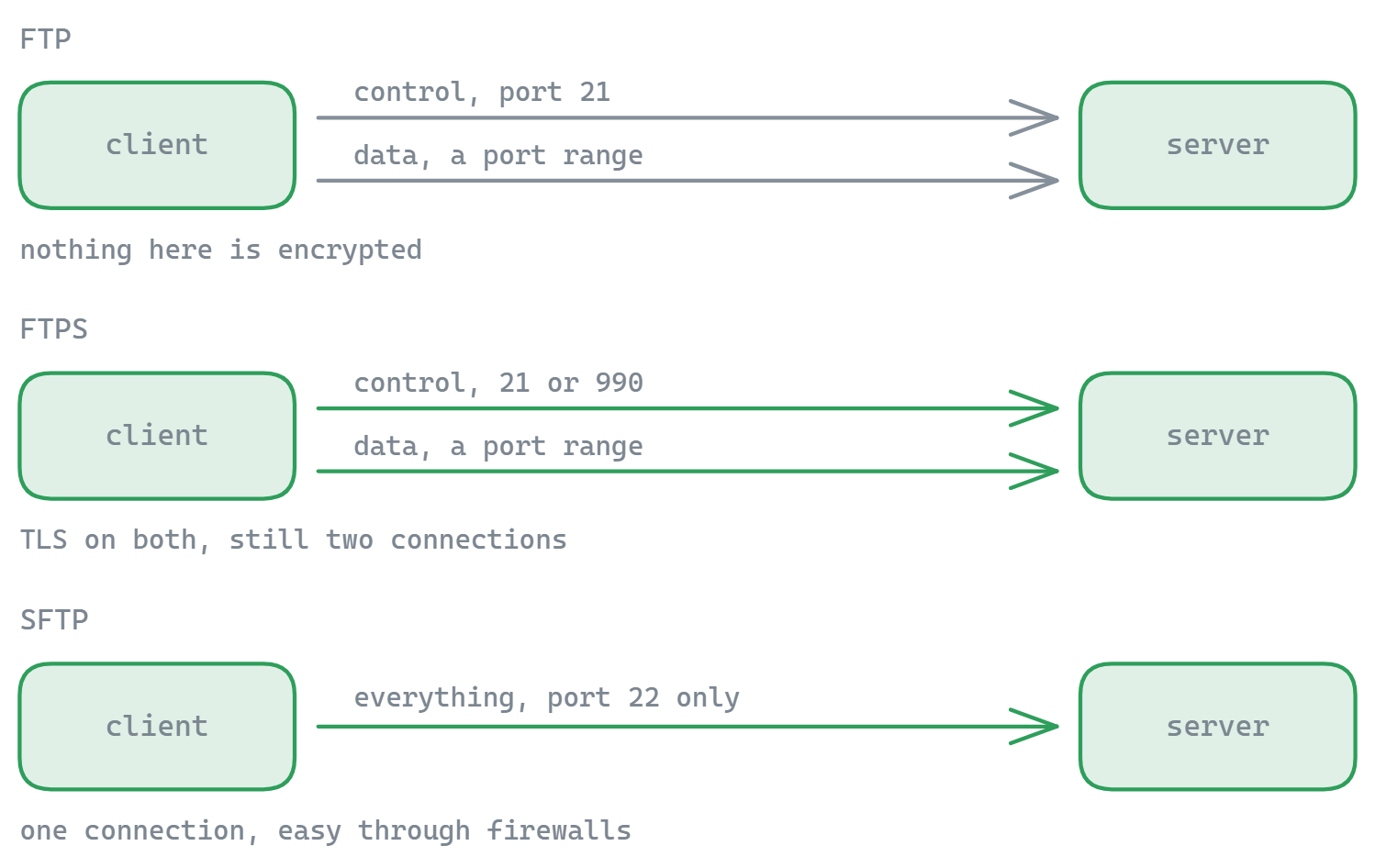
- Nessuna modalità passiva. ftp.exe supporta solo i trasferimenti in modalità attiva, in cui è il server ad aprire una connessione verso il tuo PC. I router e i firewall moderni la bloccano, ed è per questo che le sessioni fanno l'accesso senza problemi e poi restano appese all'infinito su
diroppureget. Non c'è nessun parametro per risolverlo: la modalità passiva semplicemente non è implementata. - Nessuna crittografia, di nessun tipo. Non sono supportati né SFTP né FTPS. Credenziali e contenuto dei file viaggiano in chiaro.
- Nessuna ripresa, nessuna ricorsione. Un download da 2 GB interrotto riparte da zero, e non c'è modo di trasferire un albero di cartelle con un solo comando.
Per l'SFTP, Windows 10 e 11 includono il comando OpenSSH sftp, che è la scelta moderna adatta agli script: il suo insieme di comandi è simile ma non identico, e il Riferimento dei comandi SFTP lo documenta per intero.
Quando un'interfaccia grafica è semplicemente più veloce
L'FTP da riga di comando si guadagna il posto per i prelievi veloci una tantum e per gli script semplici. Nel momento in cui ti destreggi tra directory su entrambi i lati, ritenti trasferimenti falliti o sposti interi alberi di cartelle, un client grafico vince sul tempo. FTPie è un client FTP gratuito per Windows con una modalità passiva funzionante, più SFTP, FTPS, WebDAV e oltre 10 servizi cloud in un'unica finestra: il trascinamento sostituisce mput, i trasferimenti riprendono da soli, e il piano gratuito copre fino a 3 connessioni a server.
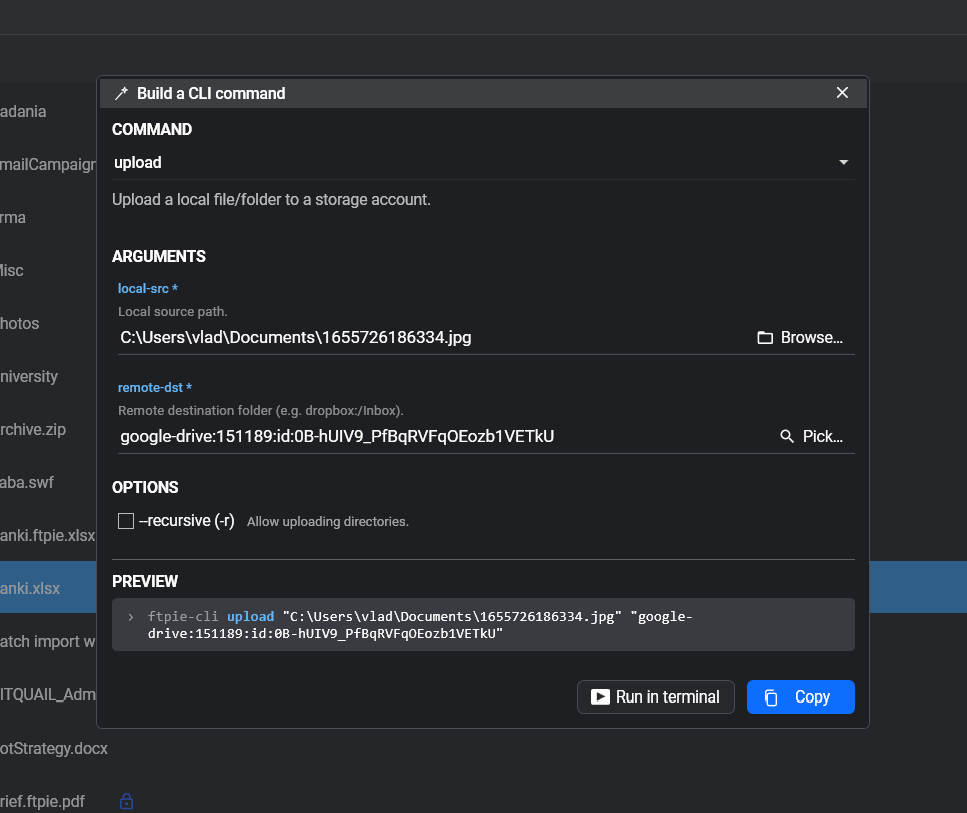
E se ti è piaciuta la parte dello scripting, FTPie Pro include una CLI vera con supporto SFTP/FTPS/cloud e un costruttore visuale di comandi, più i Trasferimenti pianificati che sostituiscono del tutto il balletto script-più-Utilità-di-pianificazione, senza password nei file di testo.
Tieni nei preferiti il Riferimento dei comandi FTP per l'elenco completo: i comandi del client e i comandi grezzi del protocollo a cui corrispondono.
Inizia la tua prova gratuita di 30 giorni
Scarica FTPie e inizia la prova gratuita di 30 giorni. Goditi l'integrazione fluida tra FTP e cloud e continua a usare la versione gratuita
Scarica la prova gratuita