Un NAS trasmette sicurezza: dischi ridondanti, RAID, lucine rassicuranti nell'armadio. Ma il RAID protegge da un disco morto, non da un incendio, da un furto, da un ransomware che cifra le tue cartelle condivise o dal classico cancellato per sbaglio che si replica all'istante su tutti i mirror. Una configurazione 3-2-1 vera ha bisogno di una copia che viva altrove e, per la maggior parte delle case e dei piccoli uffici, quell'altrove è il cloud.
Opzione 1: l'app di backup del produttore del tuo NAS (parti da qui)
Prima il consiglio onesto: se il tuo NAS è un Synology o un QNAP, gli strumenti integrati sono buoni e girano sul NAS stesso, senza bisogno di un PC:
- Synology: Hyper Backup fa backup con versioni e deduplicazione verso una lunga lista di cloud; Cloud Sync fa sincronizzazione continua a una o due vie. (La nostra guida da Synology a Google Drive li ripercorre entrambi.)
- QNAP: Hybrid Backup Sync (HBS 3) copre lo stesso terreno: lavori di backup con versioni e sincronizzazione verso i cloud principali.
I loro limiti: ciascuno è legato all'ecosistema del proprio produttore, il supporto delle destinazioni cloud varia per app e per regione, la navigazione durante il ripristino passa dall'interfaccia del NAS, e i formati di backup proprietari richiedono in genere lo stesso strumento per essere ripristinati.
Opzione 2: rclone (gratuito, potente, da riga di comando)
rclone può copiare o sincronizzare una cartella condivisa SMB verso quasi qualsiasi cloud ed è genuinamente eccellente, se te la cavi a mantenere file di configurazione, voci di cron o dell'Utilità di pianificazione, e a leggere i log quando qualcosa si ferma in silenzio. Per un utente tecnico è una risposta valida; per tutti gli altri è un lavoro part-time. (Dove si colloca rispetto a un approccio con interfaccia grafica lo raccontiamo nel confronto tra FTPie e rclone.) FTPie e rclone a confronto.)
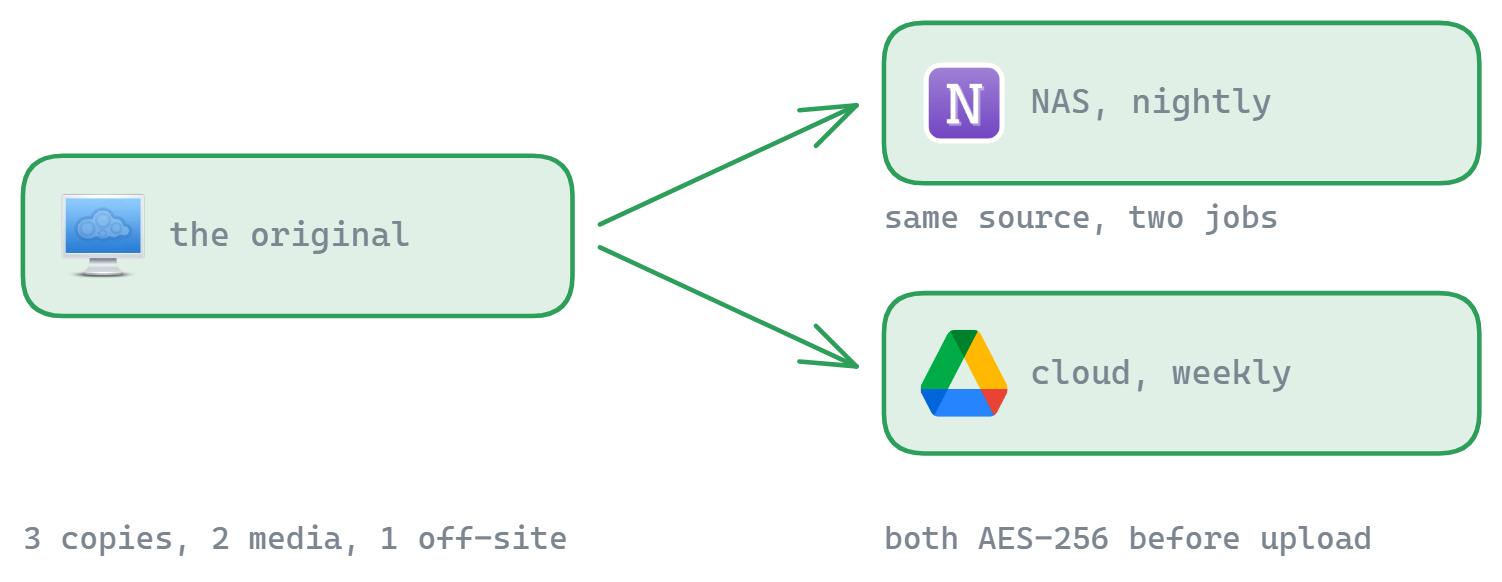
Opzione 3: una catena pianificata da Windows, qualsiasi NAS e qualsiasi cloud
Se in casa c'è comunque un PC Windows acceso con regolarità, FTPie lo trasforma nel ponte: collega il tuo NAS via SMB (funziona con Synology, QNAP o con qualsiasi NAS che esponga cartelle condivise) e il tuo account cloud, e un lavoro di Backup automatico li lega insieme:
- Collega la cartella condivisa del NAS e il cloud (Google Drive, Dropbox, OneDrive, pCloud, MEGA…).
- Crea un Backup automatico: sorgente = le cartelle del NAS, destinazione = una cartella cloud, pianificazione = ogni notte o ogni settimana.
- Se vuoi, attiva la compressione (caricamenti meno numerosi e più piccoli) e la crittografia AES-256 lato client : il cloud conserva soltanto testo cifrato, e la password non lascia mai il tuo PC.
- Il ripristino è a un clic dal gestore dei backup, e i file si possono sfogliare, non restano chiusi in un contenitore proprietario.
Il compromesso onesto: questo gira da Windows, quindi il PC deve essere acceso quando scatta la pianificazione, mentre le app dei produttori girano sul NAS stesso e non hanno quel vincolo. Quello che ottieni in cambio: un unico flusso di lavoro identico per qualsiasi marca di NAS (comprese le scatole SMB senza marchio che le app dei produttori ignorano), crittografia lato client che controlli tu, notifiche quando un lavoro fallisce e archivi in formato standard che qualsiasi strumento sa aprire.
Quale opzione fa per te?
| Situazione | Scelta migliore |
|---|---|
| Synology o QNAP, con backup che devono girare 24 ore su 24 senza un PC | Hyper Backup / HBS 3 |
| Te la cavi con la riga di comando e vuoi la massima flessibilità gratis | rclone |
| NAS di qualsiasi marca, con crittografia, ripristini facili e un'interfaccia grafica | Backup automatico di FTPie da un PC Windows |
| Copia speculare continua invece di backup con versioni | App di sincronizzazione dei produttori (ricorda che la sincronizzazione replica anche le cancellazioni!) |
Due letture collegate: la guida generale al backup automatico dal PC al cloud (stesso motore, sorgenti locali) e come crittografare i file su Windows se la parte della crittografia è quella che ti interessa di più.
Inizia la tua prova gratuita di 30 giorni
Scarica FTPie e inizia la prova gratuita di 30 giorni. Goditi l'integrazione fluida tra FTP e cloud e continua a usare la versione gratuita
Scarica la prova gratuita