NAS는 안전해 보입니다. 이중화된 디스크, RAID, 벽장 안에서 깜빡이는 안도감. 하지만 RAID가 막아 주는 것은 디스크 한 장의 고장이지, 화재나 도난, 공유 폴더를 암호화해 버리는 랜섬웨어, 또는 미러 전체에 즉시 복제되는 저 고전적인 실수 삭제가 아닙니다. 제대로 된 3-2-1 구성에는 다른 곳에 사는 사본이 필요하고, 대부분의 가정과 작은 사무실에서 「다른 곳」이란 클라우드 저장소를 뜻합니다. 거기까지 데이터를 옮기는 현실적인 방법들을 정리합니다.
방법 1: NAS 제조사의 백업 프로그램(여기서 시작하세요)
먼저 솔직한 조언부터. NAS가 Synology나 QNAP이라면 기본 제공 도구가 훌륭하고, NAS 자체에서 돌아갑니다. PC가 필요 없습니다.
- Synology: Hyper Backup은 세대 관리와 중복 제거를 갖춘 백업을 긴 목록의 클라우드로 보냅니다. Cloud Sync는 한 방향 또는 양방향으로 계속 동기화합니다. (Synology → Google 드라이브 안내에서 두 가지를 모두 따라갑니다.)
- QNAP: Hybrid Backup Sync(HBS 3)가 같은 영역을 다룹니다. 세대 관리형 백업 작업과 주요 클라우드로의 동기화를 지원합니다.
한계도 있습니다. 각각 제조사의 생태계에 묶여 있고, 지원하는 클라우드는 프로그램과 지역에 따라 다르며, 복원할 때 내용을 살펴보는 일은 NAS 화면을 통해 이루어지고, 독자적인 백업 형식은 대개 같은 도구가 있어야 복원됩니다.
방법 2: rclone(무료이고 강력하며 명령줄)
rclone은 SMB 공유를 거의 모든 클라우드로 복사하거나 동기화할 수 있고 정말로 훌륭합니다. 설정 파일과 cron이나 작업 스케줄러 항목을 관리하고, 무언가 조용히 멈췄을 때 기록을 읽는 일이 편하시다면요. 기술적인 분께는 좋은 답이고, 그 밖의 분들께는 부업에 가깝습니다. (화면으로 다루는 방식과의 위치 관계는 FTPie와 rclone 비교에 있습니다.)
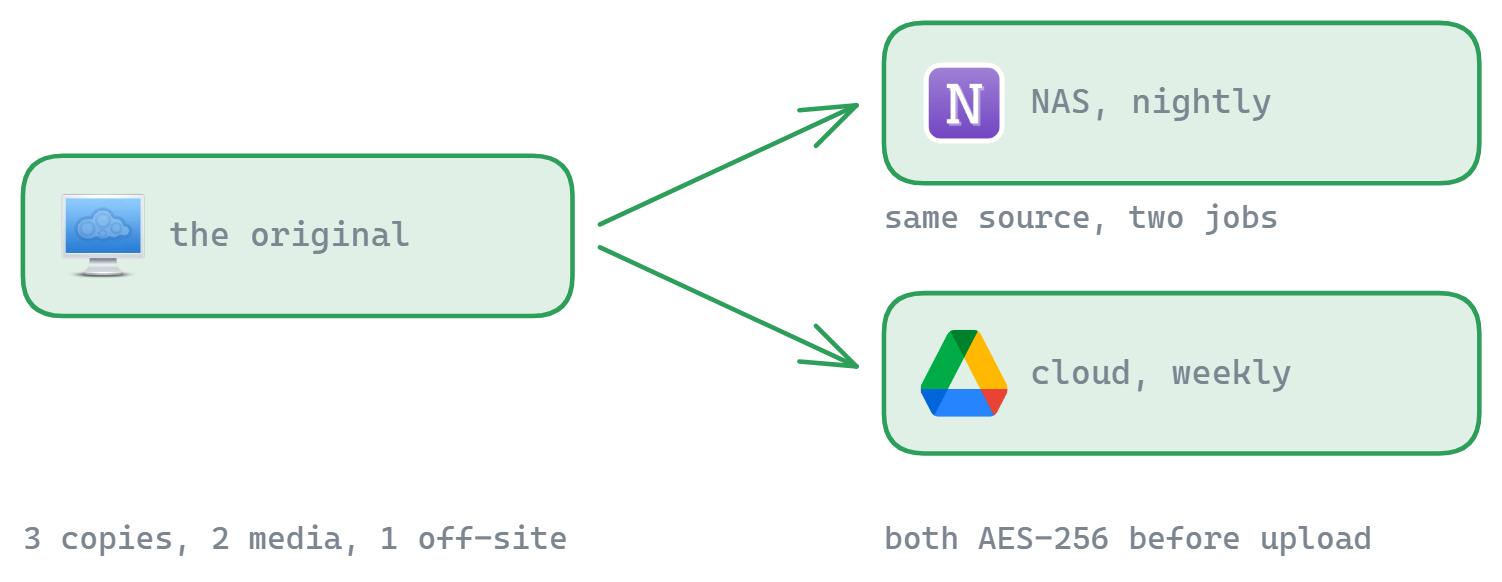
방법 3: Windows에서 돌리는 예약 파이프라인 — 어떤 NAS든, 어떤 클라우드든
집에 있는 Windows PC가 어차피 자주 켜져 있다면, FTPie가 그것을 다리로 바꿔 놓습니다. NAS에는 SMB로 연결하고(Synology, QNAP, 또는 공유를 제공하는 어떤 NAS에서든 작동합니다) 클라우드 계정에도 연결한 뒤, 자동 백업 작업이 둘을 묶습니다.
- NAS 공유와 클라우드(Google 드라이브, Dropbox, OneDrive, pCloud, MEGA…)를 연결합니다.
- 자동 백업을 만듭니다. 원본은 NAS의 폴더, 목적지는 클라우드의 폴더, 일정은 매일 밤이나 매주로.
- 원하시면 압축(더 적고 더 작은 업로드)과 사용자 쪽 AES-256 암호화를 켜세요. 클라우드에는 언제나 암호문만 남고, 비밀번호는 PC를 떠나지 않습니다.
- 복원은 백업 관리자에서 한 번 누르면 됩니다. 게다가 파일을 그대로 살펴볼 수 있습니다. 독자적인 금고 형식에 갇히지 않습니다.
솔직한 맞바꿈: 이것은 Windows에서 돌아가므로 일정이 시작될 때 PC가 켜져 있어야 합니다. 제조사 프로그램은 NAS 자체에서 돌아가므로 그런 제약이 없습니다. 대신 얻는 것은 이렇습니다. 어떤 NAS 상표에서도 똑같이 쓰는 하나의 방식(제조사 프로그램이 거들떠보지 않는 무명 SMB 기기까지 포함해서), 직접 관리하는 사용자 쪽 암호화, 알림(메일·Telegram·웹훅), 그리고 나머지 파일 관리와 같은 자리에 놓이는 백업입니다.
어느 방법이 맞을까요?
| 상황 | 가장 알맞은 것 |
|---|---|
| Synology나 QNAP이고, PC 없이 24시간 백업이 돌아가야 함 | Hyper Backup / HBS 3 |
| 명령줄이 편하고, 무료로 최대한의 유연함을 원함 | rclone |
| 상표를 가리지 않는 NAS, 암호화와 쉬운 복원, 화면으로 다루기를 원함 | Windows PC에서 돌리는 FTPie 자동 백업 |
| 세대 관리형 백업이 아니라 계속되는 미러링 | 제조사의 동기화 프로그램(동기화는 삭제도 함께 복제한다는 점을 아셔야 합니다!) |
함께 읽으면 좋은 두 글: 일반적인 PC에서 클라우드로 가는 자동 백업 안내(같은 엔진, 원본은 로컬), 그리고 암호화 쪽이 가장 중요하시다면 Windows에서 파일을 암호화하는 방법.
지금 시작하세요 30일 무료 체험
FTPie를 내려받고 30일 무료 체험을 시작하세요. FTP와 클라우드를 매끄럽게 넘나들고, 체험이 끝난 뒤에도 무료 버전을 계속 쓸 수 있습니다.
무료 체험판 다운로드