Ein NAS fühlt sich sicher an – redundante Platten, RAID, beruhigend blinkend im Abstellraum. Doch RAID schützt vor einer defekten Platte, nicht vor Feuer, Diebstahl, Ransomware, die Ihre Freigaben verschlüsselt, oder dem klassischen versehentlichen Löschen, das sich augenblicklich über alle Spiegel fortpflanzt. Ein echtes 3-2-1-Konzept braucht eine Kopie, die woanders liegt, und für die meisten Haushalte und kleinen Büros heißt „woanders“ Cloud-Speicher. Hier sind die praktikablen Wege, sie dorthin zu bekommen.
Option 1: Die Backup-App Ihres NAS-Herstellers (fangen Sie hier an)
Zuerst der ehrliche Rat: Ist Ihr NAS ein Synology oder QNAP, sind die eingebauten Werkzeuge gut und laufen auf dem NAS selbst – ganz ohne PC:
- Synology: Hyper Backup erstellt versionierte, deduplizierte Backups in eine lange Liste von Clouds; Cloud Sync synchronisiert fortlaufend in eine oder beide Richtungen. (Unsere Anleitung Synology → Google Drive führt durch beides.)
- QNAP: Hybrid Backup Sync (HBS 3) deckt dasselbe Feld ab – versionierte Backup-Aufträge und Synchronisation mit den großen Clouds.
Ihre Grenzen: Jede ist an das Ökosystem ihres Herstellers gebunden, welche Cloud-Ziele unterstützt werden, schwankt je nach App und Region, das Durchsuchen für die Wiederherstellung läuft über die NAS-Oberfläche, und die proprietären Backup-Formate brauchen zum Zurückholen in aller Regel dasselbe Werkzeug.
Option 2: rclone (kostenlos, mächtig, Kommandozeile)
rclone kann eine SMB-Freigabe in nahezu jede Cloud kopieren oder synchronisieren und ist wirklich hervorragend – wenn es Ihnen liegt, Konfigurationsdateien und Cron- beziehungsweise Aufgabenplanungseinträge zu pflegen und Protokolle zu lesen, wenn etwas stillschweigend stehen bleibt. Für technisch versierte Nutzer eine gute Antwort; für alle anderen ein Nebenjob. (Wie es sich gegenüber einem Ansatz mit Oberfläche schlägt: FTPie im Vergleich zu rclone.)
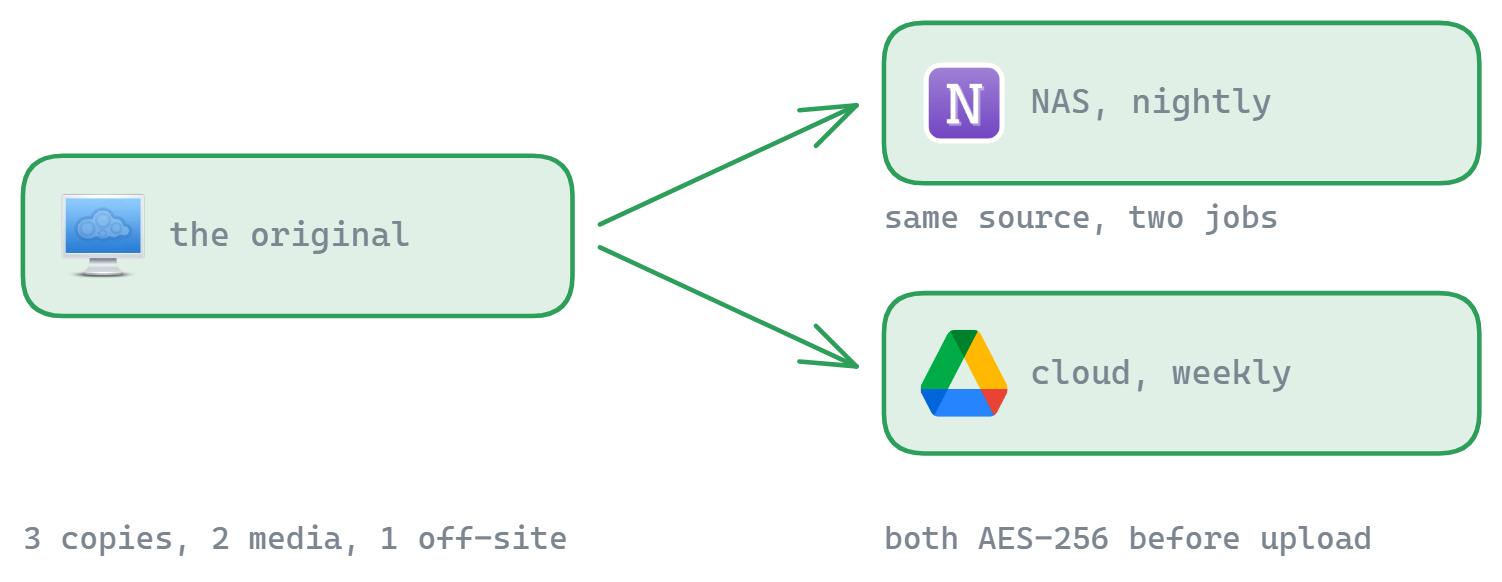
Option 3: Eine geplante Kette von Windows aus – jedes NAS, jede Cloud
Läuft ohnehin regelmäßig ein Windows-PC im Haus, macht FTPie ihn zur Brücke: Es verbindet Ihr NAS über SMB (funktioniert mit Synology, QNAP, oder jedem NAS, das Freigaben bereitstellt) und Ihr Cloud-Konto, und ein automatischer Backup-Auftrag verknüpft beides:
- Verbinden Sie die NAS-Freigabe und die Cloud (Google Drive, Dropbox, OneDrive, pCloud, MEGA …).
- Legen Sie ein automatisches Backup an: Quelle = die NAS-Ordner, Ziel = ein Cloud-Ordner, Zeitplan = nächtlich oder wöchentlich.
- Aktivieren Sie optional Kompression (weniger und kleinere Uploads) und clientseitige AES-256-Verschlüsselung – die Cloud speichert dann nur Chiffretext, und das Passwort verlässt Ihren PC nie.
- Die Wiederherstellung ist ein Klick im Backup-Manager – und die Dateien bleiben durchsuchbar, statt in einem proprietären Tresorformat eingesperrt zu sein.
Der ehrliche Kompromiss: Das läuft von Windows aus, der PC muss also an sein, wenn der Zeitplan zuschlägt – Hersteller-Apps laufen auf dem NAS selbst und kennen diese Einschränkung nicht. Was Sie im Gegenzug bekommen: einen identischen Ablauf für jede NAS-Marke (auch für namenlose SMB-Kisten, die die Hersteller-Apps ignorieren), clientseitige Verschlüsselung, die Sie kontrollieren, Benachrichtigungen (E-Mail, Telegram, Webhook) und Backups, die neben Ihrer übrigen Dateiverwaltung leben.
Welche Option passt zu Ihnen?
| Situation | Passt am besten |
|---|---|
| Synology oder QNAP, Backups müssen rund um die Uhr ohne PC laufen | Hyper Backup / HBS 3 |
| Kommandozeile liegt Ihnen, größtmögliche Flexibilität soll nichts kosten | rclone |
| NAS beliebiger Marke, gewünscht sind Verschlüsselung, einfache Wiederherstellung und eine Oberfläche | Automatisches FTPie-Backup von einem Windows-PC |
| Fortlaufende Spiegelung statt versioniertem Backup | Sync-Apps der Hersteller (denken Sie daran: Sync repliziert auch das Löschen!) |
Zwei verwandte Texte: die allgemeine Anleitung für automatische Backups vom PC in die Cloud (dieselbe Maschinerie, lokale Quellen), und Ordner mit Passwort schützen: alle Windows-Optionen, falls Ihnen die Verschlüsselungsseite am wichtigsten ist.
Starten Sie Ihre 30-tägige kostenlose Testphase
Laden Sie FTPie herunter und starten Sie Ihre kostenlose 30-tägige Testphase. Nutzen Sie die nahtlose Verbindung von FTP und Cloud – und danach die kostenlose Version einfach weiter.
Kostenlose Testversion herunterladen