Auf Ihr NAS unter Windows zugreifen
Eine Windows-App, um Ihr NAS über SMB (die Windows-Netzwerkfreigabe) zu erreichen – durchsehen, übertragen, an Ort und Stelle bearbeiten und sichern, neben Ihren Cloud-Konten und Servern. Ohne Laufwerkseinbindung.
Ein NAS ist ein großartiger Ort für Dateien – bis Sie tatsächlich von einem Windows-PC aus damit arbeiten wollen. Die Weboberfläche des NAS ist für alles in größerer Menge schwerfällig, und nichts davon hilft, wenn Ihre Dateien außerdem in der Cloud oder auf einem Server liegen, den Sie betreuen.
FTPie gibt Ihrem NAS einen richtigen Windows-Dateimanager. Es verbindet sich mit der SMB- bzw. Windows-Netzwerkfreigabe des NAS – der gewohnten Adresse \\server\freigabe, die Windows für Netzwerkspeicher ohnehin verwendet – und stellt sie in dasselbe Fenster mit zwei Bereichen wie Ihre Cloud-Konten und Server. Durchsehen, übertragen, an Ort und Stelle bearbeiten und sichern, alles aus einer App.
Wie FTPie Ihr NAS erreicht
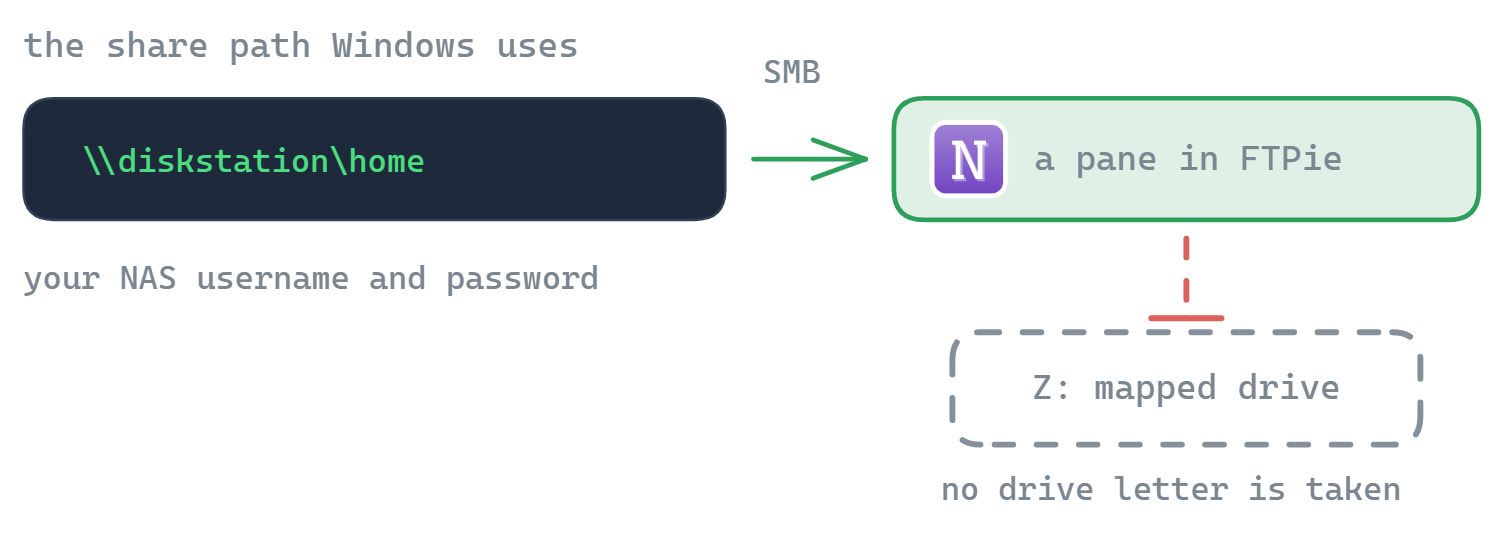
FTPie verbindet sich mit einem NAS über SMB – das Windows-Protokoll zur Dateifreigabe, das hinter jedem Pfad \\server\freigabe steckt. Es durchsucht die Freigabe direkt im Dateimanager von FTPie; es bindet keinen Laufwerksbuchstaben ein, und Sie müssen in Windows auch keinen einrichten.
- Stellen Sie sicher, dass die Dateifreigabe (SMB) auf Ihrem NAS eingeschaltet ist – bei Synology und QNAP ist sie es meist ab Werk.
- Legen Sie in FTPie einen NAS-Speicher an und geben Sie den Freigabepfad ein (etwa
\\diskstation\homeoder\\192.168.1.10\freigabe) mit Benutzernamen und Passwort Ihres NAS. - Das NAS erscheint als Kachel und ist bereit, neben Ihren anderen Speichern durchsucht zu werden – ohne Laufwerkseinbindung.
SMB ist die Voreinstellung, weil praktisch jedes NAS es ab Werk bereitstellt, ohne zusätzliche Einrichtung. Es ist aber nicht die einzige Möglichkeit: Die meisten NAS-Geräte sprechen auch FTP/FTPS, SFTP und WebDAV, und FTPie verbindet sich über jedes davon. Wenn auf Ihrem NAS eines davon eingeschaltet ist – oder Sie es schlicht bevorzugen –, legen Sie stattdessen eine eigene Verbindung über SFTP, FTP/FTPS oder WebDAV an.
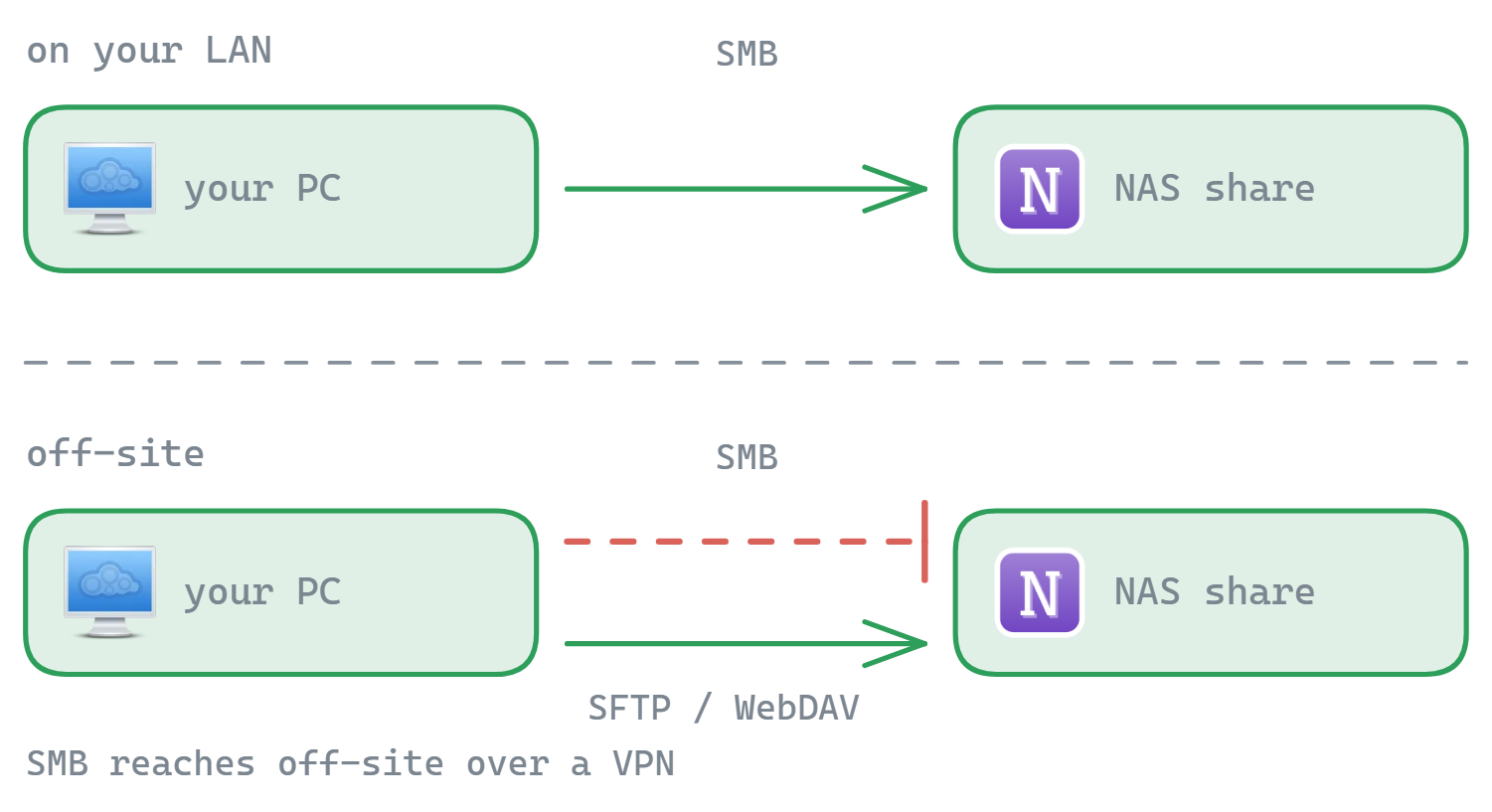
SMB ist ein Protokoll für das örtliche Netz, die SMB-Verbindung funktioniert also in Ihrem LAN – oder von unterwegs über ein VPN, was der sichere Weg zu SMB von außerhalb ist. Für direkten Fernzugriff ohne VPN nehmen Sie eine der oben genannten Verbindungen (FTP/FTPS, SFTP oder WebDAV), sofern Ihr NAS sie ins Internet stellt.
Was Sie mit Ihrem NAS in FTPie tun können
- Durchsehen in zwei Fenstern – NAS auf der einen Seite, eine Cloud oder ein lokaler Ordner auf der anderen, dazwischen ziehen
- Keine Laufwerkseinbindung – die Freigabe öffnet sich in FTPie, nicht als
Z:Laufwerk im Explorer - Dateien an Ort und Stelle bearbeiten mit den eingebauten Editoren oder über den Umweg einer lokalen App
- NAS ↔ Cloud sichern nach Zeitplan mit automatischen Backups – Kopien außer Haus, unter Ihrer Kontrolle
- An Ort und Stelle komprimieren und mehrere NAS-Geräte gleichzeitig verwalten
Ihr NAS, neben Ihrer Cloud
Der Sinn einer Zentrale ist, dass das NAS aufhört, eine Insel zu sein. Ziehen Sie einen Medienordner vom NAS nach Google Drive, um ihn zu teilen, kopieren Sie ein Cloud-Archiv zur langfristigen Ablage aufs NAS, oder lassen Sie ein geplantes Backup von Ihrem NAS in einen Cloud-Speicher außer Haus laufen – ganz ohne Hin und Her zwischen NAS-Weboberfläche und einer eigenen Cloud-App.
Synology (DSM)
In DSM ist SMB ab Werk eingeschaltet. Verbinden Sie sich mit \\diskstation\freigabe aus FTPie. Siehe den Leitfaden zum Synology-Client.
QNAP (QTS)
Microsoft Networking (SMB) ist in QTS ab Werk an. Verbinden Sie sich mit \\nas\freigabe. Siehe den Leitfaden zum QNAP-Client.
Häufige Fragen
Standardmäßig über SMB – das Windows-Protokoll für Netzwerkfreigaben – mit dem Pfad \\server\freigabe und Ihren NAS-Zugangsdaten, geöffnet im Dateimanager von FTPie. Wenn Ihr NAS auch FTP/FTPS, SFTP oder WebDAV bereitstellt, können Sie sich stattdessen darüber verbinden.
Nein. FTPie bindet keine Laufwerksbuchstaben ein. Es verbindet sich direkt mit der SMB-Freigabe und durchsucht sie im eigenen Fenster.
Über ein VPN funktioniert SMB auch von außerhalb. Für direkten Fernzugriff ohne VPN verbinden Sie sich stattdessen über FTPS, SFTP oder WebDAV – je nachdem, was Ihr NAS ins Internet stellt.
Ja – automatische Backups können geplante, auf Wunsch verschlüsselte Sicherungen zwischen Ihrem NAS und jeder verbundenen Cloud oder jedem Server ausführen.
NAS-Verbindungen gehören zu FTPie Pro. Der kostenlose Tarif deckt bis zu 3 FTP-/FTPS-/SFTP-Verbindungen ab; Pro bringt NAS, Cloud, WebDAV und selbst Betriebenes dazu, mit 30 Tagen kostenloser Testphase. Siehe den Tarifvergleich.
Verwandtes
- Synology-Client für Windows und QNAP-Client für Windows
- Automatische verschlüsselte Backups – das NAS in die Cloud sichern
- Alle Integrationen und unterstützte Dienste
Starten Sie Ihre 30-tägige kostenlose Testphase
Laden Sie FTPie herunter und starten Sie Ihre kostenlose 30-tägige Testphase. Nutzen Sie die nahtlose Verbindung von FTP und Cloud – und danach die kostenlose Version einfach weiter.
Kostenlose Testversion herunterladen