Dateien bearbeiten, ohne sie herunterzuladen
Eine Datei auf einem Server öffnen, in Ihrem gewohnten Programm bearbeiten, speichern – und FTPie legt sie dorthin zurück, wo sie herkam.
FTPie schlägt die Brücke von Ihren Dateien zu jeder lokalen Anwendung oder zu leistungsfähigen Cloud-Editoren. Ob Sie native Programme oder gemeinsame Cloud-Werkzeuge bevorzugen – FTPie erledigt sämtliche Dateiübertragungen automatisch.
Leistungsfähiges Bearbeiten in der Cloud
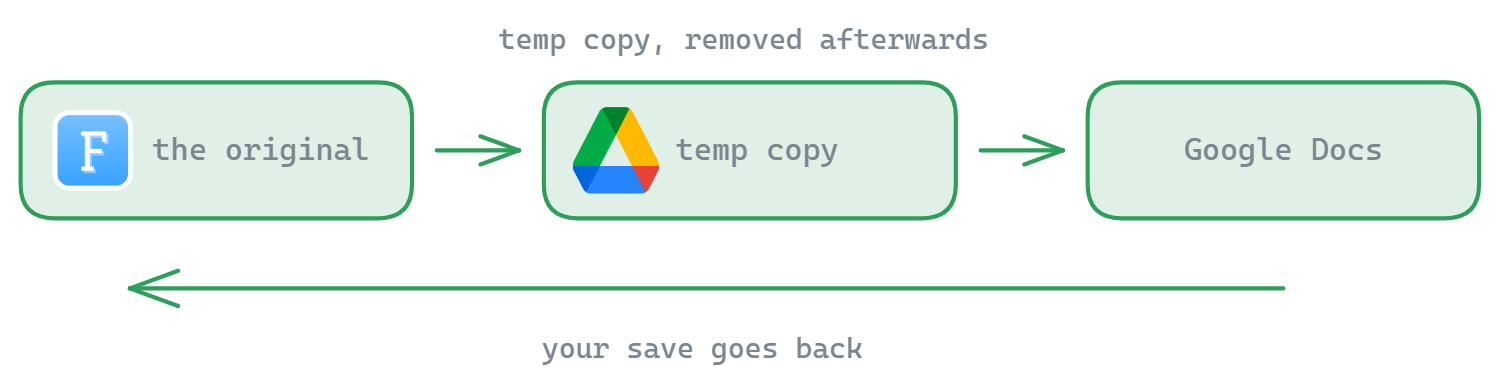
Nutzen Sie die Editoren von Google Docs und Microsoft 365 für Ihre Dateien, egal wo sie liegen – FTPie überträgt Dokumente automatisch zum Bearbeiten in den nötigen Cloud-Speicher.
Google Docs
- Setzt eine Google-Drive-Verbindung voraus
- Funktioniert mit Dateien aus jedem Speicher
- Automatische Formatumwandlung
Microsoft 365
- Setzt eine OneDrive-Verbindung voraus
- Vollständige Anbindung an Office Online
- Behält die ursprünglichen Dateiformate bei
- Wählen Sie eine Datei aus einem beliebigen verbundenen Speicher (FTP, Dropbox usw.)
- Wählen Sie „In Google Docs bearbeiten“ oder „In Microsoft 365 bearbeiten“
- FTPie überträgt die Datei automatisch nach Google Drive oder OneDrive
- Bearbeiten Sie sie im leistungsfähigen Cloud-Editor
- Wenn Sie fertig sind, bringt FTPie die bearbeitete Datei an ihren ursprünglichen Ort zurück
- Vorübergehende Kopien in der Cloud werden automatisch aufgeräumt
Universelles Bearbeiten vor Ort
Sie bevorzugen Ihre lokalen Anwendungen? FTPie arbeitet mit jeder Software zusammen, die auf Ihrem Rechner installiert ist:
Unterstützte Anwendungen
- Alle Office-Pakete (LibreOffice, MS Office usw.)
- Code-Editoren (VS Code, Sublime Text usw.)
- Kreativwerkzeuge (Photoshop, GIMP usw.)
- Und jeder andere Dateieditor
Der Ablauf beim lokalen Bearbeiten
- Wählen Sie eine Datei bei einem beliebigen Speicheranbieter
- FTPie lädt sie an einen sicheren temporären Ort
- Die Datei öffnet sich in Ihrer Standardanwendung
- Bearbeiten Sie normal – die Änderungen werden lokal gespeichert
- FTPie gleicht die Änderungen automatisch zurück
- Temporäre Dateien werden sicher entfernt
Warum FTPie zum Bearbeiten nutzen?
- Ihre Wahl des Editors – nutzen Sie leistungsfähige Cloud-Anwendungen oder beliebige lokale Software
- Funktioniert mit jedem Speicher – bearbeiten Sie Dateien unabhängig davon, wo sie liegen
- Keine manuellen Übertragungen – FTPie erledigt jede Dateibewegung automatisch
Eine vollständige Anleitung zum Bearbeiten entfernter Dateien ohne Herunterladen finden Sie unter entfernte Dateien direkt bearbeiten. FTPie bringt außerdem eingebaute Betrachter und Editoren für schnelle Vorschauen ohne externe Programme mit.
Was es nicht tut
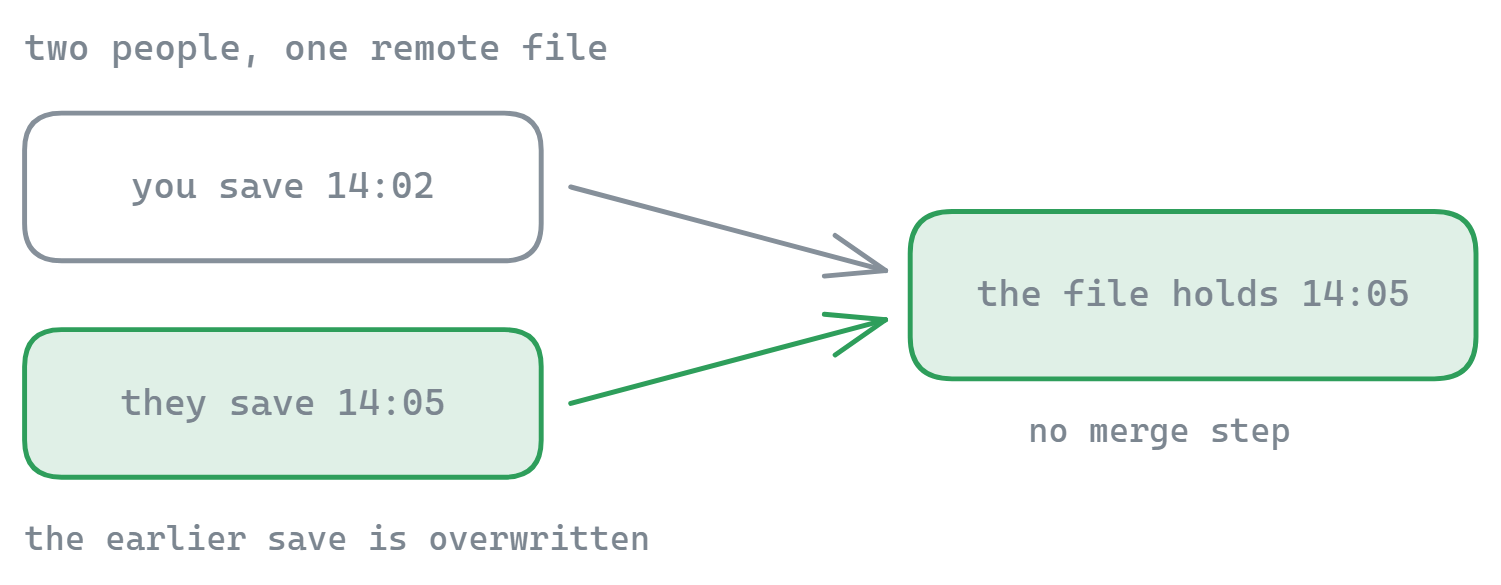
Das ist kein gemeinsames Bearbeiten. FTPie schreibt die von Ihnen gespeicherte Fassung zurück und führt gleichzeitige Änderungen nicht zusammen – öffnen also zwei Personen dieselbe entfernte Datei, gewinnt der letzte Speichervorgang. Behandeln Sie es wie jede gemeinsam genutzte Netzwerkdatei. FTPie liefert auch keine eigene Office-Suite mit; es reicht die Datei an die Anwendung weiter, die Sie ohnehin haben, oder an Google Docs und Microsoft 365.
Häufige Fragen
Sie öffnen die Datei aus FTPie, und sie startet in der Anwendung, die Windows normalerweise für diesen Typ verwendet. Beim Speichern bemerkt FTPie das und lädt die geänderte Datei in den Speicher zurück, aus dem sie kam – die Übertragung nehmen Sie nie selbst in die Hand.
Doch, kurz – sie wird als Arbeitskopie geholt, damit Ihr Editor sie öffnen kann, und beim Speichern zurückgeschrieben. Was Sie sich sparen, ist der Zyklus aus Herunterladen, Suchen, Bearbeiten, wieder Hochladen und Aufräumen, nicht die lokale Kopie selbst.
Ja. Office-Dokumente lassen sich sowohl in den Cloud-Editoren als auch in Desktop-Anwendungen öffnen – nützlich, wenn Sie an einem Rechner ohne Office-Installation arbeiten wollen.
FTPie schreibt die von Ihnen gespeicherte Fassung zurück. Es ist kein Editor für gemeinsames Arbeiten und führt gleichzeitige Änderungen nicht zusammen – behandeln Sie eine entfernte Datei also wie eine gemeinsam genutzte Netzwerkdatei.
Mit allen – FTP, FTPS, SFTP, WebDAV, NAS-Freigaben, den großen Clouds und selbst gehosteten Servern. FTP und SFTP gehören zum kostenlosen Tarif; der Rest gehört zu Pro. Siehe den Tarifvergleich.
Verwandte Seiten
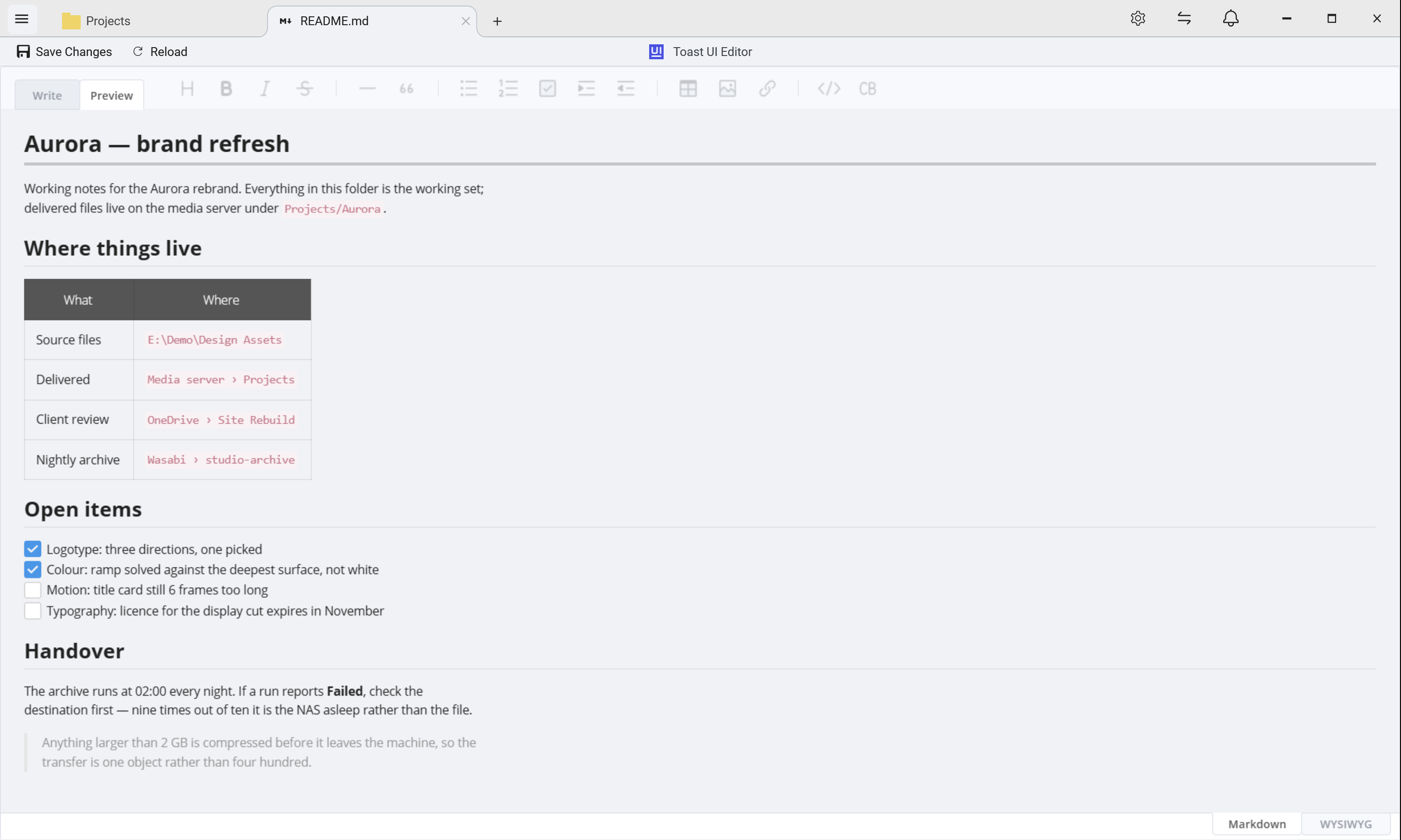
- Eingebaute Betrachter und Editoren – PDFs, Code und Markdown, ohne die App zu verlassen
- Entfernte Dateien bearbeiten – der Ablauf Schritt für Schritt
- Serverkonfigurationen über SFTP bearbeiten – der Fall beim Ausrollen
- Dateimanager mit zwei Fenstern – dort öffnen Sie die Datei
Starten Sie Ihre 30-tägige kostenlose Testphase
Laden Sie FTPie herunter und starten Sie Ihre kostenlose 30-tägige Testphase. Nutzen Sie die nahtlose Verbindung von FTP und Cloud – und danach die kostenlose Version einfach weiter.
Kostenlose Testversion herunterladen