Entfernte Dateien bearbeiten, ohne sie herunterzuladen
Öffnen, bearbeiten und speichern Sie Dateien auf SFTP, FTP, WebDAV oder Cloud-Speicher direkt – mit eingebautem Code-Editor, Markdown-Live-Vorschau und dem Umweg über jede lokale App.
index.html im eingebauten Monaco-Editor öffnen, einen Wert ändern, speichern – kein Herunterladen, kein erneutes Hochladen.
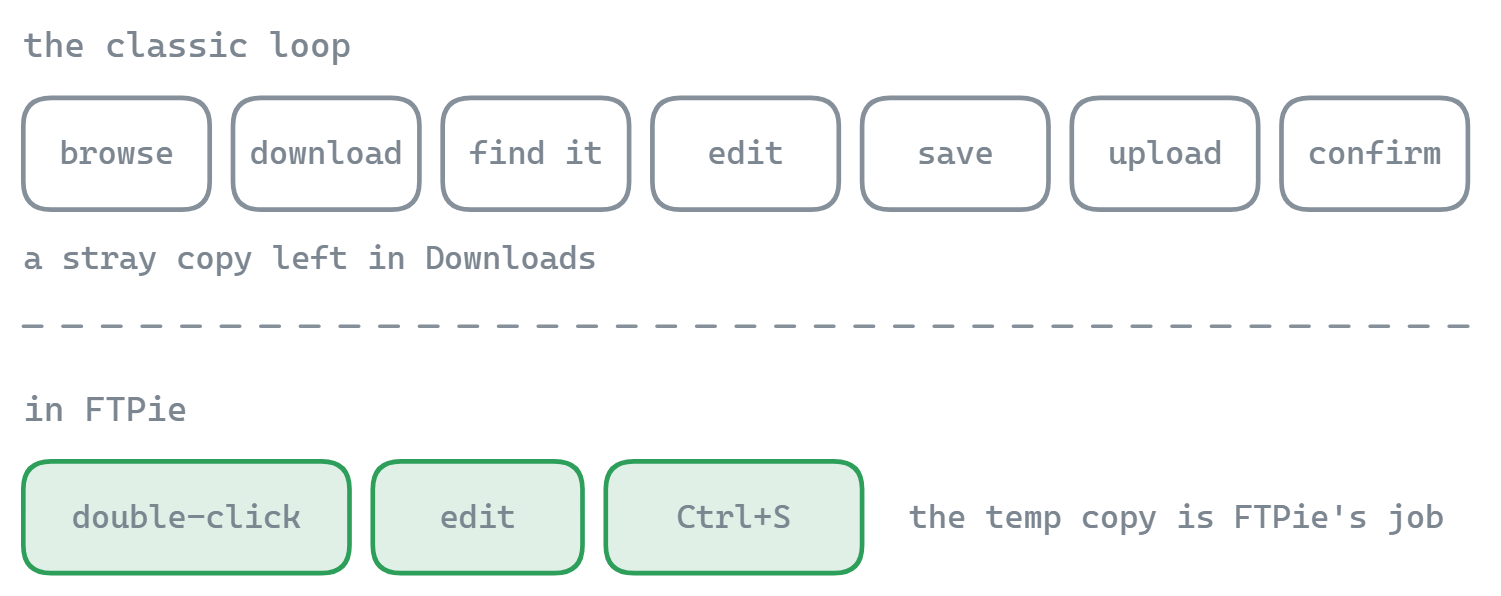
Die Schleife aus „öffnen, bearbeiten, speichern“ ist das Häufigste, was Sie mit entfernten Dateien tun, und die meisten FTP-Clients machen sie zum Ärgerlichsten. Der klassische Ablauf: zur Datei navigieren, sie herunterladen, sie im Download-Ordner suchen, in Notepad oder VS Code öffnen, ändern, speichern, zurück ins FTP-Fenster ziehen, das Überschreiben bestätigen und hoffen, dass Sie sich nicht zwischendurch eine neuere Fassung vom Server geholt haben. Jeder Schritt ist eine Gelegenheit, etwas falsch zu machen.
FTPie schrumpft die ganze Schleife auf Doppelklick → bearbeiten → Strg+S. Die Datei bleibt logisch dort, wo sie liegt; FTPie kümmert sich um das zwischenzeitliche Herunterladen, das Zurückspeichern und das Aufräumen. Das funktioniert bei Dateien auf SFTP, FTP, FTPS, WebDAV, Google Drive, Dropbox, OneDrive, pCloud, Box, Mega, ownCloud, NextCloud, SeaFile oder einer Netzwerkfreigabe – überall derselbe Ablauf.
Wer das braucht und warum
Drei Arten von Änderungen machen den größten Teil der Arbeit an entfernten Dateien aus:
Server-Konfigurationen
wp-config.php, nginx.conf, .htaccess, .env, docker-compose.yml. Änderungen an einer Zeile, die Sie nicht wie eine Auslieferung behandeln wollen.
Dokumentation und Notizen
README-Dateien, Projektunterlagen, Änderungsprotokolle, technische Spezifikationen – oft als Markdown auf einem gemeinsamen Server oder in einer privaten Cloud.
Arbeitsdokumente
Word-, Excel- oder Google-Docs-Dateien in einem Cloud-Konto, die Sie an Ort und Stelle bearbeiten müssen, ohne sie auf den Schreibtisch zu kopieren.
Schnelle inhaltliche Korrekturen
Ein Tippfehler in einem JSON-Block, ein Wert in einer YAML-Auslieferung, ein Satz in einer PDF – Änderungen vor Ort, für die es kein Zeremoniell braucht.
Warum die üblichen Wege zu kurz greifen
- Klassische FTP-Clients (FileZilla, WinSCP) – es gibt keinen eingebauten Editor. Sie rufen Notepad oder einen eingestellten externen Editor auf und verlassen sich auf einen Wächter, der das Speichern bemerkt. Der Wächter ist zerbrechlich, bemerkt nicht immer alles und lässt temporäre Dateien liegen.
- VS Code mit SFTP-Erweiterungen – funktioniert, aber die Einrichtung ist fummelig (JSON je Projekt, Pfade zu Schlüsseldateien, Arbeitsbereichsmodus). Gut für die Entwicklung, überzogen für „eine Zeile auf einem Server ändern“. Die Unterstützung für Cloud-Speicher hängt von der Erweiterung ab, und die Qualität schwankt.
- Die Cloud als Laufwerk einbinden – die Desktop-Clients von Drive und OneDrive synchronisieren, sie strömen keine Änderungen. Große Dateien werden vollständig heruntergeladen, und FTP lässt sich ohne fremde Werkzeuge gar nicht einbinden.
- Die Weboberfläche des Cloud-Anbieters – der Editor im Browser ist rudimentär, für FTP gibt es ihn gar nicht, und mit binären oder strukturierten Formaten kommt er schlecht zurecht.
Wie FTPie es macht
FTPie bringt eigene eingebettete Apps mit – Betrachter und Editoren, die entfernte Dateien in Tabs innerhalb der App öffnen. Vier Editoren decken das meiste ab, was Leute bearbeiten:

Monaco-Code-Editor
Dieselbe Editormaschine, auf der VS Code aufgebaut ist. Syntaxhervorhebung für über 50 Sprachen, Minikarte, Suchen und Ersetzen, Bildlaufvorschau, helles und dunkles Design. Bewältigt Server-Konfigurationen, Code, JSON, YAML, SQL, alles Textliche.
Markdown-Editor
Ein eigener Markdown-Editor mit Live-Vorschau – auf der einen Seite bearbeiten, auf der anderen das Ergebnis sehen. Direkt zurück in die entfernte Datei speichern. Gut für READMEs, Unterlagen und Notizen in einem NextCloud- oder SFTP-Projektordner.
PDF-Betrachter
PDFs aus jedem Speicher öffnen, mit Textauswahl und Suche. Eher Lesen und Nachschlagen als vollständiges Bearbeiten, aber häufig genug, dass es Wege spart, wenn es gleich da ist.
Bild- & Videobetrachter
Zoomen, verschieben, drehen und spiegeln bei Bildern; volle Wiedergabesteuerung bei Video. Nützlich, um zu prüfen, ob die richtige Datei am richtigen Pfad liegt, bevor Sie anderswo etwas ändern.
Wenn Sie Ihren eigenen Editor brauchen: der Umweg über die lokale App
Manche Dateien brauchen mehr als einen eingebetteten Editor. Eine .psd gehört in Photoshop. Eine .sketch will Sketch. Eine 5000 Zeilen lange Codebasis, die Sie untersuchen, verdient Ihre vollständige VS-Code-Einrichtung mit Ihren Erweiterungen und Tastenbelegungen.
Die Funktion Dokumente bearbeiten von FTPie erledigt das: Rechtsklick → In lokaler App bearbeiten. FTPie lädt die Datei an einen sicheren temporären Ort, öffnet sie in der zugeordneten Windows-Anwendung, achtet auf das Speichern und schiebt jede Speicherung zurück an den ursprünglichen entfernten Ort. Wenn Sie die Datei schließen, löscht FTPie die temporäre Kopie.
- Rechtsklick auf eine entfernte Datei in einem beliebigen FTPie-Fenster, dann Bearbeiten
- FTPie lädt sie in einen sicheren temporären Ordner (nicht in Ihre Downloads)
- Windows öffnet die Datei in der Standardanwendung für diesen Dateityp
- Sie bearbeiten und speichern wie gewohnt – FTPie schiebt jede Speicherung automatisch an den entfernten Ort zurück
- Sie schließen die Datei; FTPie räumt die temporäre Kopie weg
Der Umweg über Google Docs und Microsoft 365
Für Büro-Dokumente gibt es dieselbe Idee in einer Cloud-Fassung. Wenn Google Drive verbunden ist, kann FTPie eine .docx oder .xlsx aus jedem Speicher – sogar von einem SFTP-Server oder aus einem Dropbox-Konto – in Google Docs oder Sheets öffnen, Ihre Änderungen dort speichern und die aktualisierte Datei unter Beibehaltung des ursprünglichen Formats dorthin zurückkopieren, wo sie herkam. Dasselbe gilt für Microsoft 365, wenn OneDrive verbunden ist.
Das hilft in drei Lagen: Zusammenarbeit (Kommentare, gleichzeitiges Bearbeiten), Zugriff von unterwegs (die Cloud-Fassung ist vom Telefon oder Tablet erreichbar, während das Original auf einem Server bleibt) und schlicht „ich habe kein Office installiert“.
„Ich ändere fünfmal die Woche Server-Konfigurationen. Mit FTPie heißt das Doppelklick, Zeile korrigieren, speichern. Früher waren es zehn Klicks und viel Hoffen, dass ich mir keine veraltete Fassung geholt hatte.“
Antworten auf die üblichen Fragen
FTPie schreibt die neue Datei auf der entfernten Seite zuerst unter einem temporären Namen und ersetzt das Original dann in einem Zug. Bricht das Netz mitten im Speichern weg, bleibt die ursprüngliche Datei unversehrt, und FTPie sagt Ihnen, dass das Speichern fehlgeschlagen ist, damit Sie es erneut versuchen können.
Ja. SFTP-Verbindungen unterstützen Passwort oder privaten Schlüssel – das Bearbeiten funktioniert in beiden Fällen gleich.
FTPie bewahrt beim Zurückspeichern Dateirechte und Zeitstempel, sofern das Protokoll das unterstützt. SFTP bewahrt die Rechtebits; Cloud-Anbieter nutzen ihre eigenen Metadatenmodelle.
In einem verwalteten sicheren temporären Ordner (nicht in Ihren gewöhnlichen Downloads). FTPie löscht sie automatisch, wenn Sie den Editor oder die lokale App schließen, die die Datei bearbeitet.
Die Protokolle selbst (FTP, SFTP, WebDAV) kennen keine Sperren; FTPie folgt dem Protokoll. Beim Umweg über Google Docs oder Microsoft 365 übernimmt der Cloud-Editor die Zusammenarbeit in Echtzeit von sich aus.
Der kostenlose Tarif deckt das einfache Ansehen ab (PDF, Code, Bild) auf FTP-, FTPS- und SFTP-Speicher. Die gehobenen eingebetteten Apps in diesem Ablauf – Markdown-Editor, Dokumente bearbeiten (Google Docs, Microsoft 365) und der vollständige Umweg über lokale Apps – gehören zu Pro, ebenso der Zugriff auf Cloud und WebDAV. Siehe den Tarifvergleich.
Verwandte Anwendungsfälle und Funktionen
- Seite zu den eingebetteten Apps – die vollständige Liste der eingebauten Betrachter und Editoren.
- Seite zum Bearbeiten von Dokumenten – Einzelheiten zu Google Docs, Microsoft 365 und dem Umweg über lokale Apps.
- Eine Website über SFTP ausrollen – Konfigurationen bearbeiten als Teil des Ausrollens.
- Selbst betriebene Cloud unter Windows – Dateien auf Ihrem NextCloud-, ownCloud- oder SeaFile-Server bearbeiten.
- Dateien zwischen Cloud-Konten übertragen – erst eine Datei bewegen, dann am Ziel an Ort und Stelle bearbeiten.
- Entfernte Dateien bearbeiten (Anleitung) – die Schritt-für-Schritt-Anleitung.
Starten Sie Ihre 30-tägige kostenlose Testphase
Laden Sie FTPie herunter und starten Sie Ihre kostenlose 30-tägige Testphase. Nutzen Sie die nahtlose Verbindung von FTP und Cloud – und danach die kostenlose Version einfach weiter.
Kostenlose Testversion herunterladen