Edycja zdalnych plików bez pobierania
Otwieraj, edytuj i zapisuj pliki na SFTP, FTP, WebDAV i w chmurze bezpośrednio – wbudowany edytor kodu, podgląd Markdown na żywo i edycja w dowolnym lokalnym programie z powrotem na miejsce.
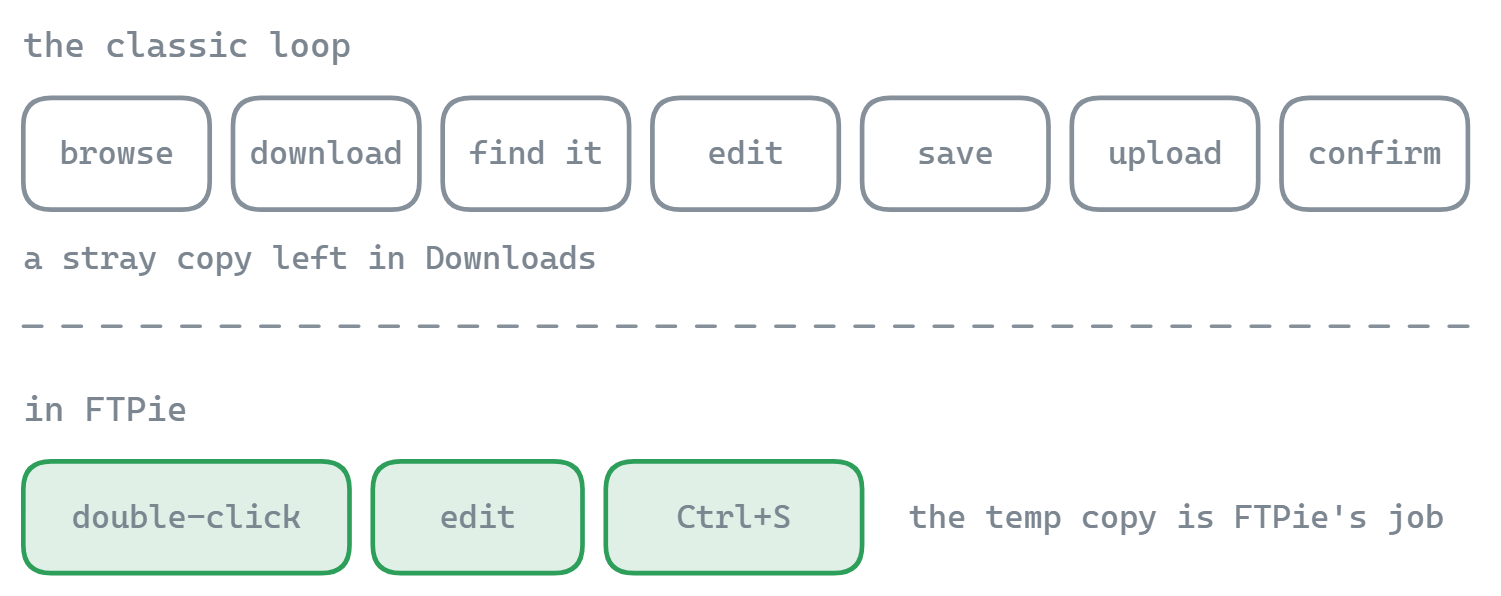
index.html we wbudowanym edytorze Monaco, poprawienie wartości i zapis – bez pobierania i bez wysyłania z powrotem.Pętla „otwórz, popraw, zapisz” to najczęstsza rzecz, jaką robisz ze zdalnymi plikami, a większość klientów FTP czyni z niej najbardziej irytującą. Klasyczny przebieg: dojdź do pliku, pobierz go, znajdź w folderze Pobrane, otwórz w Notatniku albo VS Code, wprowadź zmianę, zapisz, przeciągnij z powrotem do panelu FTP, potwierdź nadpisanie i miej nadzieję, że w międzyczasie nie zabrałeś z serwera nowszej kopii. Każdy krok to okazja, żeby coś schrzanić.
FTPie zwija całą tę pętlę do podwójnego kliknięcia → edycji → Ctrl+S. Plik zostaje tam, gdzie logicznie mieszka; FTPie zajmuje się tymczasowym pobraniem, zapisem z powrotem i sprzątaniem. Działa to na plikach na SFTP, FTP, FTPS, WebDAV, Google Drive, Dropboksie, OneDrive, pCloud, Boksie, MEGA, ownCloudzie, NextCloudzie, SeaFile i udziale sieciowym – wszędzie tak samo.
Komu to potrzebne i po co
Na większość pracy ze zdalnymi plikami składają się trzy rodzaje poprawek:
Konfiguracja serwera
wp-config.php, nginx.conf, .htaccess, .env, docker-compose.yml. Zmiany na jedną linijkę, których nie chcesz traktować jak wdrożenia.
Dokumentacja i notatki
Pliki README, dokumentacja projektu, listy zmian, specyfikacje techniczne – często w Markdownie na wspólnym serwerze albo w prywatnej chmurze.
Dokumenty robocze
Pliki Worda, Excela i Dokumentów Google w chmurze, które musisz poprawić na miejscu, bez kopiowania ich na pulpit.
Szybkie poprawki treści
Literówka w kawałku JSON-a, poprawka wartości we wdrożeniowym pliku YAML, poprawione zdanie w pliku PDF – zmiany na miejscu, przy których nie powinno być żadnej ceremonii.
Dlaczego zwykłe sposoby nie wystarczają
- Klasyczne klienty FTP (FileZilla, WinSCP) – nie mają wbudowanego edytora. Wywołują Notatnik albo skonfigurowany zewnętrzny edytor i polegają na obserwatorze, który ma wykryć zapis. Obserwator bywa kruchy, nie zawsze łapie poprawki i zostawia po sobie pliki tymczasowe.
- VS Code z rozszerzeniami SFTP – działa, ale konfiguracja jest upierdliwa (plik JSON na projekt, ścieżki do kluczy, tryb warsztatu). W porządku przy programowaniu, przesada przy „popraw jedną linijkę na serwerze”. Obsługa magazynów w chmurze zależy od rozszerzenia, a jakość bywa różna.
- Podłączenie chmury jako dysku – programy Drive i OneDrive synchronizują, a nie przesyłają poprawek strumieniowo. Duże pliki ściągają się w całości, a FTP nie da się podłączyć bez narzędzi innych firm.
- Interfejs dostawcy chmury w przeglądarce – edytor w przeglądarce jest ubogi, dla FTP nie istnieje w ogóle i słabo radzi sobie z plikami binarnymi oraz formatami o określonej strukturze.
Jak robi to FTPie
FTPie ma własne wbudowane aplikacje – przeglądarki i edytory, które otwierają zdalne pliki w kartach wewnątrz samego programu. Cztery edytory pokrywają większość tego, co ludzie poprawiają:

Edytor kodu Monaco
Ten sam silnik edytora, na którym zbudowano VS Code. Podświetlanie składni dla ponad 50 języków, minimapa, wyszukiwanie i zamiana, podgląd przewijania, motyw jasny i ciemny. Radzi sobie z konfiguracją serwera, kodem, JSON-em, YAML-em, SQL-em i wszystkim, co tekstowe.
Edytor Markdown
Osobny edytor Markdown z podglądem na żywo – piszesz po jednej stronie, gotowy wynik widzisz po drugiej. Zapis idzie wprost do zdalnego pliku. Dobry do plików README, dokumentacji i notatek trzymanych w NextCloudzie albo w folderze projektu na SFTP.
Przeglądarka PDF
Otwieraj pliki PDF z dowolnego magazynu, z zaznaczaniem tekstu i wyszukiwaniem. To raczej czytanie i sprawdzanie niż pełna edycja, ale zdarza się na tyle często, że posiadanie tego na miejscu oszczędza podróży w obie strony.
Przeglądarki obrazów i wideo
Powiększanie, przesuwanie, obracanie i odbijanie obrazów; pełne sterowanie odtwarzaniem wideo. Przydatne, żeby sprawdzić, czy właściwy plik leży pod właściwą ścieżką, zanim zaczniesz zmieniać coś gdzie indziej.
Gdy potrzebujesz własnego edytora: podróż w obie strony do lokalnego programu
Niektóre pliki potrzebują czegoś więcej niż wbudowanego edytora. Plik .psd należy do Photoshopa. Plik .sketch chce Sketcha. Kod na 5000 linii, który właśnie debugujesz, zasługuje na Twoje pełne VS Code z Twoimi rozszerzeniami i skrótami klawiszowymi.
Zajmuje się tym funkcja edycji dokumentów w FTPie: prawy przycisk → edytuj w lokalnym programie. FTPie pobiera plik do bezpiecznego miejsca tymczasowego, otwiera go w przypisanym programie Windows, pilnuje zapisów i odsyła każdy z nich z powrotem do pierwotnego zdalnego miejsca. Gdy zamkniesz plik, FTPie usuwa kopię tymczasową.
- Kliknij zdalny plik prawym przyciskiem w dowolnym panelu FTPie i wybierz Edytuj
- FTPie pobiera go do bezpiecznego folderu tymczasowego (nie do Twoich Pobranych)
- Windows otwiera plik w programie domyślnym dla tego typu plików
- Edytujesz i zapisujesz jak zwykle – FTPie sam odsyła każdy zapis z powrotem na zdalne miejsce
- Zamykasz plik; FTPie sprząta kopię tymczasową
Podróż w obie strony przez Dokumenty Google i Microsoft 365
Dokumenty w formatach biurowych dostają chmurową wersję tej samej pracy. Jeśli masz podłączony Google Drive, FTPie otworzy plik .docx albo .xlsx z dowolnego magazynu – nawet z serwera SFTP czy konta Dropbox – w Dokumentach albo Arkuszach Google, pozwoli tam zapisać poprawki i skopiuje zaktualizowany plik z powrotem tam, skąd przyszedł, z zachowaniem pierwotnego formatu. Tak samo działa Microsoft 365, jeśli podłączysz OneDrive.
Przydaje się to w trzech sytuacjach: przy współpracy (komentarze, wspólna edycja na żywo), przy dostępie z telefonu (wersja w chmurze jest osiągalna z telefonu i tabletu, a oryginał zostaje na serwerze) i po prostu wtedy, gdy „nie mam zainstalowanego pakietu Office”.
„Poprawiam konfigurację serwera pięć razy w tygodniu. W FTPie to podwójne kliknięcie, poprawka linijki, zapis. Kiedyś było to dziesięć kliknięć i sporo nadziei, że nie zabrałem nieaktualnej wersji.”
Odpowiedzi na częste pytania
FTPie najpierw zapisuje nowy plik po zdalnej stronie pod nazwą tymczasową, a potem niepodzielnie zastępuje nim oryginał. Jeśli sieć padnie w trakcie zapisu, pierwotny plik zostaje nietknięty, a FTPie mówi Ci, że zapis się nie powiódł, żebyś mógł spróbować ponownie.
Tak. Połączenia SFTP obsługują uwierzytelnianie hasłem albo kluczem prywatnym – edycja działa tak samo w obu przypadkach.
FTPie zachowuje uprawnienia i znaczniki czasu przy zapisie z powrotem tam, gdzie protokół na to pozwala. SFTP zachowuje bity trybu; dostawcy chmur mają własne modele metadanych.
W zarządzanym, bezpiecznym folderze tymczasowym (nie w Twoich zwykłych Pobranych). FTPie usuwa je automatycznie, gdy zamkniesz edytor albo lokalny program edytujący plik.
Same protokoły (FTP, SFTP, WebDAV) nie mają blokad; FTPie trzyma się protokołu. Przy podróży przez Dokumenty Google i Microsoft 365 współpracą na żywo zajmuje się edytor w chmurze.
Plan darmowy obejmuje podstawowe przeglądanie (PDF, kod, obrazy) na magazynach FTP/FTPS/SFTP. Wbudowane aplikacje z wyższej półki używane w tej pracy – edytor Markdown, edycja dokumentów (Dokumenty Google i Microsoft 365) oraz pełna podróż w obie strony z lokalnymi programami – są częścią Pro, razem z dostępem do chmury i WebDAV. Zobacz porównanie planów.
Powiązane zastosowania i funkcje
- Strona funkcji wbudowanych aplikacji – pełna lista przeglądarek i edytorów.
- Strona funkcji edycji dokumentów – szczegóły o Dokumentach Google, Microsoft 365 i podróży do lokalnego programu.
- Wdrażanie strony przez SFTP – poprawianie konfiguracji jako część wdrożenia.
- Własna chmura na Windows – edycja plików na Twoim serwerze NextCloud, ownCloud albo SeaFile.
- Przenoszenie plików między kontami w chmurze – najpierw przenieś plik, potem popraw go na miejscu docelowym.
- Jak edytować zdalne pliki (przewodnik) – poradnik krok po kroku.
Zacznij swój 30-dniowy bezpłatny okres próbny
Pobierz FTPie i zacznij bezpłatny 30-dniowy okres próbny. Korzystaj z FTP i chmury w jednym oknie, a potem zostań przy wersji bezpłatnej.
Pobierz wersję próbną