Własna chmura na Windows (NextCloud, ownCloud, SeaFile)
Napisany pod Windows klient do NextCloud, ownCloud i SeaFile. Dedykowane kreatory konfiguracji, pełna praca w menedżerze plików, bez szukania adresów WebDAV i bez wymuszonej synchronizacji.
Prowadzisz własny serwer, bo uznałeś, że Twoje dane nie są czymś, co ma mieszkać na czyimś abonamencie. NextCloud, ownCloud albo SeaFile na VPS-ie, domowym serwerze czy NAS-ie to rozsądne miejsce, w którym można wylądować – ale historia klientów dla Windows dla wszystkich trzech sprowadzała się dotąd do dwóch możliwości: oficjalnego programu synchronizującego (który tylko synchronizuje, a nie pozwala przeglądać) albo zwykłego podłączenia przez WebDAV z zagadkowym adresem do wklejenia.
FTPie daje Ci trzecią możliwość: napisany pod Windows menedżer plików, który traktuje Twoją własną chmurę jako pełnoprawny rodzaj magazynu, z dedykowanym kreatorem konfiguracji dla każdej usługi, obok FTP, SFTP, WebDAV i chmur komercyjnych w tym samym interfejsie z kartami.
Co znaczy tu „pełnoprawny”
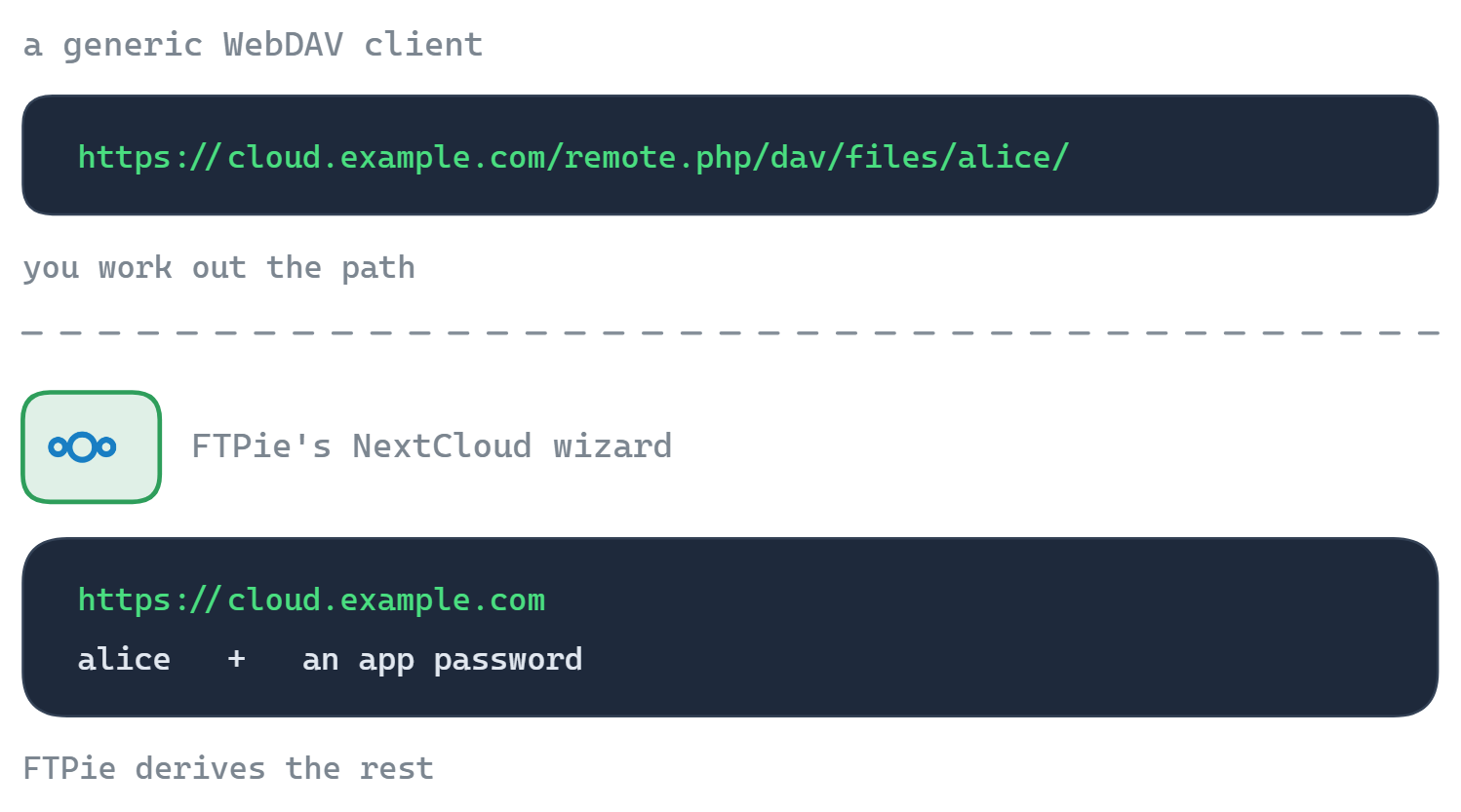
Większość narzędzi innych firm traktuje własną chmurę w duchu „no dobra, mówi po WebDAV” i każe Ci wkleić pełny adres WebDAV, ustalić właściwy fragment ścieżki i samodzielnie ogarnąć uwierzytelnianie. FTPie ma dedykowane łączniki do każdej usługi:
NextCloud
Łączysz się adresem serwera, nazwą użytkownika i hasłem (albo hasłem aplikacji). FTPie sam wyprowadza właściwe ścieżki adresów końcowych.
ownCloud
Połączenie w tym samym stylu kreatora. Działa z ownCloud Infinite Scale i z klasycznymi instancjami ownCloud.
SeaFile
Łączy się z bibliotekami SeaFile, korzystając z własnego modelu uwierzytelniania tej usługi, a nie surowej warstwy WebDAV.
Po podłączeniu każdy serwer pojawia się jako kafelek na pulpicie FTPie i w widoku drzewa. Otwierasz go jak każdy inny magazyn – przeglądasz foldery, otwierasz pliki, przeciągasz je do drugiego panelu, robisz na nim kopie zapasowe i edytujesz na miejscu.
Dlaczego to bije oficjalne programy synchronizujące
Programy synchronizujące są zoptymalizowane pod „chcę mieć ten folder na laptopie”: pobierają wszystko z wybranych ścieżek, utrzymują to w zgodzie i ostrzegają, gdy kończy się miejsce na dysku. Przy bibliotece zdjęć o wielkości 500 GB na Twoim NextCloudzie to się nie klei. Przy sejfie dokumentów o wielkości 30 GB to przesada, jeśli chcesz tylko zabrać jeden plik.
FTPie podchodzi do tego odwrotnie: nic nie jest pobierane, dopóki tego nie otworzysz albo nie przeniesiesz. Przejrzyj całe drzewo bez kopiowania choćby bajtu. Otwórz jeden plik PDF – FTPie wczyta go strumieniowo do wbudowanej przeglądarki i nie zostawi lokalnej kopii. Zabierz ten jeden plik, po który przyszedłeś, i idź dalej.
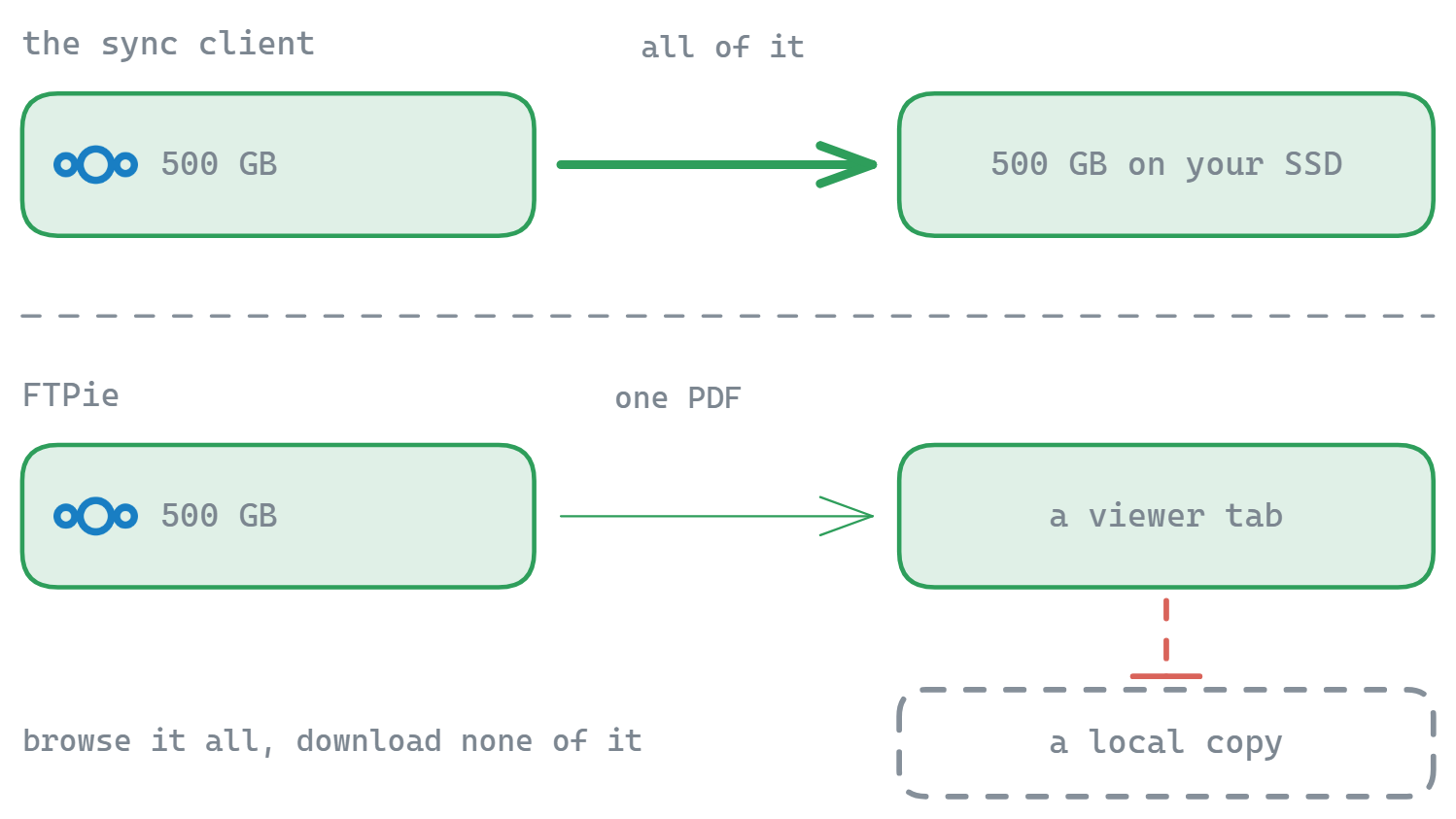
Oficjalne programy synchronizujące
Dobre do „chcę mieć ten folder na laptopie”, złe do „chcę sięgnąć po 500 GB, nie zapychając dysku SSD”.
FTPie
Dobre do „chcę przeglądać, otwierać, edytować, przenosić i archiwizować bez pobierania wszystkiego”.
Jedno i drugie może współistnieć. Niech program synchronizujący dalej działa dla folderu Dokumenty, który musi być zawsze dostępny bez sieci; FTPie wykorzystaj do całej reszty na serwerze.
Co możesz robić z własną chmurą w FTPie
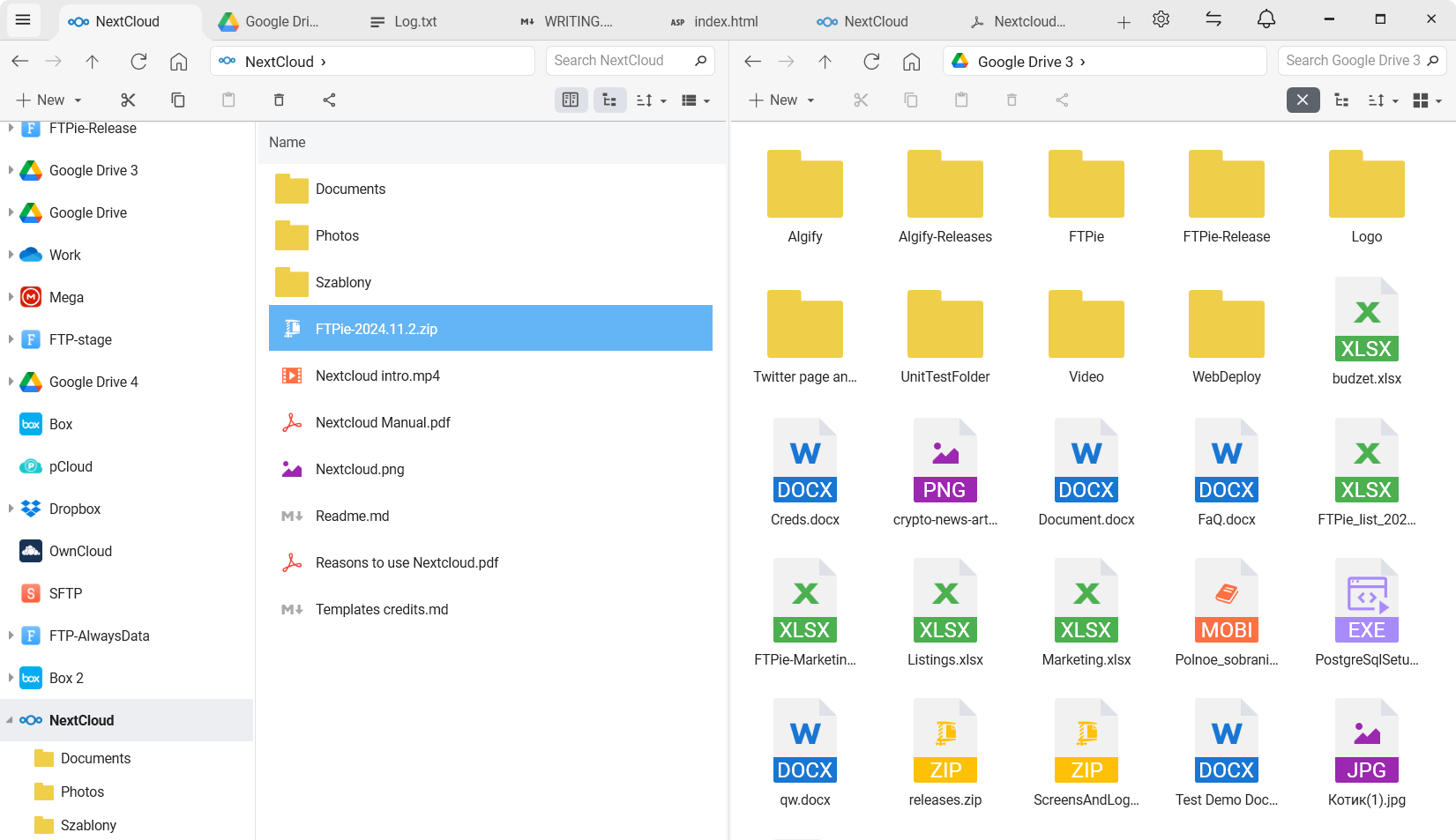
Wszystkie zwykłe sposoby pracy w FTPie dotyczą NextCloud, ownCloud i SeaFile tak samo jak każdej chmury czy serwera FTP:
- Przeglądanie w dwóch panelach – serwer po jednej stronie, dysk lokalny albo inny serwer po drugiej, przeciąganie między nimi
- Edycja plików na miejscu wbudowanymi edytorami Monaco i Markdown albo przez podróż w obie strony do lokalnego programu (zobacz zastosowanie związane z edycją)
- Automatyczne szyfrowane kopie zapasowe na Twój serwer albo z niego (zobacz zastosowanie związane z kopiami zapasowymi)
- Kompresja na miejscu – pakuj pliki wprost na serwerze, bez pobierania ich najpierw
- Przenoszenie plików między własnym serwerem a chmurami komercyjnymi – migruj do własnej instancji albo z niej, bez przechodzenia przez dysk lokalny
- Szybkie udostępnianie – twórz linki do udostępniania (FTPie robi to przez Twój domyślny magazyn do udostępniania, gdy sam serwer nie potrafi tworzyć publicznych linków)
- Ulubione i ostatnie dokumenty – przypnij gorące foldery ze swojego serwera NextCloud obok folderów z dowolnego innego magazynu
Sytuacje, pod które to powstało
Osoba z domowym serwerem
NextCloud na domowym NAS-ie albo maszynie wirtualnej w Proxmoksie. Używa FTPie, żeby przeglądać serwer i zabierać z niego pliki na komputerach z Windows, bez synchronizowania całości na dysk.
Mały zespół na ownCloudzie
Zespół dzieli jedną instancję ownCloud na własnym serwerze. FTPie daje każdej osobie prawdziwą pracę w menedżerze plików, bez zaglądania do interfejsu w przeglądarce i bez synchronizowania gigabajtów, z których i tak nie skorzysta.
Migracja z Dropboksa albo Dysku
Dropbox w jednym panelu, NextCloud w drugim, przeciągnij. Nie trzeba najpierw synchronizować Dropboksa na dysk – FTPie przenosi dane między nimi strumieniowo.
Miejsce na kopie zapasowe
Wykorzystaj swój serwer SeaFile jako miejsce docelowe kopii zapasowych, z szyfrowaniem AES-256 i wykonaniami według harmonogramu z FTPie. Poza laptopem i pod Twoją kontrolą.
„Oficjalny klient NextCloud w kółko próbował ściągnąć 200 GB zdjęć, których nie potrzebowałem na laptopie. Zamiast tego przerzuciłem się na przeglądanie serwera przez FTPie. Problem rozwiązany.”
Odpowiedzi na częste pytania
Tak. Konfiguracja połączenia przyjmuje własne adresy, porty i ścieżki. Przed połączeniem możesz też sprawdzić punkt końcowy darmowym testerem połączenia WebDAV albo narzędziem do sprawdzania certyfikatu.
Haseł aplikacji – tak. Utwórz je w ustawieniach bezpieczeństwa NextCloud albo ownCloud i podaj jako hasło w FTPie. To zalecane podejście, gdy Twoje konto ma włączone uwierzytelnianie dwuskładnikowe.
Nie. FTPie to program działający lokalnie. Dane logowania mieszkają zaszyfrowane na Twojej maszynie z Windows i służą do rozmowy bezpośrednio z Twoim serwerem. Bez żadnego pośrednika prowadzonego przez FTPie.
Możesz podłączyć tyle serwerów i kont, ile chcesz, w dowolnym zestawie NextCloud, ownCloud, SeaFile, WebDAV i wszystkiego innego. Każde jest osobnym kafelkiem na pulpicie.
Nie – FTPie korzysta z dedykowanego łącznika do każdej usługi, zbudowanego na jej własnym API, a nie ze zwykłego podłączenia przez WebDAV. To właśnie on zajmuje się za Ciebie logowaniem, adresami końcowymi i różnicami między usługami, żebyś nie musiał wklejać surowych adresów.
Połączenia z własną chmurą (NextCloud, ownCloud, SeaFile) są częścią Pro, razem z WebDAV, NAS-em i chmurami komercyjnymi. Plan darmowy obejmuje do 3 połączeń FTP/FTPS/SFTP. Zobacz porównanie planów.
Powiązane zastosowania i funkcje
- Wszystkie obsługiwane usługi – pełna lista magazynów, z którymi łączy się FTPie.
- Przenoszenie plików między kontami w chmurze – migracja do własnego serwera albo z niego.
- Automatyczne szyfrowane kopie zapasowe – wykorzystaj własny serwer jako miejsce docelowe kopii.
- Edycja zdalnych plików bez pobierania – na własnej chmurze działa tak samo jak na SFTP.
- Bezpieczeństwo i prywatność – jak FTPie obchodzi się z danymi logowania i danymi.
Zacznij swój 30-dniowy bezpłatny okres próbny
Pobierz FTPie i zacznij bezpłatny 30-dniowy okres próbny. Korzystaj z FTP i chmury w jednym oknie, a potem zostań przy wersji bezpłatnej.
Pobierz wersję próbną