Cloud auto-hébergé sous Windows (NextCloud, ownCloud, SeaFile)
Client Windows natif pour NextCloud, ownCloud et SeaFile. Des assistants dédiés, un vrai fonctionnement de gestionnaire de fichiers, aucune chasse aux adresses WebDAV, aucune synchronisation imposée.
Vous auto-hébergez parce que vous avez décidé que vos données n'avaient pas à vivre dans l'abonnement de quelqu'un d'autre. NextCloud, ownCloud ou SeaFile sur un VPS, un serveur domestique ou un NAS est un choix raisonnable – mais côté Windows, les trois n'ont longtemps offert que deux options : le client de synchronisation officiel (qui synchronise mais ne parcourt pas) ou un montage WebDAV générique avec une adresse obscure à coller.
FTPie vous en donne une troisième : un gestionnaire de fichiers Windows natif qui traite votre cloud auto-hébergé comme un type de stockage de premier rang, avec un assistant dédié par service, à côté du FTP, du SFTP, du WebDAV et des clouds commerciaux dans la même interface à onglets.
Ce que « premier rang » veut dire ici
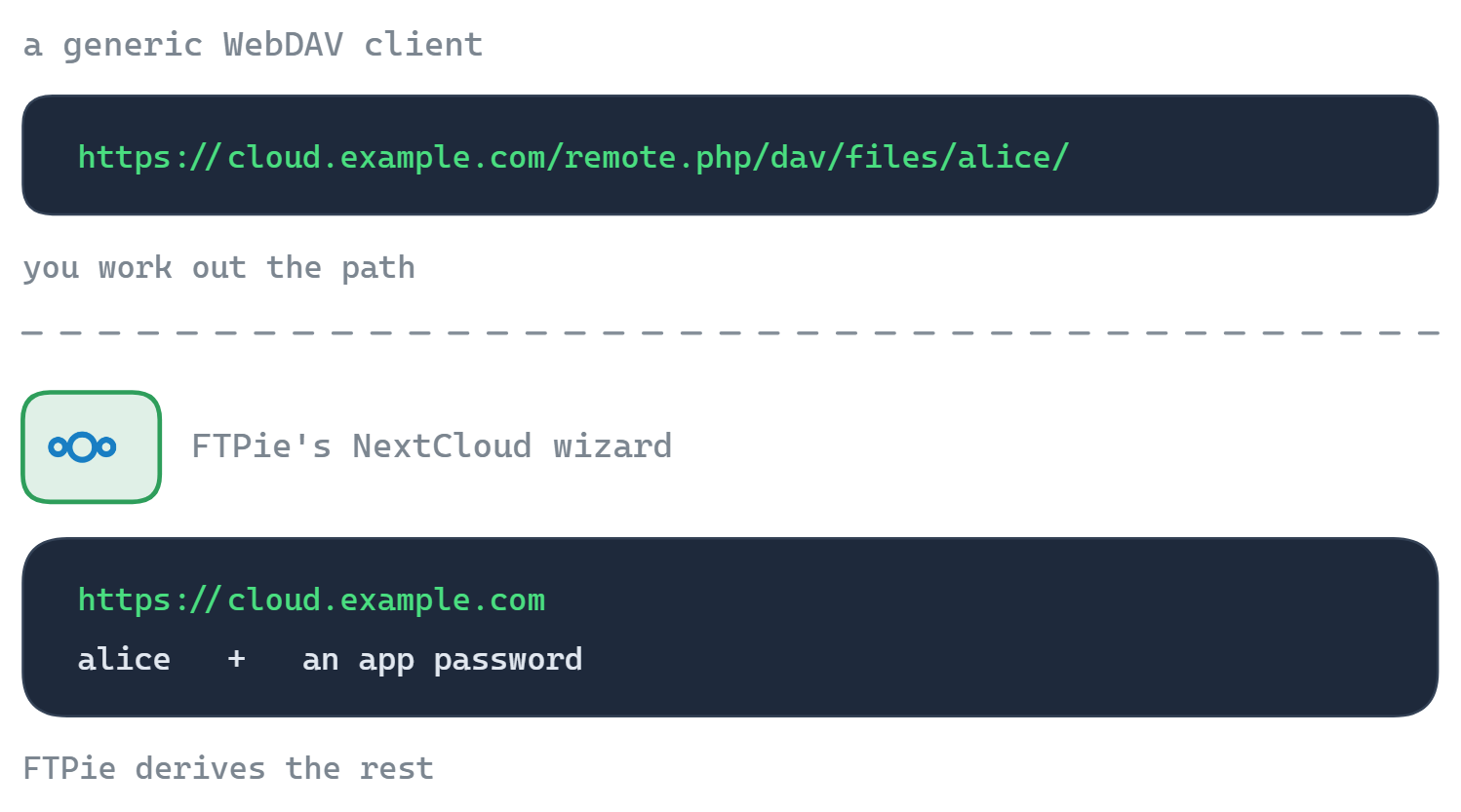
La plupart des outils tiers traitent le cloud auto-hébergé sur le mode « bon, ça parle WebDAV » et vous font coller l'adresse WebDAV complète, deviner le bon segment de chemin et configurer vous-même l'authentification. FTPie livre un connecteur dédié pour chaque service :
NextCloud
Connexion par adresse du serveur, nom d'utilisateur et mot de passe (ou mot de passe d'application). FTPie déduit seul les bons points d'accès.
ownCloud
La même connexion guidée. Fonctionne avec ownCloud Infinite Scale comme avec les instances ownCloud classiques.
SeaFile
Se connecte aux bibliothèques SeaFile avec le modèle d'authentification propre au service plutôt qu'une couche WebDAV brute.
Une fois connecté, chaque serveur apparaît comme une tuile sur le tableau de bord de FTPie et dans l'arborescence. Vous l'ouvrez comme n'importe quel stockage – parcourir des dossiers, ouvrir des fichiers, glisser vers un autre volet, y lancer des sauvegardes, modifier sur place.
Pourquoi cela vaut mieux que les clients de synchronisation officiels
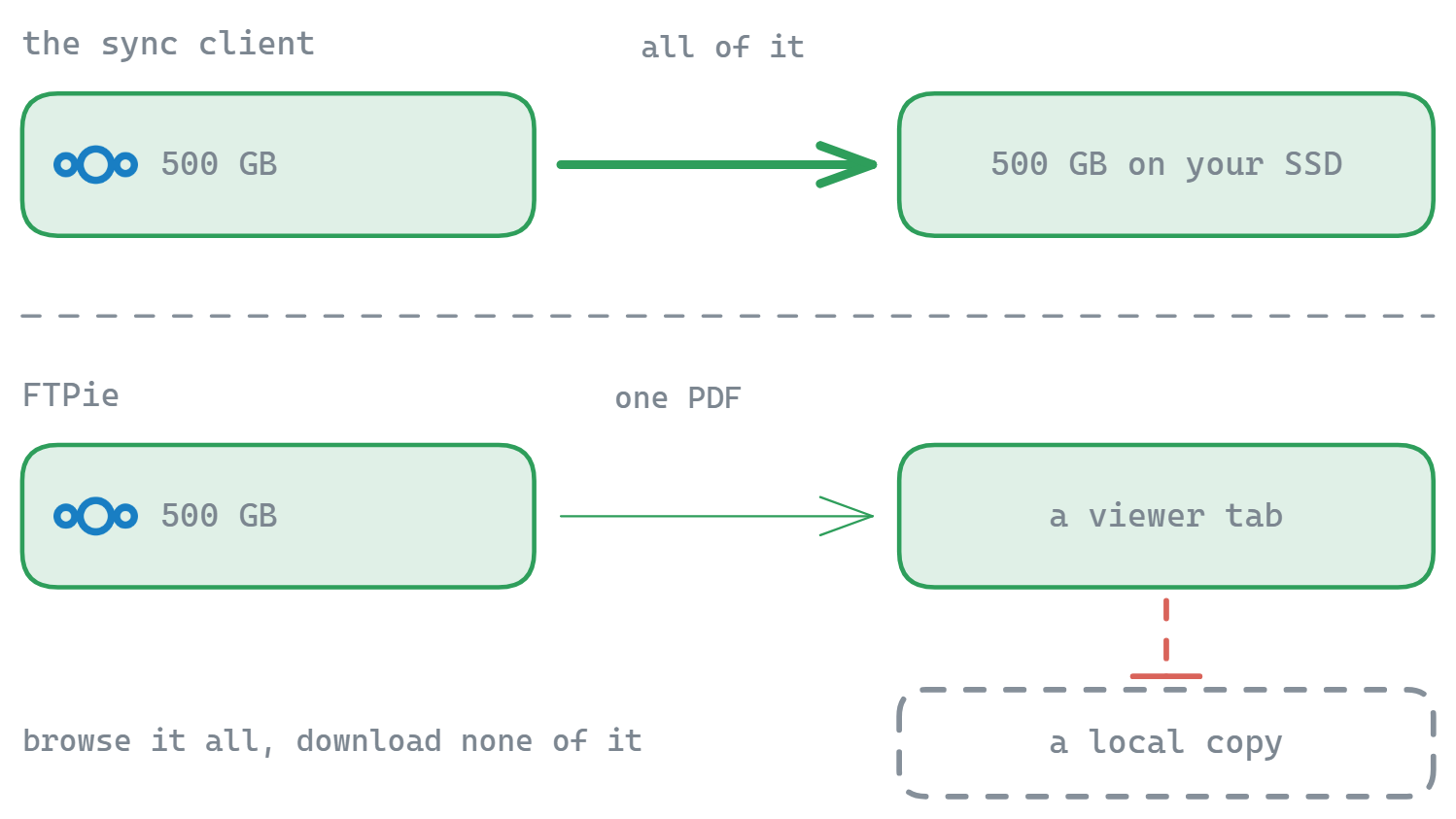
Les clients de synchronisation sont pensés pour « je veux ce dossier sur mon portable » : ils téléchargent tout ce qui se trouve dans les chemins choisis, le maintiennent à jour et vous préviennent quand le disque se remplit. Pour une photothèque de 500 Go sur votre NextCloud, c'est impossible d'emblée. Pour un coffre documentaire de 30 Go, c'est démesuré si vous voulez juste récupérer un fichier.
FTPie prend l'approche inverse : rien n'est téléchargé tant que vous n'ouvrez ou ne transférez rien. Parcourez tout l'arbre sans copier un seul octet. Ouvrez un PDF isolé – FTPie le diffuse dans la visionneuse intégrée et ne laisse aucune copie locale. Prenez le fichier que vous vouliez et passez à autre chose.
Les clients de synchronisation officiels
Bons pour « je veux ce dossier sur mon portable », mauvais pour « je veux atteindre 500 Go sans remplir mon SSD ».
FTPie
Bon pour « je veux parcourir, ouvrir, modifier, transférer et sauvegarder sans tout télécharger ».
Les deux peuvent cohabiter. Gardez le client de synchronisation pour le dossier Documents dont vous avez toujours besoin hors connexion, et utilisez FTPie pour tout le reste du serveur.
Ce que vous pouvez faire avec un cloud auto-hébergé dans FTPie
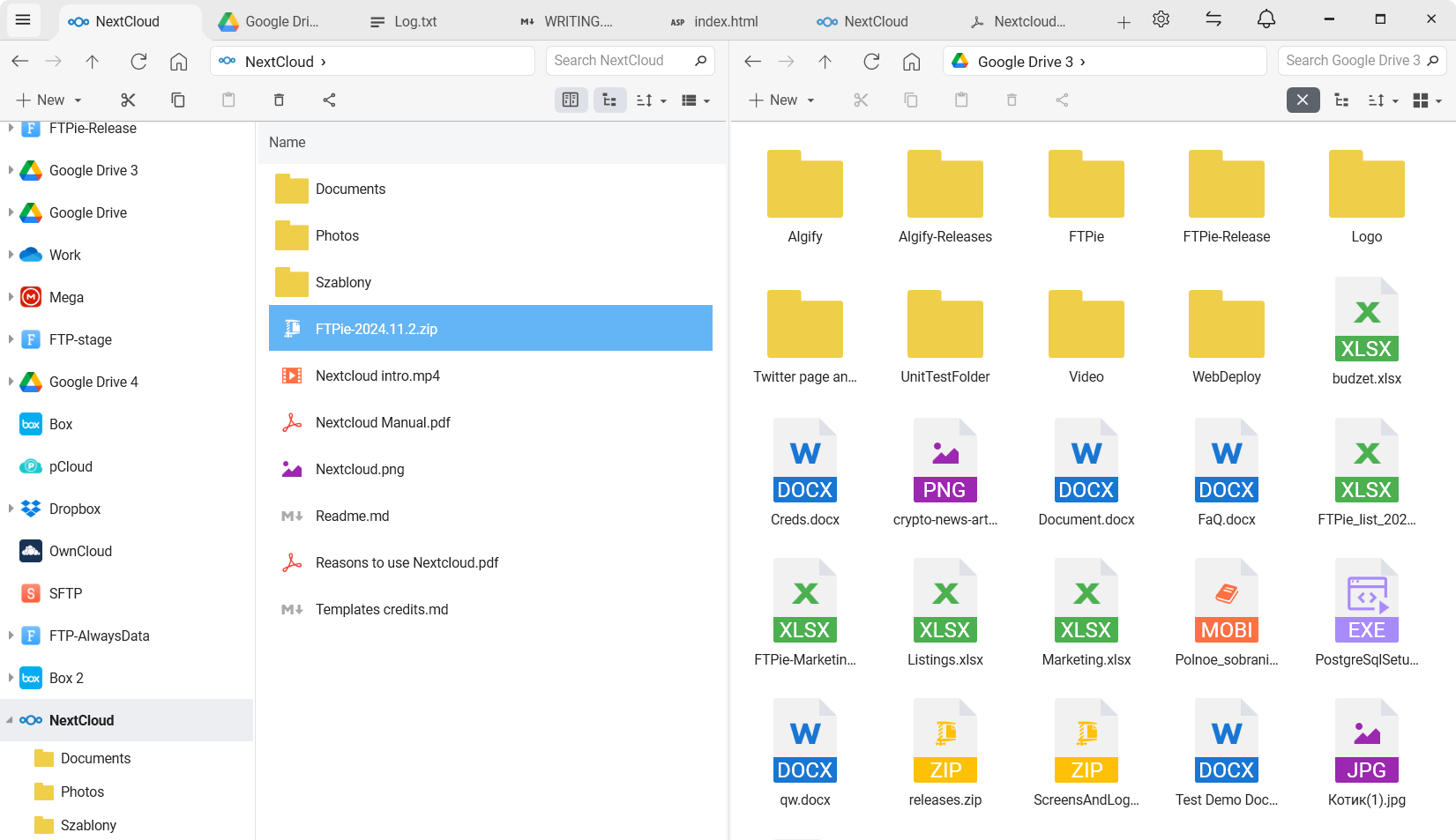
Tous les usages habituels de FTPie valent pour NextCloud, ownCloud et SeaFile comme pour n'importe quel cloud ou serveur FTP :
- Navigation à deux volets – le serveur d'un côté, un dossier local ou un autre serveur de l'autre, et vous faites glisser
- Modifier les fichiers sur place avec les éditeurs Monaco et Markdown intégrés, ou par aller-retour avec une application locale (voyez le cas d'usage de l'édition)
- Sauvegardes chiffrées automatiques vers votre serveur auto-hébergé ou depuis celui-ci (voyez le cas d'usage des sauvegardes)
- Compression sur place – créez des archives directement sur le serveur sans les télécharger d'abord
- Transférer des fichiers entre votre serveur auto-hébergé et les clouds commerciaux – migrer vers une instance auto-hébergée ou en sortir, sans passer par le disque local
- Quick Share – générez des liens partageables (FTPie passe par votre stockage de partage par défaut quand le serveur auto-hébergé ne sait pas produire de liens publics)
- Favoris et documents récents – épinglez les dossiers chauds de votre serveur NextCloud à côté de ceux de n'importe quel autre stockage
Les scénarios visés
La personne au serveur domestique
NextCloud sur un NAS de maison ou une machine virtuelle Proxmox. Elle utilise FTPie pour parcourir et récupérer des fichiers depuis ses postes Windows sans synchroniser tout le serveur en local.
La petite équipe sur ownCloud
L'équipe partage une instance ownCloud auto-hébergée. FTPie donne à chacun un vrai fonctionnement de gestionnaire de fichiers, sans toucher à l'interface web ni synchroniser des gigaoctets inutiles.
La migration hors de Dropbox ou de Drive
Dropbox dans un volet, NextCloud dans l'autre, et vous faites glisser. Inutile de synchroniser Dropbox en local d'abord – FTPie diffuse directement entre les deux.
La destination de sauvegarde
Utilisez votre serveur SeaFile comme destination de sauvegarde, avec chiffrement AES-256 et exécutions planifiées depuis FTPie. Hors site (au sens de hors du portable), sous votre contrôle.
« Le client NextCloud officiel voulait sans cesse télécharger 200 Go de photos dont je n'avais pas besoin sur mon portable. Je parcours désormais le serveur avec FTPie. Problème réglé. »
Réponses aux questions habituelles
Oui. La configuration accepte des adresses, des ports et des chemins personnalisés. Avant de vous connecter, vous pouvez aussi vérifier le point d'accès avec le testeur de connexion WebDAV gratuit ou le vérificateur de certificat.
Les mots de passe d'application, oui – créez-en un dans les réglages de sécurité de NextCloud ou ownCloud et utilisez-le comme mot de passe dans FTPie. C'est la méthode recommandée quand votre compte a la double authentification.
Non. FTPie est une application de bureau locale. Les identifiants vivent sur votre machine Windows, chiffrés, et servent à parler directement à votre serveur auto-hébergé. Aucun relais exploité par FTPie au milieu.
Vous pouvez connecter autant de serveurs et de comptes que vous voulez, dans n'importe quelle combinaison de NextCloud, ownCloud, SeaFile, WebDAV et du reste. Chacun est une tuile distincte sur le tableau de bord.
Non – FTPie utilise un connecteur dédié par service, bâti sur l'API propre au service plutôt que sur un montage WebDAV générique. C'est ce qui prend en charge la connexion, les points d'accès et les particularités de chacun, pour que vous n'ayez pas à coller d'adresses brutes.
Les connexions aux clouds auto-hébergés (NextCloud, ownCloud, SeaFile) font partie de Pro, avec le WebDAV, le NAS et les clouds commerciaux. La formule gratuite couvre jusqu'à 3 connexions FTP/FTPS/SFTP. Voyez le comparatif des formules.
Cas d'usage et fonctions liés
- Tous les services pris en charge – la liste complète des stockages auxquels FTPie se connecte.
- Transférer des fichiers entre comptes cloud – migrer vers un serveur auto-hébergé ou en sortir.
- Sauvegardes chiffrées automatiques – utiliser votre serveur auto-hébergé comme destination de sauvegarde.
- Modifier des fichiers distants sans les télécharger – l'édition sur un cloud auto-hébergé fonctionne comme en SFTP.
- Sécurité & confidentialité – comment FTPie traite les identifiants et les données.
Commencez votre essai gratuit de 30 jours
Téléchargez FTPie et lancez votre essai gratuit de 30 jours. Profitez de vos serveurs et de vos clouds au même endroit, puis continuez avec la version gratuite.
Télécharger l’essai gratuit