Transférer des fichiers entre comptes cloud sous Windows
Déplacez des fichiers entre Google Drive, Dropbox, OneDrive, pCloud et FTP en une seule action, sans téléchargement local ni plafond de bande passante – et sans service tiers au milieu.
Vous avez un dossier de fichiers de projet dans Google Drive. Votre client les veut dans sa Dropbox. Le chemin évident – télécharger le dossier sur votre portable, puis l'envoyer vers Dropbox – consomme deux fois la bande passante, remplit votre SSD et immobilise la machine une heure si les fichiers sont gros. Il échoue aussi en silence : un bloc raté, un Wi-Fi qui tombe, et vous recommencez tout.
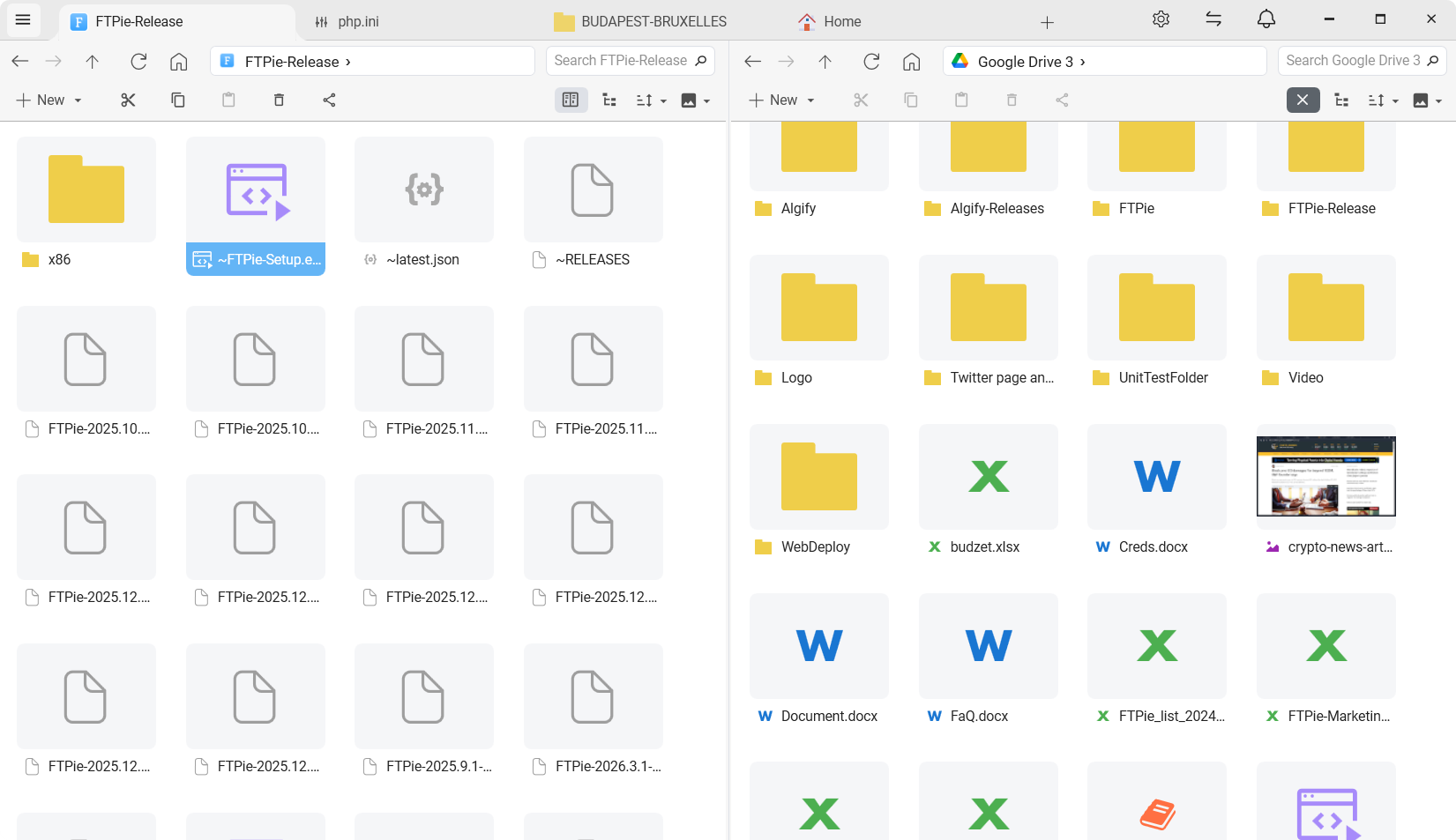
FTPie traite les transferts de cloud à cloud comme une opération de premier rang. Vous connectez les deux comptes une fois, vous les ouvrez côte à côte dans la vue à deux volets, et vous faites glisser les fichiers. Les données passent d'un fournisseur directement à l'autre à travers FTPie, bloc par bloc, mises en mémoire tampon plutôt qu'enregistrées : aucun fichier n'atterrit dans votre dossier de téléchargements, et un déplacement de 40 Go ne demande aucun espace disque libre. C'est votre propre connexion qui le porte dans les deux sens – ce que vous économisez, c'est l'aller-retour par le disque et les manipulations, pas la bande passante.
Pourquoi les approches habituelles ne suffisent pas
La plupart des gens qui veulent déplacer des fichiers entre clouds se retrouvent devant trois options, chacune avec un vrai défaut :
Télécharger → renvoyer à la main
Consomme un espace disque dont vous ne disposez pas forcément, laisse une copie à nettoyer, et la moindre interruption oblige à tout recommencer. Pénible au-delà de quelques gigaoctets.
Les outils de transfert cloud sur le web
Pratiques, mais les niveaux gratuits plafonnent la bande passante (MultCloud, par exemple, s'arrête à 5 Go par mois en gratuit). Vous confiez aussi vos identifiants cloud à un serveur tiers.
Les outils en ligne de commande (rclone)
Puissants et gratuits, mais lourds à configurer. Parfaits pour l'automatisation récurrente, disproportionnés pour « déplacer ce dossier une fois ».
Les clients de synchronisation natifs
Les clients Drive, Dropbox et OneDrive sont faits pour synchroniser, pas pour déplacer. Les utiliser pour transférer entre comptes revient à passer par des dossiers locaux – le chemin le plus lent.
Comment FTPie transfère entre clouds
FTPie est une application de bureau Windows avec 24 services pris en charge dont Google Drive, Dropbox, OneDrive, pCloud, Box, Mega, plus FTP, FTPS, SFTP et WebDAV. Vous connectez chaque compte une fois – les identifiants sont conservés localement sur votre machine, jamais sur un serveur FTPie – puis n'importe quelle combinaison peut servir de source et de destination.
- Connectez le cloud source (par exemple Google Drive) et le cloud de destination (par exemple Dropbox) depuis le tableau de bord.
- Ouvrez les deux dans la vue à deux volets de FTPie – la source à gauche, la destination à droite.
- Sélectionnez les fichiers ou dossiers et faites-les glisser, ou utilisez Ctrl+C et Ctrl+V. Le transfert démarre aussitôt.
- Fermez le volet si vous voulez – les transferts continuent dans le gestionnaire de transferts dédié.
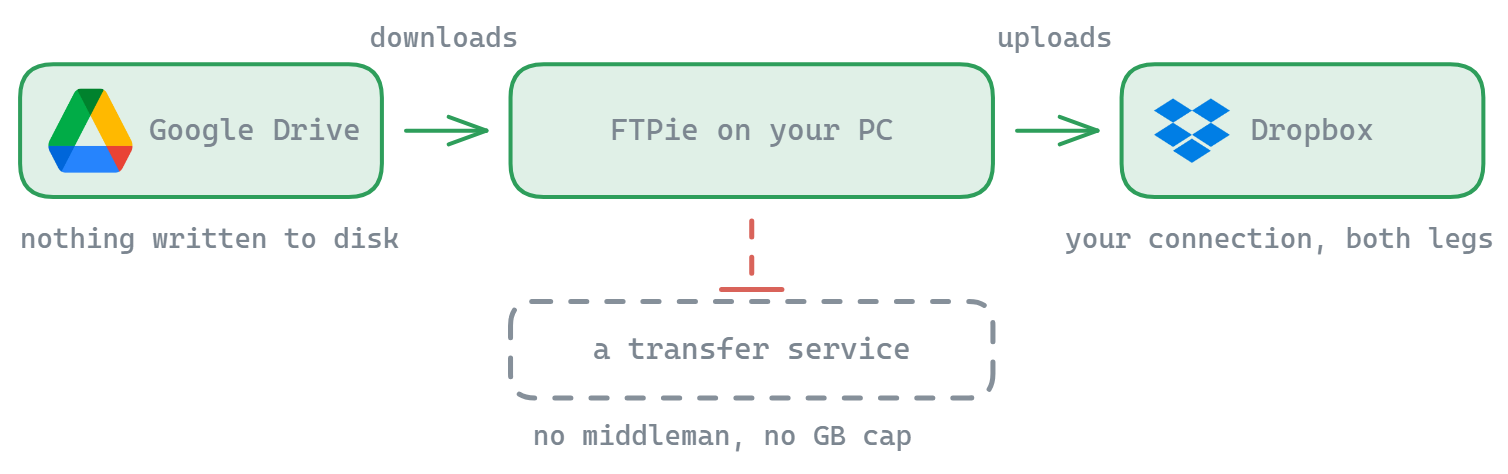
Sous le capot, le moteur de transfert fait quelques choses qui comptent pour les gros déplacements :
- Côté serveur au sein d'un même stockage. Déplacer ou copier entre deux dossiers du même compte est confié au fournisseur, quand il le permet, si bien que rien ne traverse votre connexion. Entre deux stockages différents, les données passent par FTPie.
- Pause et reprise au niveau du bloc. Une connexion coupée n'oblige pas à reprendre le fichier depuis le début. Les transferts survivent même au redémarrage de FTPie.
- Transferts parallèles. Cinq fichiers avancent en même temps par défaut, le reste attend dans une file gérée.
- Relances réglables. Choisissez le nombre de tentatives et la stratégie d'attente (linéaire ou croissante) selon votre connexion.
Les scénarios courants de cloud à cloud
Google Drive → Dropbox (ou l'inverse)
Classique quand vous remettez un projet à un client qui vit dans l'autre écosystème.
Personnel → professionnel chez le même fournisseur
FTPie gère plusieurs comptes par service, les deux peuvent donc être connectés en même temps et vous n'avez qu'à glisser de l'un à l'autre.
Serveur FTP → stockage cloud
Le serveur FTP de l'hébergeur à gauche, Google Drive à droite. Utile pour archiver de vieilles sauvegardes de site.
Cloud → NAS / auto-hébergé
Dropbox à gauche, un NAS Synology en SFTP à droite. Sortez vos fichiers d'un stockage loué pour les mettre sur votre propre matériel.
Et les transferts vraiment volumineux ?
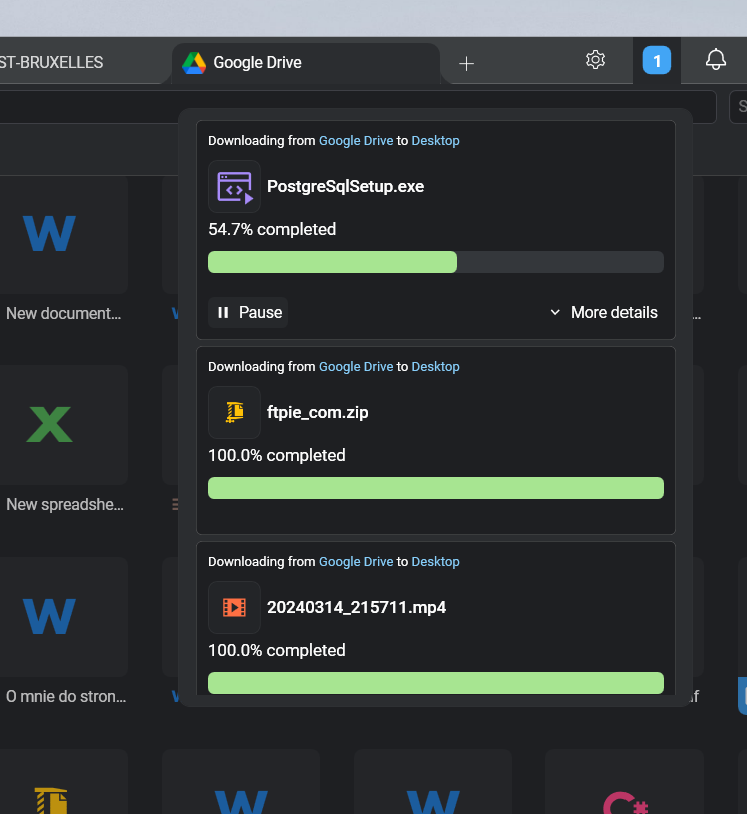
Au-delà de quelques dizaines de gigaoctets, deux choses comptent : ce qui se passe quand la connexion cligne, et si vous pouvez laisser la machine seule. La reprise au niveau du bloc de FTPie règle la première. Pour la seconde, la file de transfert continue avec l'application réduite, et vous pouvez suspendre et reprendre des transferts isolés sans perdre l'avancement des autres.
Si le déplacement est récurrent plutôt que ponctuel – disons des archives hebdomadaires d'un serveur FTP vers un espace cloud –, indiquez la même source et la même destination dans une tâche de sauvegarde automatique et laissez FTPie l'exécuter selon le calendrier.
Réponses aux questions habituelles
FTPie est une application Windows locale. Identifiants et jetons sont conservés sur votre machine et servent à parler directement à chaque fournisseur cloud. Rien ne transite par un serveur FTPie.
Non. Aucun plafond imposé par FTPie. Vous n'êtes limité que par ce que permettent les fournisseurs et votre réseau.
Le stockage cloud (Google Drive, Dropbox, OneDrive, etc.) fait partie de Pro. La formule gratuite couvre jusqu'à 3 connexions FTP/FTPS/SFTP. Voyez le comparatif des formules pour la répartition complète.
FTPie relance automatiquement selon vos réglages, puis met le fichier en pause s'il ne peut pas s'en sortir. Reprenez depuis le gestionnaire de transferts dès que la connexion revient – l'avancement par bloc est conservé.
Cas d'usage et fonctions liés
- Guides pour des paires précises : Dropbox ↔ Google Drive · OneDrive ↔ Google Drive · Dropbox → OneDrive.
- Outil de migration Google Drive – déplacer un Drive entier vers un autre compte, un autre fournisseur ou un NAS.
- Le moteur de transfert en détail – pause et reprise, transferts parallèles, mécanique des blocs.
- L'explorateur de stockage à deux volets – comment fonctionne l'interface principale.
- Sauvegardes cloud chiffrées automatiques – quand le transfert est récurrent et non ponctuel.
- Modifier des fichiers distants sans les télécharger – une fois vos fichiers à destination, modifiez-les sur place au lieu de les faire transiter par votre portable.
- Cloud auto-hébergé sous Windows – si la destination est NextCloud, ownCloud ou SeaFile plutôt qu'un fournisseur commercial.
- FTPie face à MultCloud – la comparaison entre le natif de bureau et le web.
- FTPie face à rclone – interface graphique contre ligne de commande pour le même travail.
Commencez votre essai gratuit de 30 jours
Téléchargez FTPie et lancez votre essai gratuit de 30 jours. Profitez de vos serveurs et de vos clouds au même endroit, puis continuez avec la version gratuite.
Télécharger l’essai gratuit