Transferir arquivos entre contas de nuvem no Windows
Mova arquivos entre Google Drive, Dropbox, OneDrive, pCloud e FTP em uma ação só, sem download local e sem limite de banda – e sem serviço de terceiros no meio.
Você tem uma pasta de arquivos de projeto no Google Drive. Seu cliente quer tudo no Dropbox dele. O caminho óbvio – baixar a pasta para o notebook e depois enviá-la ao Dropbox – gasta o dobro de banda, entope o seu SSD e ocupa a máquina por uma hora se os arquivos forem grandes. Ele também falha em silêncio: um pedaço que não chega, um Wi-Fi que cai, e lá vai você recomeçar tudo.
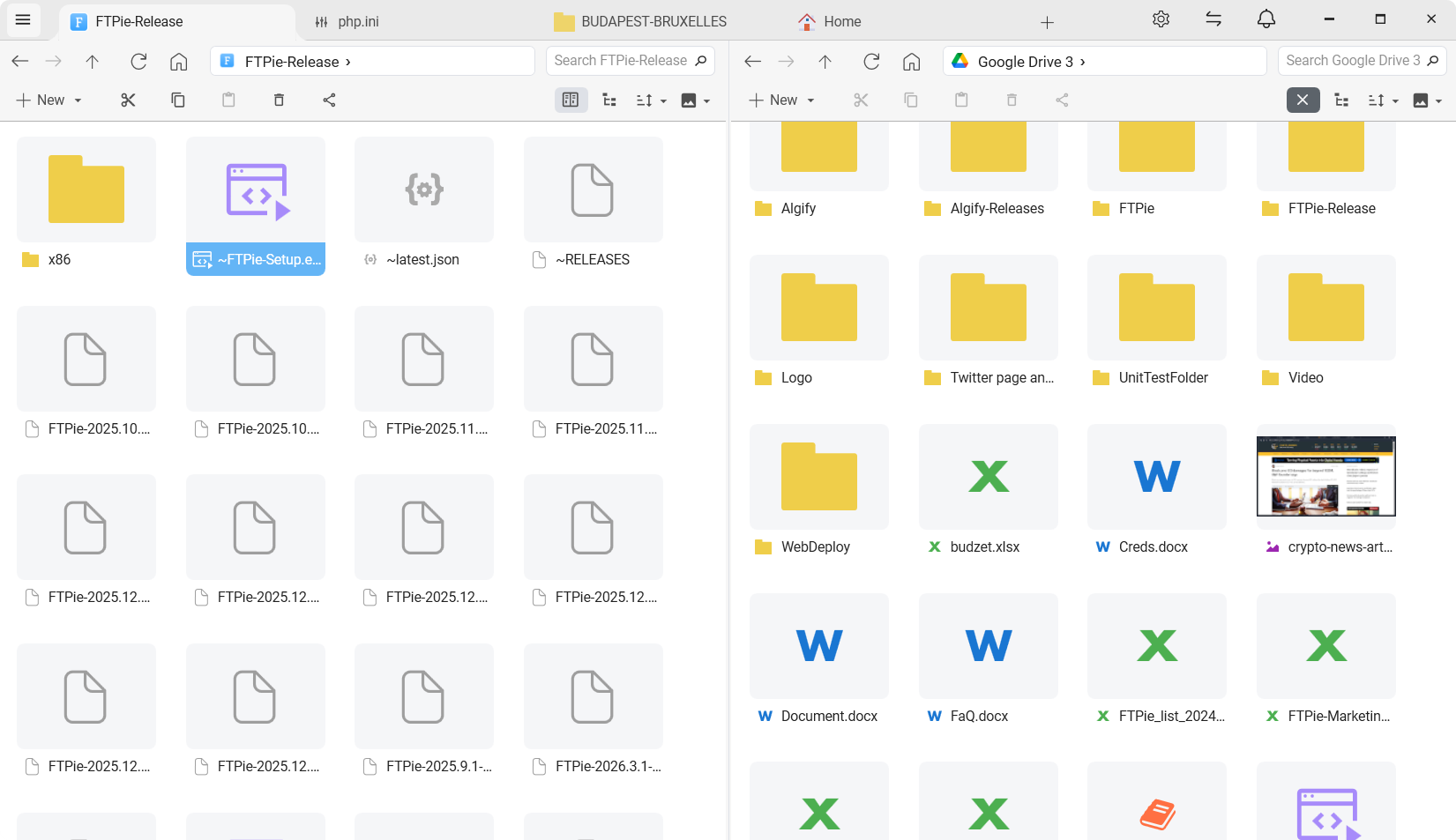
O FTPie trata a transferência de nuvem para nuvem como uma operação de primeira classe. Você conecta as duas contas uma vez, abre as duas lado a lado na visão de dois painéis e arrasta os arquivos entre elas. Os dados vão de um provedor direto para o outro passando pelo FTPie, pedaço por pedaço, pela memória em vez de serem gravados: nenhum arquivo cai na sua pasta de downloads, e uma mudança de 40 GB não exige espaço livre em disco. É a sua conexão que os carrega nos dois sentidos – o que você economiza é a ida e volta pelo disco e os passos manuais, não a banda.
Por que os caminhos de sempre não bastam
Quem tenta mover arquivos entre nuvens acaba em uma de três opções, e cada uma tem um problema real:
Baixar e enviar na mão
Usa espaço em disco que você talvez não tenha, deixa uma cópia para limpar depois, e qualquer interrupção obriga a recomeçar. Doloroso acima de alguns gigabytes.
Ferramentas de transferência na web
Práticas, mas os planos gratuitos limitam a banda (o MultCloud, por exemplo, limita a 5 GB por mês no gratuito). Você também entrega as suas credenciais de nuvem a um servidor de terceiros.
Ferramentas de linha de comando (rclone)
Poderosas e gratuitas, mas pesadas de configurar. Ótimas para automação recorrente, exagero para "mover esta pasta uma vez".
Programas de sincronização dos provedores
Os programas do Drive, do Dropbox e do OneDrive foram feitos para sincronizar, não para mover. Usá-los para transferir entre contas significa arrastar por pastas locais – o caminho mais lento.
Como o FTPie transfere entre nuvens
O FTPie é um programa de computador para Windows com 24 serviços suportados, incluindo Google Drive, Dropbox, OneDrive, pCloud, Box e Mega, além de FTP, FTPS, SFTP e WebDAV. Você conecta cada conta uma vez – as credenciais ficam guardadas na sua máquina, nunca em um servidor do FTPie – e então qualquer combinação delas pode ser origem e destino.
- Conecte a nuvem de origem (por exemplo, Google Drive) e a de destino (por exemplo, Dropbox) pelo painel inicial.
- Abra as duas na visão de dois painéis do FTPie – origem à esquerda, destino à direita.
- Selecione os arquivos ou pastas e arraste-os, ou use Ctrl+C / Ctrl+V. A transferência começa na hora.
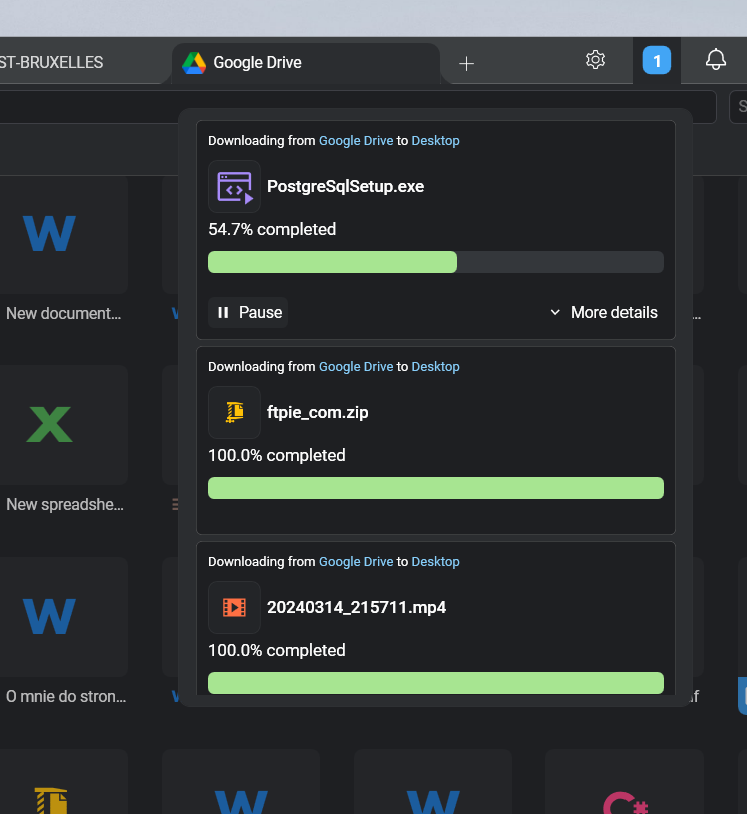
- Feche o painel se quiser – as transferências continuam correndo no gerenciador de transferências.
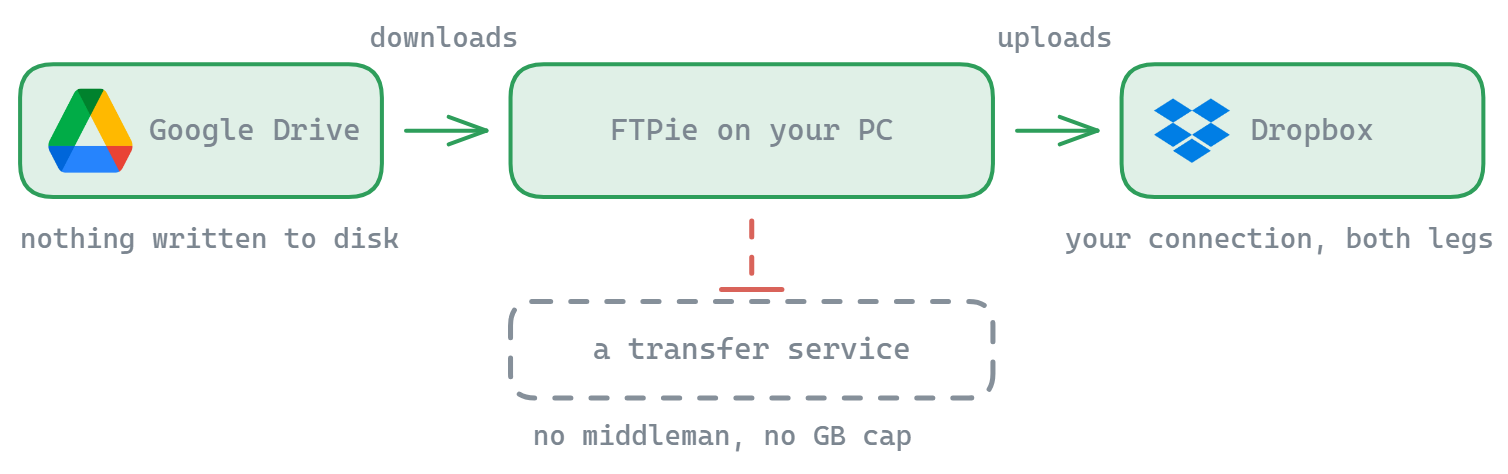
Por baixo do capô, o motor de transferências faz algumas coisas que importam em mudanças grandes:
- Operação no servidor dentro de um mesmo armazenamento. Mover ou copiar entre duas pastas da mesma conta é entregue àquele provedor, quando ele suporta isso, então nada passa pela sua conexão. Entre dois armazenamentos diferentes, os dados passam pelo FTPie.
- Pausa e retomada no nível de pedaço. Uma conexão que cai não significa recomeçar o arquivo. As transferências sobrevivem até a reiniciar o FTPie.
- Transferências em paralelo. Cinco arquivos são movidos ao mesmo tempo por padrão, com uma fila organizada para o restante.
- Novas tentativas configuráveis. Escolha o número de tentativas e a estratégia de espera (linear ou exponencial) conforme a sua conexão.
Situações comuns de nuvem para nuvem
Google Drive → Dropbox (ou o contrário)
Típico quando você entrega um projeto a um cliente que usa o outro ecossistema.
Conta pessoal → conta de trabalho no mesmo provedor
O FTPie suporta várias contas por serviço, então as duas podem ficar conectadas ao mesmo tempo e você só arrasta entre elas.
Servidor FTP → nuvem
O servidor FTP do seu provedor de hospedagem à esquerda, o Google Drive à direita. Útil para arquivar backups antigos de sites.
Nuvem → NAS / servidor próprio
Dropbox à esquerda, um NAS Synology por SFTP à direita. Tire os seus arquivos do armazenamento alugado e leve-os para o seu próprio equipamento.
E as transferências muito grandes?
Acima de algumas dezenas de gigabytes, duas coisas importam: o que acontece quando a conexão pisca e se você pode sair de perto da máquina. A retomada no nível de pedaço do FTPie resolve a primeira. Quanto à segunda, a fila de transferências continua correndo com o programa minimizado, e você pode pausar e retomar transferências individuais sem perder o progresso das outras.
Se a mudança é recorrente, e não de uma vez só – digamos, arquivos semanais de um servidor FTP para um bucket na nuvem – aponte a mesma origem e o mesmo destino em uma tarefa de backup automático e deixe o FTPie rodar seguindo o horário.
Respostas às perguntas de sempre
O FTPie é um programa local do Windows. As credenciais e os tokens ficam guardados na sua máquina e são usados para falar direto com cada provedor de nuvem. Nada passa por um servidor do FTPie.
Não. Não há limite imposto pelo FTPie. Você é limitado apenas pelo que os provedores e a sua rede suportam.
A nuvem (Google Drive, Dropbox, OneDrive etc.) faz parte do Pro. O plano gratuito cobre até 3 conexões FTP/FTPS/SFTP. Veja a comparação de planos para a divisão completa.
O FTPie tenta de novo automaticamente, conforme as suas configurações, e depois pausa o arquivo se não conseguir se recuperar. Retome pelo gerenciador de transferências quando a conexão voltar – o progresso dos pedaços é preservado.
Situações de uso e recursos relacionados
- Passo a passo por par de serviços: Dropbox ↔ Google Drive · OneDrive ↔ Google Drive · Dropbox → OneDrive.
- Ferramenta de migração do Google Drive – levar um Drive inteiro para outra conta, outro provedor ou um NAS.
- O motor de transferências por dentro – pausa e retomada, transferências em paralelo, como funcionam os pedaços.
- Explorador de armazenamentos de dois painéis – como funciona a interface principal.
- Backups criptografados automáticos para a nuvem – quando a transferência é recorrente, não de uma vez só.
- Editar arquivos remotos sem baixar – uma vez que os seus arquivos estejam no destino, edite-os no lugar, em vez de passar pelo notebook.
- Nuvem própria no Windows – se o destino for NextCloud, ownCloud ou SeaFile, em vez de um provedor comercial.
- FTPie e MultCloud – comparação entre programa de computador e serviço na web.
- FTPie e rclone – interface gráfica e linha de comando para o mesmo trabalho.
Comece seu teste gratuito de 30 dias
Baixe o FTPie e comece seu teste gratuito de 30 dias. Aproveite a integração perfeita entre FTP e nuvem e continue usando a versão gratuita depois.
Baixar teste gratuito