Bestanden overzetten tussen cloudaccounts op Windows
Verplaats bestanden tussen Google Drive, Dropbox, OneDrive, pCloud en FTP in één handeling, zonder lokale download en zonder datalimieten - en zonder dienst van derden ertussen.
Je hebt een map met projectbestanden in Google Drive. Je klant wil ze in zijn Dropbox. De voor de hand liggende route - de map naar je laptop downloaden en daarna naar Dropbox uploaden - verstookt twee keer zoveel bandbreedte, vult je SSD en houdt je machine een uur bezig als de bestanden groot zijn. Het gaat ook stilletjes mis: één mislukt stuk, één wegvallende wifi, en je begint helemaal opnieuw.
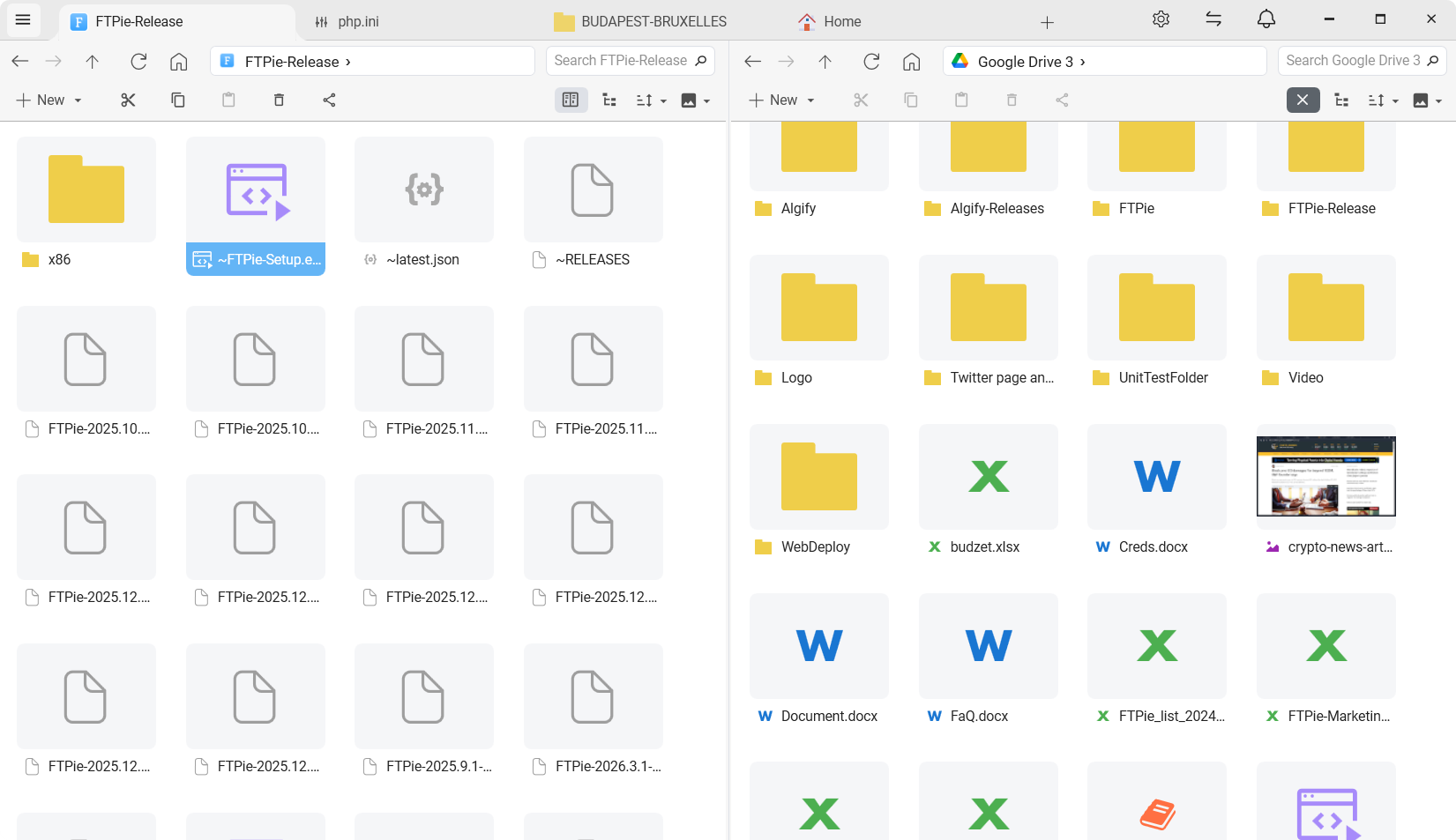
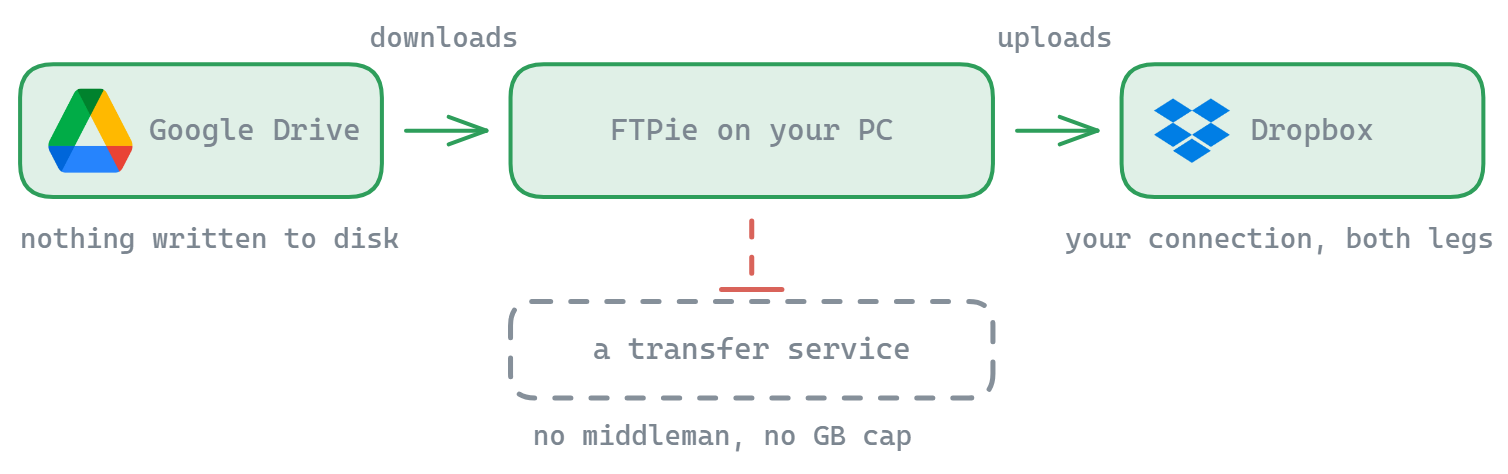
FTPie behandelt overdrachten van cloud naar cloud als een volwaardige handeling. Je verbindt beide accounts één keer, opent ze naast elkaar in een weergave met twee panelen, en sleept bestanden ertussen. De gegevens stromen stuk voor stuk van de ene aanbieder rechtstreeks de andere in, via FTPie, gebufferd in het geheugen in plaats van opgeslagen: er belandt geen bestand in je map Downloads en een verplaatsing van 40 GB heeft geen vrije schijfruimte nodig. Je eigen verbinding draagt het in beide richtingen - wat je bespaart is de omweg over de schijf en het handwerk, niet de bandbreedte.
Waarom de gebruikelijke aanpak tekortschiet
Wie bestanden tussen clouds wil verplaatsen komt meestal bij een van deze drie uit, en elk heeft een echt nadeel:
Handmatig downloaden → uploaden
Gebruikt lokale schijfruimte die je misschien niet hebt, laat een kopie achter die je moet opruimen, en bij elke onderbreking begin je opnieuw. Pijnlijk boven een paar gigabyte.
Webdiensten voor cloudoverdrachten
Handig, maar de gratis varianten hebben een datalimiet (MultCloud bijvoorbeeld stopt bij 5 GB per maand op gratis). Je geeft je cloud-inloggegevens bovendien aan een server van een derde partij.
Hulpmiddelen op de opdrachtregel (rclone)
Krachtig en gratis, maar veel instelwerk. Prima voor terugkerende automatisering, overdreven voor “verplaats deze map even”.
De synchronisatieprogramma's van de aanbieders zelf
De programma's van Drive, Dropbox en OneDrive zijn gemaakt om te synchroniseren, niet om te verplaatsen. Ze gebruiken om tussen accounts over te zetten betekent slepen via lokale mappen - de traagste route.
Zo zet FTPie over tussen clouds
FTPie is een Windows-desktopapp met 24 ondersteunde diensten, waaronder Google Drive, Dropbox, OneDrive, pCloud, Box en Mega, plus FTP, FTPS, SFTP en WebDAV. Je verbindt elk account één keer - de inloggegevens blijven lokaal op je machine, nooit op een server van FTPie - en daarna kan elke combinatie ervan bron en bestemming zijn.
- Verbind je bron-cloud (bijvoorbeeld Google Drive) en je bestemmings-cloud (bijvoorbeeld Dropbox) vanaf het dashboard.
- Open beide in de weergave met twee panelen van FTPie - de bron links, de bestemming rechts.
- Selecteer de bestanden of mappen en sleep ze naar de overkant, of gebruik Ctrl+C en Ctrl+V. De overdracht begint meteen.
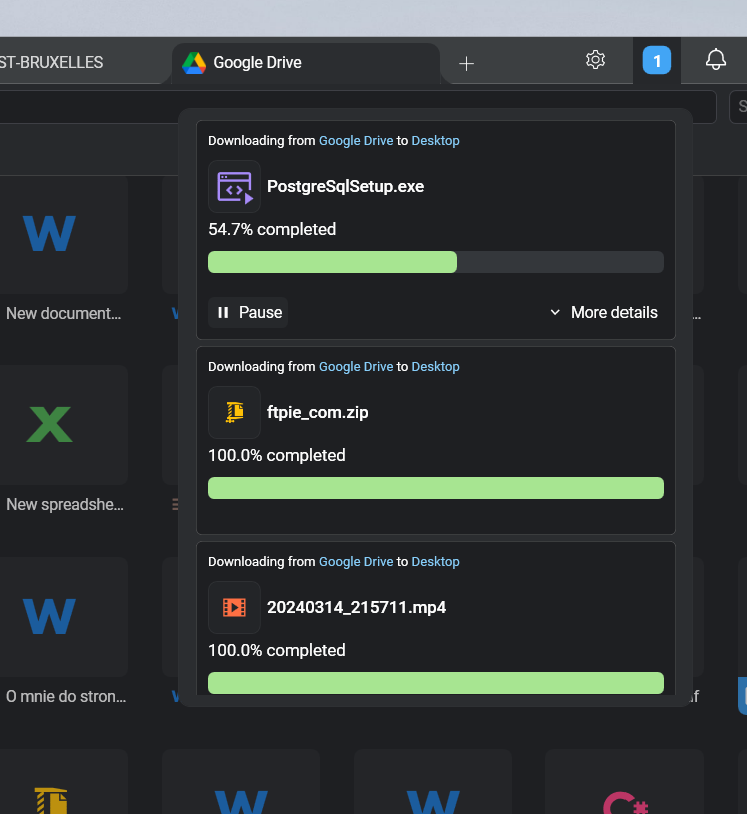
- Sluit het paneel gerust - overdrachten lopen door in het aparte overdrachtsbeheer.
Onderhuids doet de overdrachtsmotor een paar dingen die er bij grote verplaatsingen toe doen:
- Aan de serverkant binnen één opslag. Verplaatsen of kopiëren tussen twee mappen op hetzelfde account wordt aan die aanbieder overgelaten, waar die het ondersteunt, zodat er niets over je verbinding gaat. Tussen twee verschillende opslaglocaties stromen de gegevens door FTPie.
- Pauzeren en hervatten per stuk. Een wegvallende verbinding betekent niet dat het bestand opnieuw moet. Overdrachten overleven zelfs een herstart van FTPie.
- Gelijktijdige overdrachten. Standaard gaan er vijf bestanden tegelijk, met een beheerde wachtrij voor de rest.
- Instelbare nieuwe pogingen. Kies het aantal pogingen en de wachtstrategie (lineair of exponentieel) die bij je verbinding past.
Veelvoorkomende situaties van cloud naar cloud
Google Drive → Dropbox (of andersom)
Gebruikelijk als je een project overdraagt aan een klant die in het andere ecosysteem zit.
Privé- → werkaccount bij dezelfde aanbieder
FTPie ondersteunt meerdere accounts per dienst, dus beide kunnen tegelijk verbonden zijn en je sleept er gewoon tussen.
FTP-server → cloudopslag
De FTP-server van je hostingprovider links, Google Drive rechts. Handig om oude sitebackups te archiveren.
Cloud → NAS of zelfgehost
Dropbox links, een Synology-NAS via SFTP rechts. Haal je bestanden van gehuurde opslag af en zet ze op je eigen apparatuur.
En echt grote overdrachten?
Boven een paar tientallen gigabyte doen twee dingen ertoe: wat er gebeurt als de verbinding hapert, en of je bij de machine weg kunt lopen. Het hervatten per stuk van FTPie dekt het eerste. Voor het tweede: de overdrachtswachtrij loopt door met de app geminimaliseerd, en je kunt losse overdrachten pauzeren en hervatten zonder de voortgang van de rest te verliezen.
Is de verplaatsing terugkerend in plaats van eenmalig - bijvoorbeeld wekelijkse archieven van een FTP-server naar een cloudbucket - richt dezelfde bron en bestemming dan op een taak voor automatische back-up, en laat FTPie hem volgens schema draaien.
Antwoord op de gebruikelijke vragen
FTPie is een lokale Windows-toepassing. Inloggegevens en tokens staan op je machine en worden gebruikt om rechtstreeks met elke cloudaanbieder te praten. Er gaat niets via een server van FTPie.
Nee. FTPie legt geen limiet op. Je zit alleen vast aan wat de aanbieders en je netwerk aankunnen.
Cloudopslag (Google Drive, Dropbox, OneDrive en zo meer) hoort bij Pro. Het gratis plan dekt tot 3 FTP-, FTPS- of SFTP-verbindingen. Zie de planvergelijking voor de volledige verdeling.
FTPie probeert het automatisch opnieuw volgens je instellingen en pauzeert het bestand als het er niet uitkomt. Hervat het vanuit het overdrachtsbeheer zodra de verbinding terug is - de voortgang per stuk blijft bewaard.
Verwante toepassingen en functies
- Uitleg per combinatie: Dropbox ↔ Google Drive · OneDrive ↔ Google Drive · Dropbox → OneDrive.
- Google Drive verhuizen - een hele Drive naar een ander account, een andere aanbieder of een NAS.
- De overdrachtsmotor van dichtbij - pauzeren en hervatten, gelijktijdige overdrachten, hoe het opdelen werkt.
- Bestandsbeheerder met twee panelen - hoe de hoofdinterface werkt.
- Automatische versleutelde back-ups naar de cloud - als de overdracht terugkeert in plaats van eenmalig is.
- Externe bestanden bewerken zonder downloaden - staan je bestanden eenmaal op de bestemming, bewerk ze dan ter plekke in plaats van via je laptop heen en weer.
- Zelfgehoste cloud op Windows - als de bestemming Nextcloud, ownCloud of SeaFile is in plaats van een commerciële aanbieder.
- FTPie en MultCloud - desktop tegenover web.
- FTPie en rclone - grafische app tegenover opdrachtregel voor hetzelfde werk.
Start je gratis proefperiode van 30 dagen
Download FTPie en start je gratis proefperiode van 30 dagen. Geniet van naadloze FTP- en cloudintegratie en blijf daarna de gratis versie gebruiken.
Gratis proefversie downloaden