Gravador de tela com link compartilhável
Grave a sua tela e compartilhe um link hospedado no seu próprio armazenamento – não em um serviço de vídeo de terceiros por assinatura. Ótimo para tutoriais, demonstrações e relatos de erro.
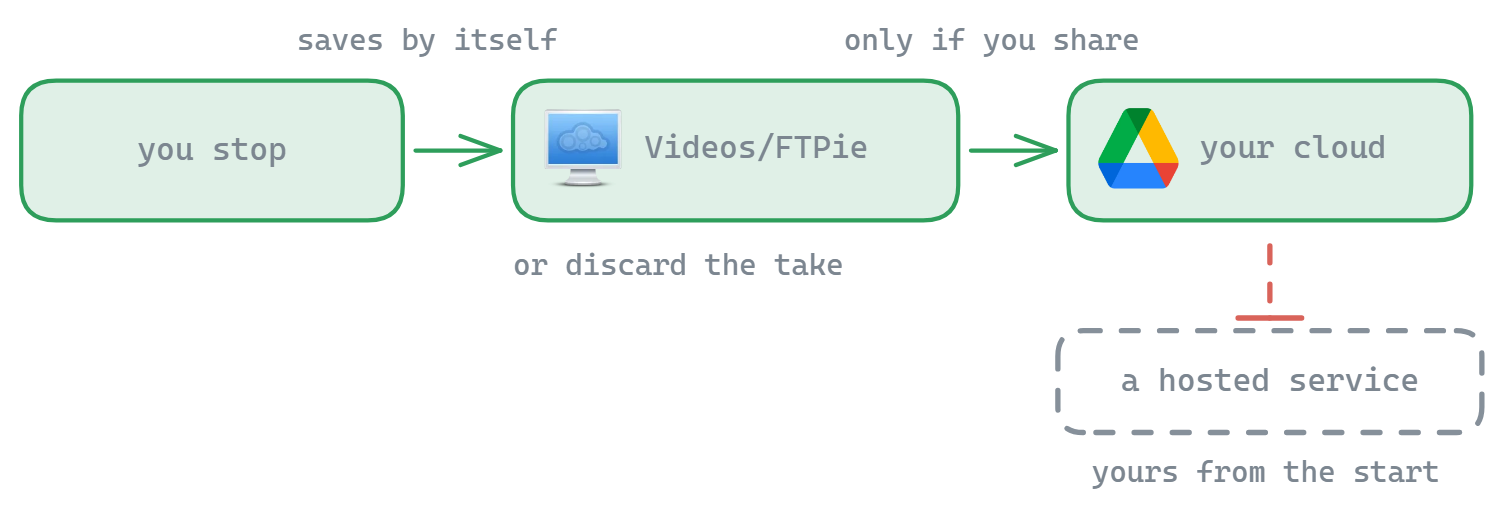
Grave a sua tela e compartilhe um link para o vídeo – hospedado no seu próprio armazenamento. Onde o Loom e outros gravadores hospedados guardam os seus vídeos nos servidores deles, por assinatura, o FTPie salva a gravação na sua máquina e, quando você compartilha, devolve um link de uma conta de nuvem que você controla. Sem guarda de terceiros, sem link morto quando você parar de pagar – veja FTPie e Loom. As gravações são salvas automaticamente na sua pasta Vídeos/FTPie.
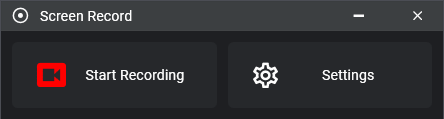
Fluxo simples
- Abra pela Lista de Atalhos, pela área de notificação ou por um atalho que já começa a gravar
- Escolha a área a capturar – tela inteira, uma região ou uma janela – e clique em gravar
- Pause e retome quando precisar durante a gravação – pela janela ou por um atalho
- Pare a gravação ao terminar – de novo, pela janela ou por um atalho
- Escolha o que fazer na hora:
- Abrir no FTPie – para pré-visualizar e ver as opções de compartilhamento
- Abrir no Explorador – veja no gerenciador de arquivos do sistema
- Descartar – jogue fora uma tomada que você não quer, sem deixar o arquivo para trás
- As gravações são salvas automaticamente na pasta
Vídeos/FTPie
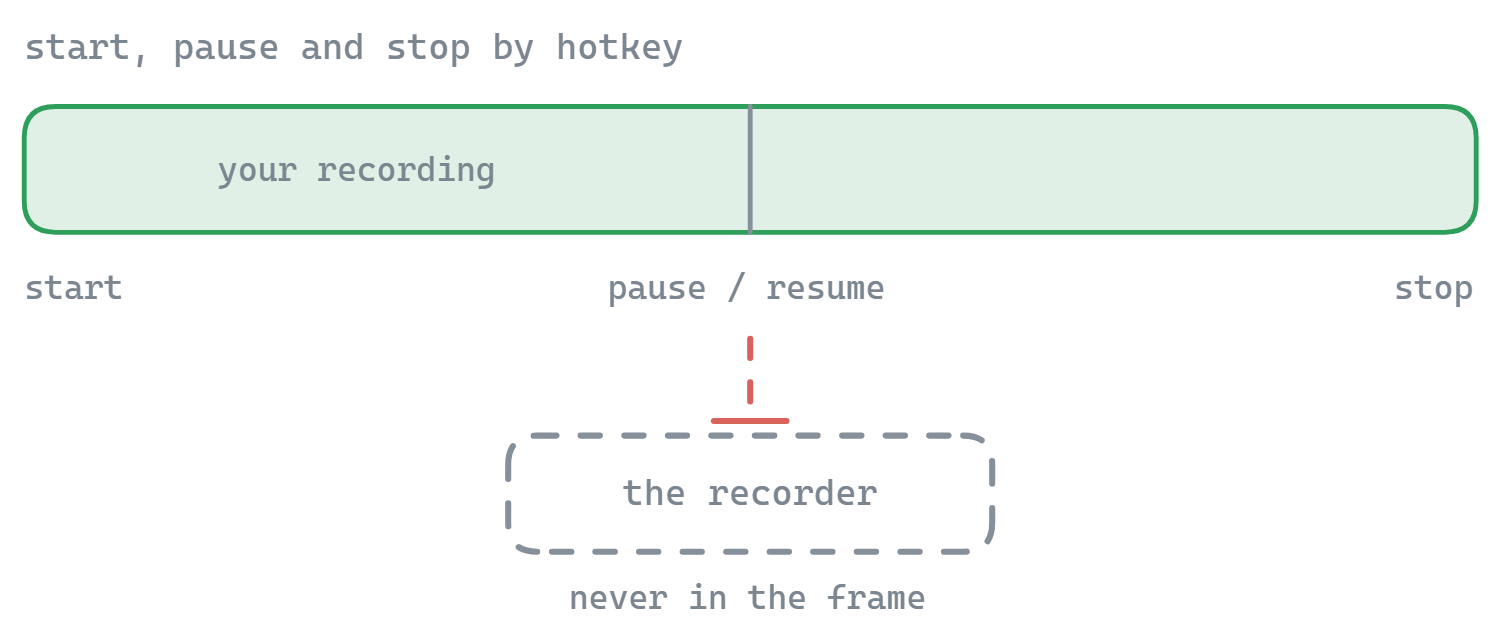
Pare uma gravação sem aparecer nela
O momento constrangedor de toda gravação de tela é o fim: para parar, você precisa ir atrás da janela do gravador – que então aparece nos últimos segundos da sua própria demonstração. O FTPie tem atalhos globais para o ciclo inteiro, então o gravador pode ficar fora do caminho do começo ao fim.
- Atalhos de parar e de pausar/retomar – funcionam em qualquer lugar, com a janela do gravador escondida. Defina-os na janela de configurações do próprio gravador
- Atalhos para iniciar – um para tela inteira, um para região e um para janela, para que uma gravação comece sem abrir o gravador antes
- Contagem regressiva 3-2-1 – um instante para chegar à janela certa antes do primeiro quadro; ela deixa o clique passar e some antes de a gravação começar
- A janela se esconde sozinha quando uma gravação é iniciada por atalho, para não ficar bem no meio da área que você está gravando
- Um gravador por vez – disparar outro início enquanto uma gravação corre não começa uma segunda em silêncio
Todos os atalhos de gravação vêm sem combinação definida, então nada muda até você escolher as suas. Se uma combinação já estiver tomada por outro programa, a janela de configurações avisa enquanto você a digita, em vez de aceitar um atalho que nunca funcionaria.
Quando uma gravação termina
Se você quiser – e isso vem desligado por padrão – o FTPie pode agir no momento em que você para:
- Copiar o arquivo para a área de transferência, pronto para colar em uma conversa ou em um e-mail
- Compartilhar – direto para o Compartilhamento rápido, para um link no seu próprio armazenamento
Opções de pré-visualização no FTPie
Ao abrir no FTPie, você ganha recursos adicionais:
- Compartilhamento rápido – dois cliques até um link compartilhável, hospedado no seu próprio armazenamento
- Enviar para... – mande para qualquer armazenamento conectado que você escolher
- Reprodutor de vídeo – veja a gravação antes de compartilhar
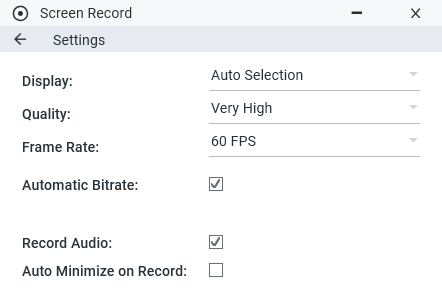
Configurações de gravação
Área de captura
- Grave a tela inteira, uma região selecionada ou uma única janela
- Seleciona automaticamente o monitor atual; a escolha manual do monitor também está disponível
Configurações de qualidade
- Predefinições: de qualidade muito alta a baixa
- Taxa de quadros ajustável (ou automática)
- Captura do áudio do computador (sem precisar de permissões)
Principais recursos
- Grave o que precisa – tela inteira, uma região selecionada ou uma única janela
- Gravação instantânea – comece a capturar em dois cliques, com padrões sensatos, ou por um atalho
- Atalhos para iniciar, parar e pausar – conduza a gravação inteira sem a janela do gravador na tela
- Organização automática – salva na pasta Vídeos/FTPie por padrão
- Compartilhe em dois cliques – o Compartilhamento rápido devolve um link compartilhável, ou envie para qualquer armazenamento conectado que você escolher
- Os vídeos são salvos como arquivos MP4 (codec H.264) em
Vídeos/FTPie - A taxa de quadros "automática" acompanha a taxa de atualização do seu monitor
- O áudio do computador é capturado por padrão (sem precisar de permissões)
- Qualidade, áudio, contagem regressiva, os atalhos de parar/pausar e as ações pós-gravação ficam na janela de configurações do próprio gravador; os atalhos que iniciam uma gravação ficam nas configurações do FTPie, que levam até ela
- A gravação de região e de janela respeita o DPI em telas com escala; em um arranjo com vários monitores e escalas diferentes, vale a escala do monitor principal
Seu vídeo, seu armazenamento
Os gravadores hospedados são práticos até a sua biblioteca bater no limite do plano gratuito ou um link compartilhado morrer porque a assinatura acabou. O FTPie mantém a gravação na sua máquina e a compartilha pelo Compartilhamento rápido, a partir de uma conta de nuvem que é sua – você fica com o arquivo, controla o link, e não há um terceiro entre você e a sua própria demonstração. É a resposta hospedada por você ao Loom. Precisa enviar como anexo? Use o Compartilhar por e-mail.
Situações de uso
Perfeito para criar tutoriais rápidos, gravar demonstrações de programas ou registrar erros em vídeo. A integração natural com o FTPie facilita compartilhar gravações caprichadas sem dor de cabeça com arquivos. Para capturas de imagem parada, veja a ferramenta de captura de tela, ou compare a abordagem com a do Loom.
Perguntas frequentes
MP4 com H.264, gravado na sua pasta Vídeos/FTPie, então o arquivo toca em qualquer lugar sem conversão.
Pode; pause e retome durante uma gravação, em vez de parar e começar um arquivo novo.
Ele grava o áudio do computador, e não precisa de nenhuma permissão especial para isso.
Dá. As predefinições vão de muito alta a baixa, e a taxa de quadros é ajustável ou pode seguir automaticamente a taxa de atualização do seu monitor.
Relacionados
- Ferramenta de captura de tela – para uma imagem parada
- Compartilhamento rápido – compartilhe a gravação como link
- Reprodutor de vídeo integrado – veja sem baixar
Comece seu teste gratuito de 30 dias
Baixe o FTPie e comece seu teste gratuito de 30 dias. Aproveite a integração perfeita entre FTP e nuvem e continue usando a versão gratuita depois.
Baixar teste gratuito