Cliente QNAP para Windows
Acesse seu NAS QNAP pelo Windows via SMB (o caminho de rede \\servidor\compartilhamento) – navegue, transfira, edite no lugar e faça backup, em um só programa junto das suas nuvens. Sem mapear unidade.
O QTS dá ao seu QNAP uma interface web competente, mas uma aba do navegador é um jeito lento de gerenciar arquivos, e o Qsync é um programa de sincronização construído em torno de espelhar pastas no computador. Se o que você quer é navegar pelo NAS, pegar um arquivo ou levar dados entre o QNAP e a sua nuvem, você quer um gerenciador de arquivos – não um agente de sincronização.
O FTPie se conecta ao seu QNAP pelo compartilhamento de rede SMB / Windows e dá a ele um gerenciador de arquivos de dois painéis de verdade, na mesma janela das suas nuvens e dos seus outros servidores – sem unidade para mapear.
Como o FTPie se conecta ao QNAP
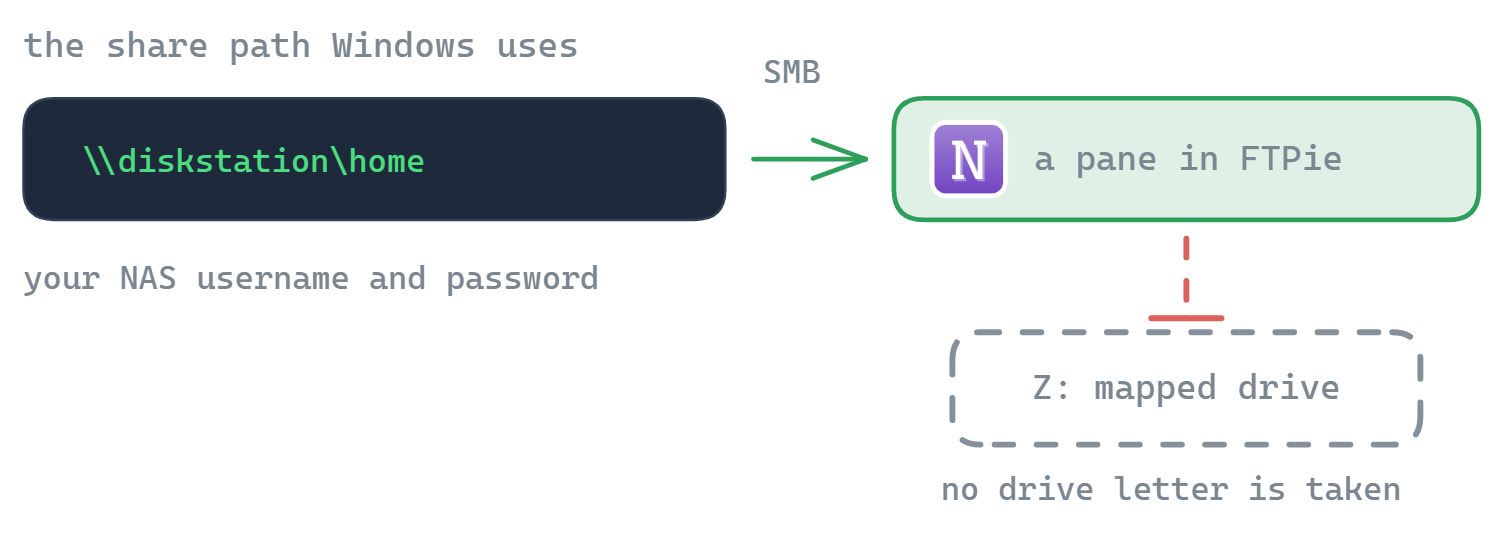
O FTPie chega ao seu NAS com QTS por SMB – o protocolo padrão de compartilhamento de arquivos do Windows, o dos caminhos \\servidor\compartilhamento. Ele abre o compartilhamento dentro do FTPie; não mapeia uma letra de unidade.
- No QTS, confirme que a Rede Microsoft (SMB) está ligada (Painel de Controle → Rede & Serviços de Arquivo → Win/Mac/NFS/WebDAV) – ela vem ativada por padrão.
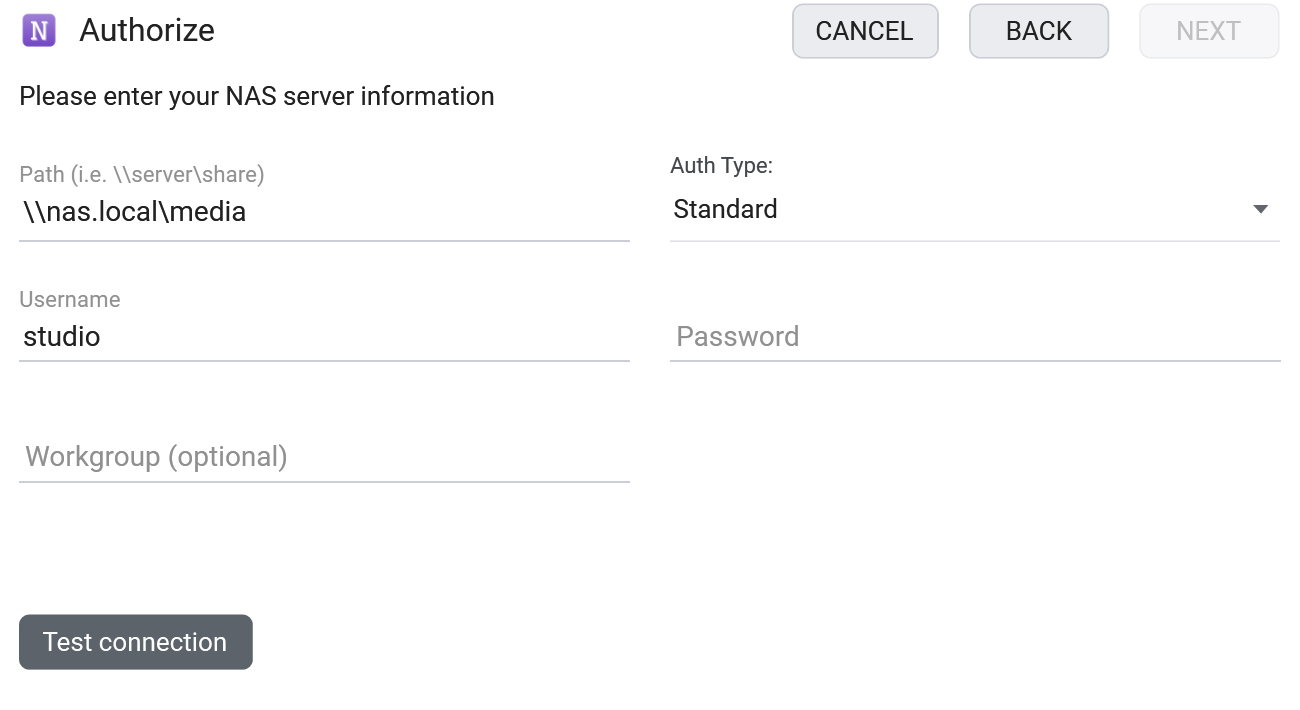
- No FTPie, adicione um armazenamento do tipo NAS e informe o caminho do compartilhamento, por exemplo
\\nas\Publicou\\192.168.1.20\share, com o usuário e a senha do QNAP. - Seu QNAP aparece como um bloco, pronto para navegar ao lado dos seus outros armazenamentos.
O que você pode fazer
- Navegar e transferir em uma janela de dois painéis, sem mapear unidade
- Editar no lugar com os editores integrados ou com os seus próprios programas
- Fazer backup QNAP ↔ nuvem seguindo um horário, com os backups automáticos
- Mover arquivos entre o NAS e qualquer nuvem arrastando entre os painéis
- Conectar vários NAS, cada um como seu próprio bloco
Perguntas frequentes
Por SMB, usando o caminho \\servidor\compartilhamento e as suas credenciais do QNAP. O compartilhamento abre dentro do gerenciador de arquivos do FTPie – nenhuma letra de unidade é mapeada.
O SMB é um protocolo de rede local, então acesso remoto significa VPN. Se você ativar SFTP ou WebDAV no QTS, pode alternativamente adicionar o NAS como servidor SFTP ou WebDAV e acessá-lo remotamente de forma direta.
As conexões com NAS fazem parte do FTPie Pro. O plano gratuito cobre até 3 conexões FTP/FTPS/SFTP; o Pro acrescenta NAS, nuvem, WebDAV e servidores próprios, com um teste gratuito de 30 dias. Veja a comparação de planos.
Relacionados
Comece seu teste gratuito de 30 dias
Baixe o FTPie e comece seu teste gratuito de 30 dias. Aproveite a integração perfeita entre FTP e nuvem e continue usando a versão gratuita depois.
Baixar teste gratuito