Acesse seu NAS pelo Windows
Um programa do Windows para alcançar o seu NAS por SMB (o compartilhamento de rede do Windows) – navegue, transfira, edite no lugar e faça backup, ao lado das suas contas de nuvem e dos seus servidores. Sem mapear unidade.
Um NAS é um ótimo lugar para guardar arquivos – até você realmente tentar trabalhar com eles a partir de um PC com Windows. A interface web do próprio NAS é desajeitada para qualquer coisa em volume, e nada disso ajuda quando os seus arquivos também vivem na nuvem ou em um servidor que você administra.
O FTPie dá ao seu NAS um gerenciador de arquivos do Windows de verdade. Ele se conecta ao compartilhamento de rede SMB / Windows do NAS – o endereço padrão \\servidor\compartilhamento que o Windows já usa para armazenamento em rede – e o coloca na mesma janela de dois painéis das suas contas de nuvem e dos seus servidores. Navegue, transfira, edite no lugar e faça backup, tudo de um programa só.
Como o FTPie alcança o seu NAS
O FTPie se conecta a um NAS por SMB – o protocolo de compartilhamento de arquivos do Windows por trás de todo caminho \\servidor\compartilhamento. Ele navega pelo compartilhamento direto dentro do gerenciador de arquivos do FTPie; ele não mapeia uma letra de unidade, e você não precisa configurar nenhuma no Windows.
- Confirme que o compartilhamento de arquivos (SMB) está ativado no seu NAS – em Synology e QNAP ele costuma vir ligado por padrão.
- No FTPie, adicione um armazenamento do tipo NAS e informe o caminho do compartilhamento (por exemplo,
\\diskstation\homeou\\192.168.1.10\share), com o usuário e a senha do NAS. - O NAS aparece como um bloco, pronto para navegar ao lado dos seus outros armazenamentos – sem precisar mapear unidade.
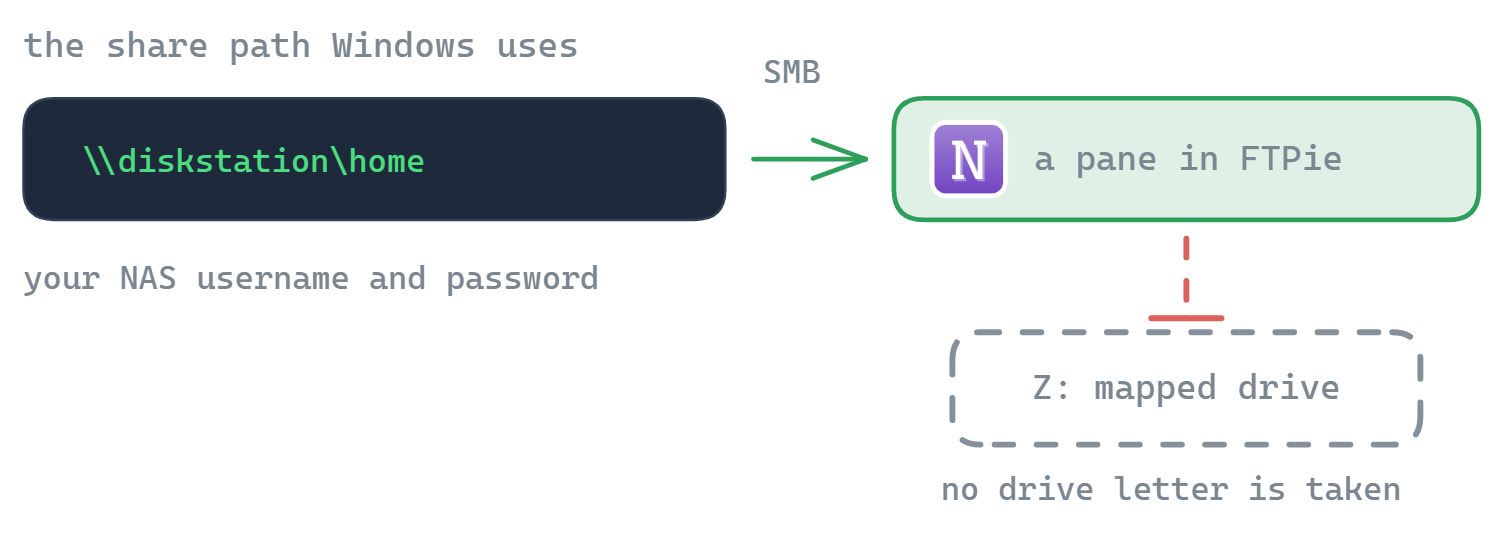
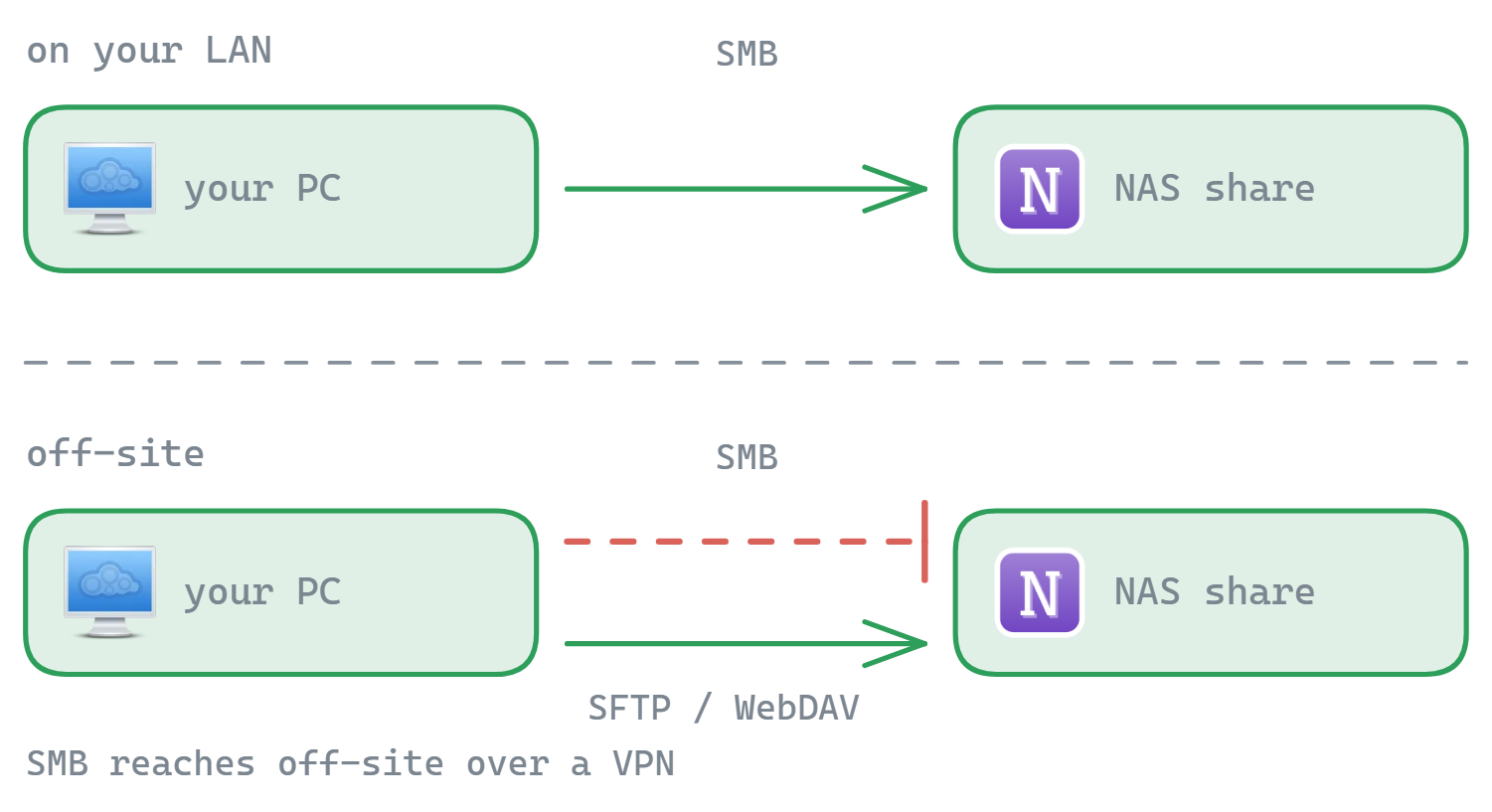
O SMB é o padrão porque é o que quase todo NAS oferece de fábrica, sem configuração extra. Não é a única opção, porém: a maioria dos NAS também fala FTP/FTPS, SFTP e WebDAV, e o FTPie se conecta por qualquer um deles. Se o seu NAS tem um desses ativado – ou se você simplesmente prefere – adicione-o como uma conexão SFTP, FTP/FTPS ou WebDAV separada.
O SMB é um protocolo de rede local, então a conexão SMB funciona na sua rede – ou de longe por uma VPN, que é o jeito seguro de alcançar SMB fora de casa. Para acesso remoto direto, sem VPN, use uma das conexões alternativas acima (FTP/FTPS, SFTP ou WebDAV), se o seu NAS as expuser à internet.
O que dá para fazer com o seu NAS no FTPie
- Navegação em dois painéis – NAS de um lado, uma nuvem ou pasta local do outro, arrastando entre eles
- Sem mapear unidade – o compartilhamento abre dentro do FTPie, não como uma unidade
Z:no Explorador - Editar arquivos no lugar com os editores integrados ou pela ida e volta a um programa local
- Fazer backup NAS ↔ nuvem seguindo um horário, com os backups automáticos – cópias fora de casa, sob o seu controle
- Compactar no lugar e cuidar de vários NAS ao mesmo tempo
Seu NAS, ao lado da sua nuvem
A graça de ter uma central é o NAS deixar de ser uma ilha. Puxe uma pasta de mídia do NAS para o Google Drive para compartilhá-la, copie um arquivo morto da nuvem para o NAS como guarda fria, ou rode um backup agendado do seu NAS para um armazenamento em nuvem fora de casa – tudo sem pular entre a interface web do NAS e um programa de nuvem separado.
Synology (DSM)
O SMB vem ativado por padrão no DSM. Conecte com \\diskstation\compartilhamento pelo FTPie. Veja o guia do cliente Synology.
QNAP (QTS)
A Rede Microsoft (SMB) vem ligada por padrão no QTS. Conecte com \\nas\compartilhamento. Veja o guia do cliente QNAP.
Perguntas frequentes
Por padrão, por SMB – o protocolo de compartilhamento de rede do Windows – usando o caminho \\servidor\compartilhamento e as suas credenciais do NAS, aberto dentro do gerenciador de arquivos do FTPie. Se o seu NAS também expõe FTP/FTPS, SFTP ou WebDAV, você pode conectar por qualquer um deles.
Não. O FTPie não mapeia letras de unidade. Ele se conecta ao compartilhamento SMB diretamente e navega por ele na própria janela.
Por uma VPN, o SMB funciona de fora também. Para acesso remoto direto, sem VPN, conecte por FTPS, SFTP ou WebDAV – o que o seu NAS expuser à internet.
Dá – os backups automáticos podem rodar backups agendados, criptografados se você quiser, entre o seu NAS e qualquer nuvem ou servidor conectado.
As conexões com NAS fazem parte do FTPie Pro. O plano gratuito cobre até 3 conexões FTP/FTPS/SFTP; o Pro acrescenta NAS, nuvem, WebDAV e servidores próprios, com teste gratuito de 30 dias. Veja a comparação de planos.
Relacionados
- Cliente Synology para Windows e cliente QNAP para Windows
- Backups criptografados automáticos – faça backup do NAS na nuvem
- Todas as integrações e serviços suportados
Comece seu teste gratuito de 30 dias
Baixe o FTPie e comece seu teste gratuito de 30 dias. Aproveite a integração perfeita entre FTP e nuvem e continue usando a versão gratuita depois.
Baixar teste gratuito