Windows에서 NAS에 접근하기
SMB(Windows 네트워크 공유)로 NAS에 닿는 Windows 앱. 클라우드 계정과 서버 옆에서 탐색하고, 전송하고, 그 자리에서 편집하고, 백업하세요. 드라이브 연결은 필요 없습니다.
NAS는 파일을 두기에 훌륭한 곳입니다. Windows PC에서 실제로 작업하려 들기 전까지는요. NAS의 웹 화면은 양이 조금만 많아져도 굼뜨고, 파일이 그 위에 클라우드나 직접 돌보는 서버에도 있다면 아무 도움이 되지 않습니다.
FTPie는 NAS에 제대로 된 Windows 파일 관리자를 줍니다. NAS의 SMB, 즉 Windows 네트워크 공유 —— Windows가 네트워크 저장소에 늘 쓰는 그 \\서버\공유 주소 —— 에 연결해, 클라우드 계정과 서버가 놓인 바로 그 2분할 창에 함께 띄웁니다. 탐색하고, 전송하고, 그 자리에서 편집하고, 백업하는 일을 앱 하나에서.
FTPie가 NAS에 닿는 방식
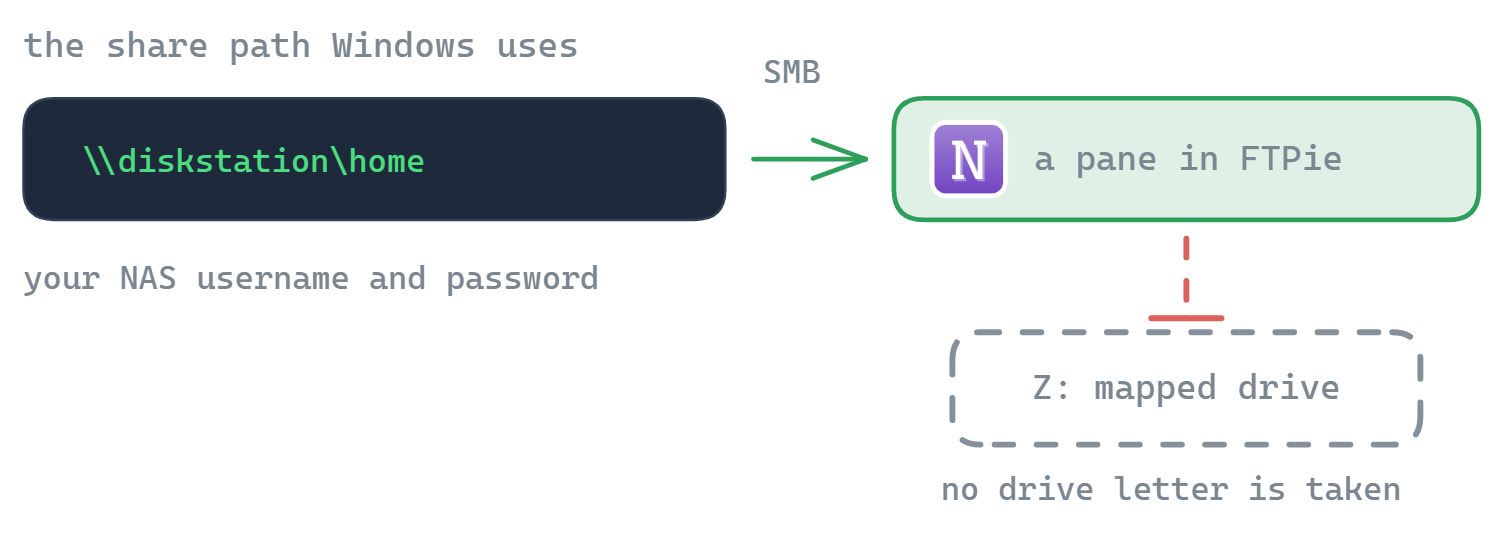
FTPie는 SMB로 NAS에 연결합니다. \\서버\공유라는 경로 뒤에 있는 Windows의 파일 공유 프로토콜이죠. 공유는 FTPie의 파일 관리자 안에서 그대로 열립니다. 드라이브 문자를 배정하지 않으며, Windows 쪽에서 따로 연결해 둘 필요도 없습니다.
- NAS에서 파일 공유(SMB)가 켜져 있는지 확인합니다. Synology와 QNAP은 대개 처음부터 켜져 있습니다.
- FTPie에서 NAS 저장소를 추가하고 공유 경로(예를 들어
\\diskstation\home이나\\192.168.1.10\share)와 NAS의 사용자 이름, 비밀번호를 입력합니다. - NAS가 타일로 나타나고, 다른 저장소와 나란히 둘러볼 준비가 됩니다. 드라이브 연결은 없습니다.
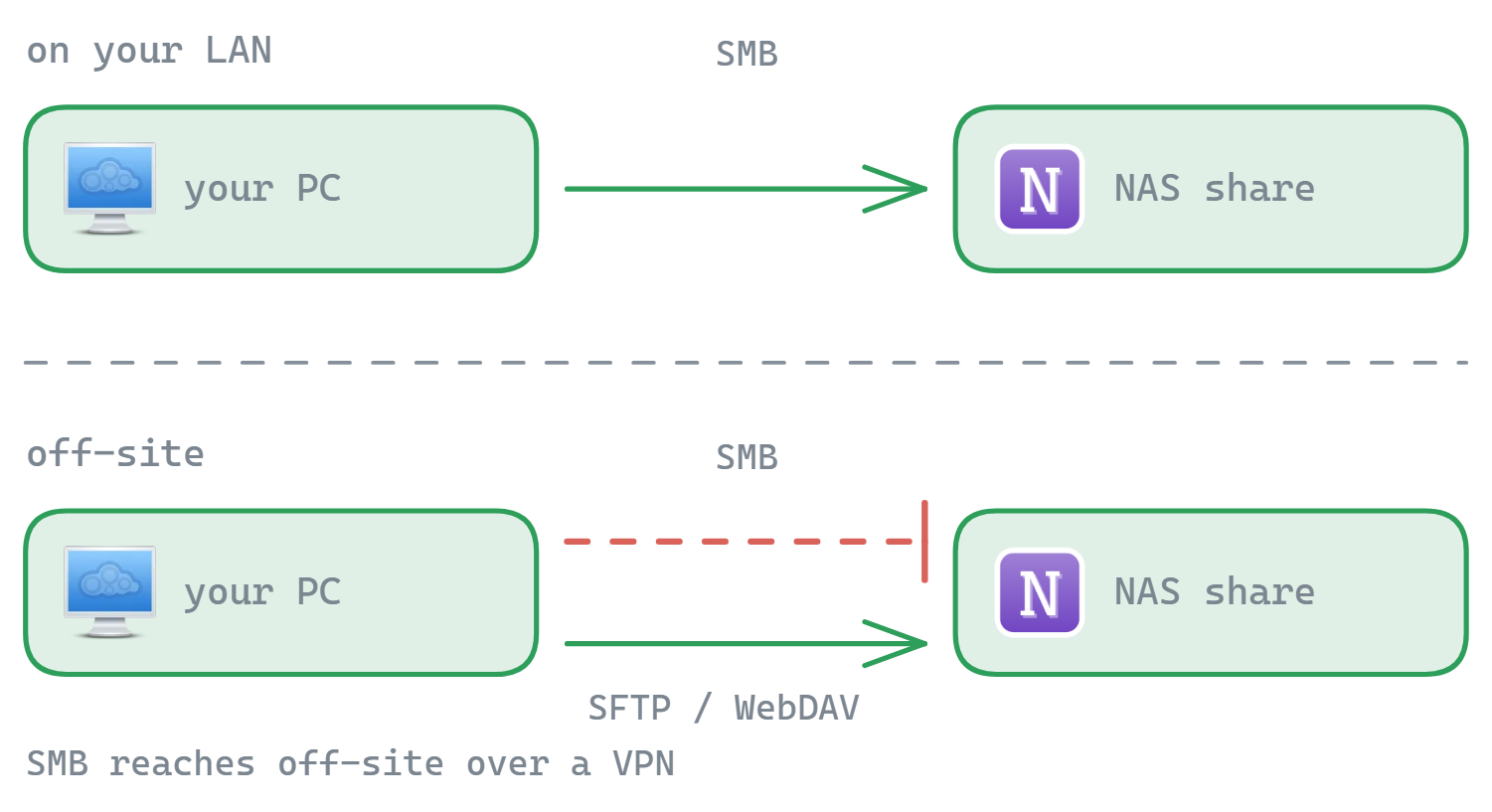
SMB를 기본으로 삼은 이유는, 거의 모든 NAS가 추가 설정 없이 처음부터 제공하기 때문입니다. 다만 유일한 길은 아닙니다. 대부분의 NAS는 FTP/FTPS와 SFTP, WebDAV도 말하며, FTPie는 그중 어느 것으로도 연결합니다. NAS에서 그중 하나가 켜져 있거나 그쪽이 더 마음에 드신다면, SFTP나 FTP/FTPS, WebDAV 연결을 따로 만드세요.
SMB는 로컬 네트워크를 위한 프로토콜이므로, SMB 연결은 LAN 안에서 동작합니다. 바깥에서라면 VPN을 거치세요. 그것이 밖에서 SMB를 쓰는 안전한 방법입니다. VPN 없이 바로 원격으로 닿고 싶다면 위에 적은 연결(FTP/FTPS, SFTP, WebDAV) 가운데 NAS가 인터넷에 공개하는 것을 쓰세요.
FTPie에서 NAS로 할 수 있는 일
- 2분할 화면에서 탐색 — 한쪽에 NAS, 다른 쪽에 클라우드나 로컬 폴더를 두고 끌어다 놓기
- 드라이브 연결 없음 — 공유는 FTPie 안에서 열리며, 탐색기의
Z:드라이브가 되지 않습니다 - 파일을 그 자리에서 편집 — 내장 편집기로, 또는 로컬 앱을 거쳐서
- NAS ↔ 클라우드 백업 — 자동 백업으로 일정에 맞춰. 집 밖에, 내 관리 아래에 사본을 둘 수 있습니다
- 그 자리에서 압축하고, 여러 대의 NAS를 한꺼번에 다루기
NAS를 클라우드와 나란히
한곳에 모으는 의미는, NAS가 더 이상 외딴섬이 아니게 된다는 데 있습니다. 공유하려고 NAS의 미디어 폴더를 Google 드라이브로 끌어다 놓고, 오래 보관하려고 클라우드의 자료를 NAS로 복사하고, NAS에서 집 밖 클라우드 저장소로 예약 백업을 흘려보내세요. NAS의 웹 화면과 클라우드 앱을 오갈 일이 없습니다.
Synology (DSM)
DSM에서는 SMB가 처음부터 켜져 있습니다. FTPie에서 \\diskstation\share로 연결하세요. Synology 클라이언트 안내도 참고하세요.
QNAP (QTS)
QTS에서는 Microsoft 네트워킹(SMB)이 처음부터 켜져 있습니다. \\nas\share로 연결하세요. QNAP 클라이언트 안내도 참고하세요.
자주 묻는 질문
기본은 SMB —— Windows의 네트워크 공유 프로토콜 —— 이며, \\서버\공유 경로와 NAS 접속 정보로 연결해 FTPie의 파일 관리자 안에서 엽니다. NAS가 FTP/FTPS나 SFTP, WebDAV도 공개한다면 그쪽으로 연결할 수도 있습니다.
아니요. FTPie는 드라이브 문자를 배정하지 않습니다. SMB 공유에 직접 연결해 자체 창에서 표시합니다.
VPN을 거치면 SMB도 밖에서 동작합니다. VPN 없이 바로 닿고 싶다면 NAS가 공개하는 범위에서 FTPS나 SFTP, WebDAV로 연결하세요.
네. 자동 백업으로 NAS와 연결된 클라우드·서버 사이를 예약 실행으로, 원하면 암호화해 백업할 수 있습니다.
NAS 연결은 FTPie Pro에 속합니다. 무료 요금제는 FTP/FTPS/SFTP 연결 3개까지를 다루며, Pro가 NAS와 클라우드, WebDAV, 직접 구축한 서비스를 더해 줍니다. 30일 무료 체험이 있습니다. 요금제 비교를 참고하세요.
관련
- Windows용 Synology 클라이언트와 Windows용 QNAP 클라이언트
- 자동 암호화 백업 — NAS를 클라우드로
- 모든 연결 방식과 지원 서비스
지금 시작하세요 30일 무료 체험
FTPie를 내려받고 30일 무료 체험을 시작하세요. FTP와 클라우드를 매끄럽게 넘나들고, 체험이 끝난 뒤에도 무료 버전을 계속 쓸 수 있습니다.
무료 체험판 다운로드