메일로 공유: FTPie에서 바로 파일 보내기
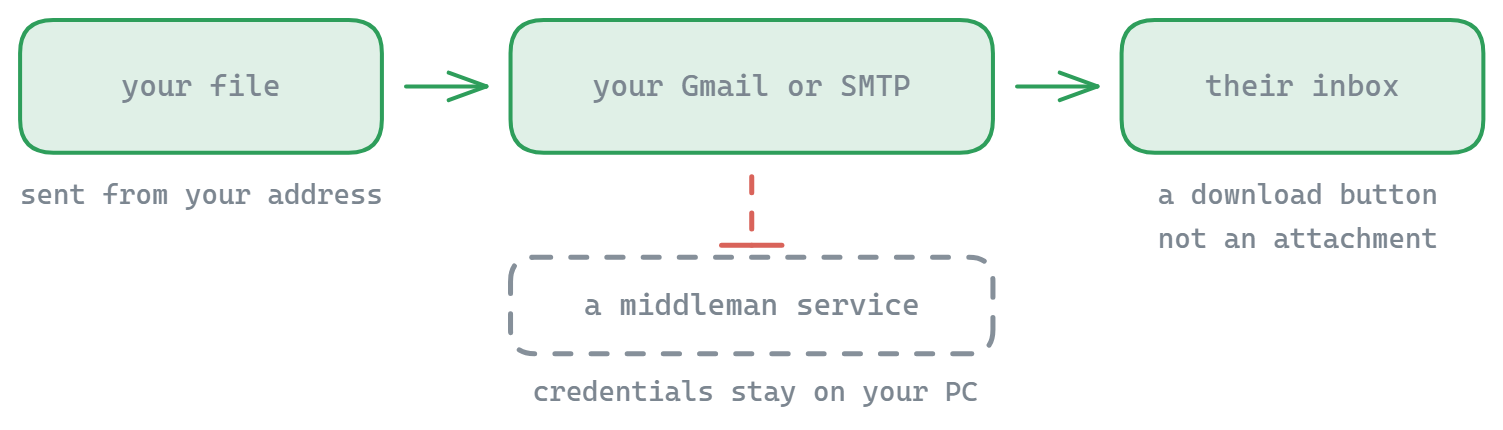
FTPie에서 아무 파일이나 오른쪽 클릭해 누구에게든 메일로 보내세요. 내려받기 단추가 있는 단정한 메일이 본인의 Gmail이나 SMTP 계정을 통해 나갑니다. 제3자 링크 서비스는 없습니다.
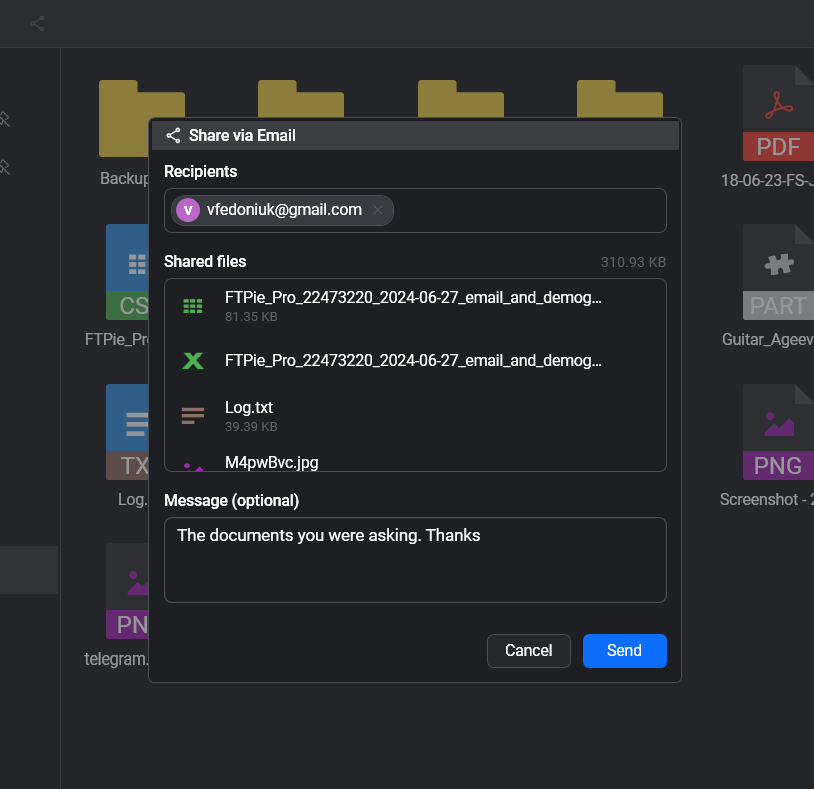
메일로 공유 기능을 쓰면 FTPie를 떠나지 않고 누구에게든 파일을 보낼 수 있습니다. 파일을 오른쪽 클릭하고, 받는 사람을 고르고, 원하시면 메시지를 덧붙이면, FTPie가 내려받기 단추가 있는 깔끔한 메일을 만들어 본인의 Gmail이나 SMTP 계정을 통해 보냅니다. 빠른 공유의 메일 배달판이라 할 수 있습니다. 오른쪽 클릭 한 번이라는 간결함은 같고, 다만 파일이 클립보드가 아니라 상대의 받은 편지함에 내려앉습니다.
메일로 공유가 작동하는 방식
- FTPie에서 아무 파일이나 오른쪽 클릭하고 메일로 공유를 고릅니다
- 받는 사람의 주소를 하나 이상 입력합니다
- 원하시면 짧은 메시지를 덧붙입니다. 메일 본문에 실립니다
- 보내기를 누릅니다. FTPie가 뚜렷한 내려받기 단추가 있는 단정한 HTML 메일을 만들어 설정해 두신 메일 계정으로 보냅니다
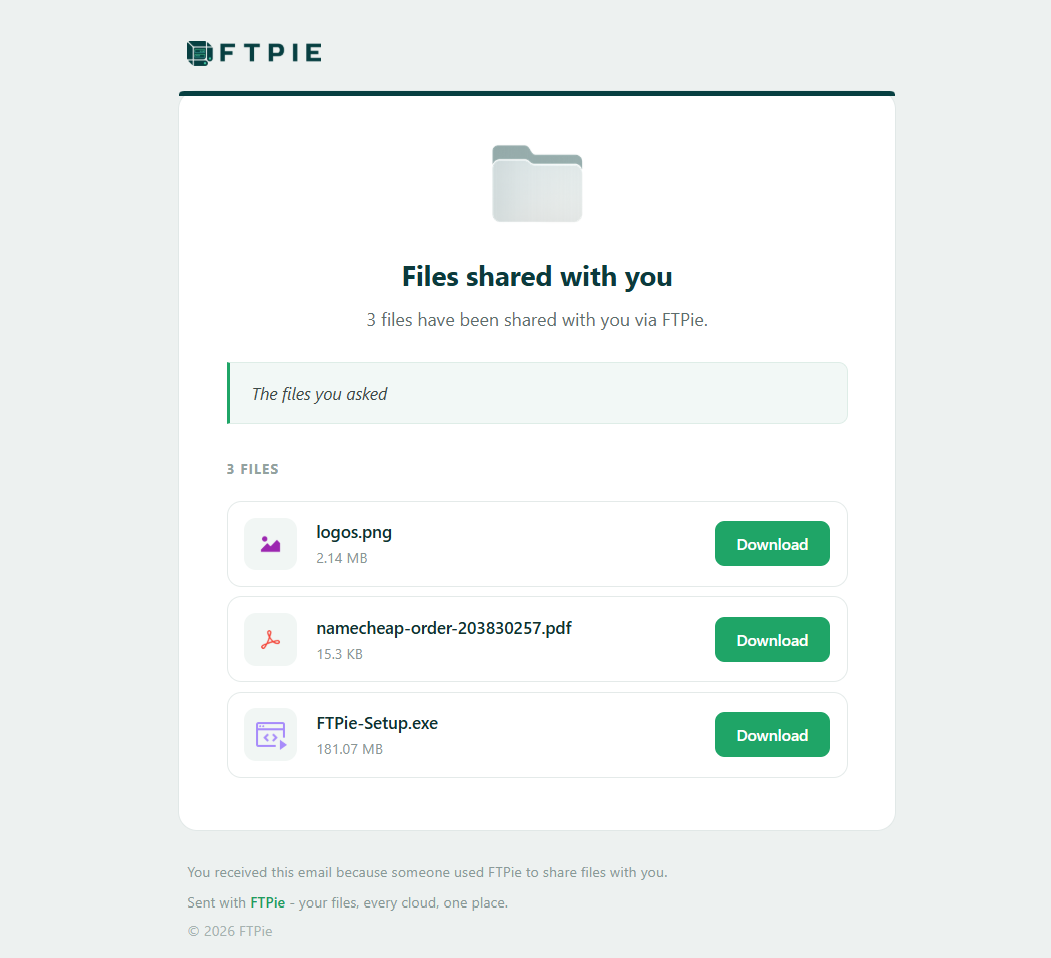
- 받는 분은 「FTPie로 공유된 파일」이라는 잘 다듬어진 메일을 받고 한 번 눌러 파일을 내려받습니다
주요 기능
- 본인 계정에서 보냅니다 — 받는 분에게는 익명의 링크 서비스가 아니라 실제 주소에서 온 메일로 보입니다
- Gmail 또는 어떤 SMTP든 — Gmail 설정을 고르거나 SMTP 호스트, 포트, SSL 설정을 직접 입력하세요
- 단정하고 격식 있는 메일 — 맨 첨부 파일이 아니라, 한 번 누르면 되는 내려받기 단추가 있는 FTPie 양식의 깔끔한 메일입니다
- 여러 받는 사람과 개인적인 메시지 — 여러 분에게 한꺼번에 보내고 본문에 설명을 덧붙일 수 있습니다
- 어느 저장소의 파일이든 — 클라우드, FTP, SFTP, WebDAV, 직접 운영 서버, 로컬 어디든 FTPie가 배달을 맡습니다
- 전송량 제한도 중계자도 없습니다 — 메일은 본인의 조건으로 본인의 사업자를 통해 나갑니다
메일에는 무거운 첨부 파일 대신 한 번 누르면 되는 내려받기 단추가 실립니다. 파일이 이미 공유 링크를 만들 수 있는 클라우드에 있다면 FTPie가 그 자리의 링크를 겁니다. FTP, SFTP, WebDAV처럼 공개 링크를 만들 수 없는 저장소에 있다면, FTPie가 먼저 기본 공유용 저장소로 올린 뒤 — 빠른 공유가 쓰는 것과 같은 다리입니다 — 내려받기 단추를 그곳으로 걸어 둡니다. 어느 클라우드가 그 다리 역할을 할지는 설정에서 고르실 수 있습니다.
FTPie 설정에서 안내에 따라 Gmail을 고르시거나(2단계 인증을 쓰는 Gmail 사용자는 일회용 앱 비밀번호를 만듭니다), 직접 입력을 골라 SMTP 호스트와 포트, 사용자 이름, 보내는 주소, SSL 설정을 넣으세요. 테스트 메일 보내기 단추로 실제 공유 전에 모든 것이 제대로 되는지 확인할 수 있습니다. 인증 정보는 사용자의 컴퓨터에 남습니다.
메일로 공유와 빠른 공유
둘 다 오른쪽 클릭 한 번을 공유로 바꿉니다. 빠른 공유는 어디에든 붙여 넣을 수 있는 링크를 만듭니다. 대화, 요청 티켓, 문서에 알맞습니다. 메일로 공유는 한 걸음 더 나아가, 본인의 주소에서 메시지를 붙여 특정한 분의 받은 편지함으로 파일을 배달합니다. 링크가 필요하면 빠른 공유를, 누가 받아야 할지 정확히 아신다면 메일로 공유를 쓰세요.
이럴 때 씁니다
완성한 결과물을 고객에게 보내거나, 문서를 동료에게 전달하거나, 원격 SFTP 서버에서 파일을 꺼내 누군가의 받은 편지함에 넣을 때. 브라우저도, 웹메일 탭도, 별도의 메일 프로그램도 열지 않고 할 수 있습니다. 화면 캡처나 화면 녹화와도 자연스럽게 어울립니다. 무언가를 찍은 뒤 같은 흐름에서 바로 메일로 보내면 됩니다.
자주 묻는 질문
본인 계정입니다. Gmail이나 Outlook, 또는 원하시는 SMTP 서버(호스트, 포트, 사용자 이름, 보내는 주소, SSL)를 연결하시면 메일이 그 사업자를 통해 나갑니다. 인증 정보는 사용자의 컴퓨터에 남고 익명의 중계자도 없습니다.
아닙니다. 받는 분은 한 번 누르면 되는 내려받기 단추가 있는 단정한 HTML 메일을 받으므로, 큰 파일이 첨부 용량 제한을 견뎌야 할 일이 없습니다.
Google 계정에서 일회용 앱 비밀번호를 만드시고(설정 화면에 바로 가는 링크가 있습니다) 평소 비밀번호 대신 그것을 붙여 넣으시면 됩니다. 테스트 메일 보내기 단추로 믿고 쓰기 전에 설정을 확인할 수 있습니다.
모두 됩니다. 클라우드 계정, FTP, FTPS, SFTP, WebDAV, 직접 운영하는 서버, 로컬 디스크 어디든요.
관련 항목
- 빠른 공유 — 메일을 보내는 대신 공유 링크 받기
- Windows 탐색기에서 올리기 — 오른쪽 클릭 전송
- 두 창 파일 관리자 — 파일을 고르는 곳
지금 시작하세요 30일 무료 체험
FTPie를 내려받고 30일 무료 체험을 시작하세요. FTP와 클라우드를 매끄럽게 넘나들고, 체험이 끝난 뒤에도 무료 버전을 계속 쓸 수 있습니다.
무료 체험판 다운로드