以電子郵件分享:直接從 FTPie 寄出檔案
在 FTPie 中對任何檔案按右鍵,就能以電子郵件寄給任何人:一封附有下載按鈕、帶有品牌樣式的郵件,透過你自己的 Gmail 或自訂 SMTP 寄出。不經過第三方連結服務。
「以電子郵件分享」讓你不必離開 FTPie,就能把任何檔案寄給任何人。對檔案按右鍵、挑選收件人、加上一段選填的訊息,FTPie 就會透過你自己的 Gmail 或自訂 SMTP 帳號,送出一封簡潔、附有下載按鈕、帶有品牌樣式的郵件。它是快速分享的郵件版兄弟:同樣只要按一下右鍵,但檔案會直接送進對方的收件匣,而不是留在剪貼簿裡。
「以電子郵件分享」如何運作
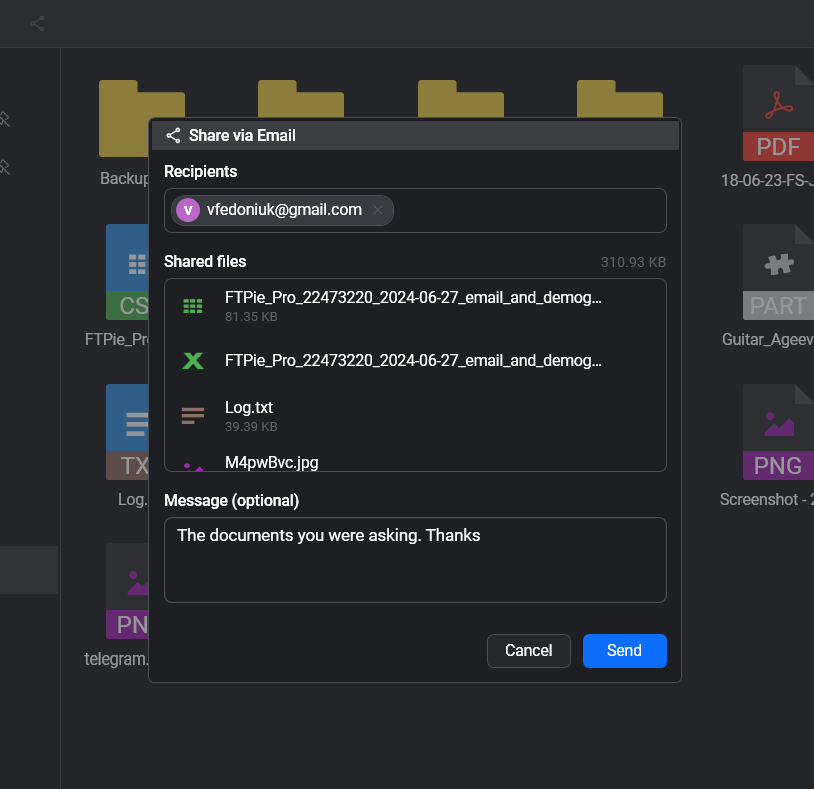
- 在 FTPie 中對任何檔案按右鍵,選擇以電子郵件分享
- 輸入一個或多個收件人地址
- 可以選擇加上一段簡短的訊息,它會出現在郵件內文中
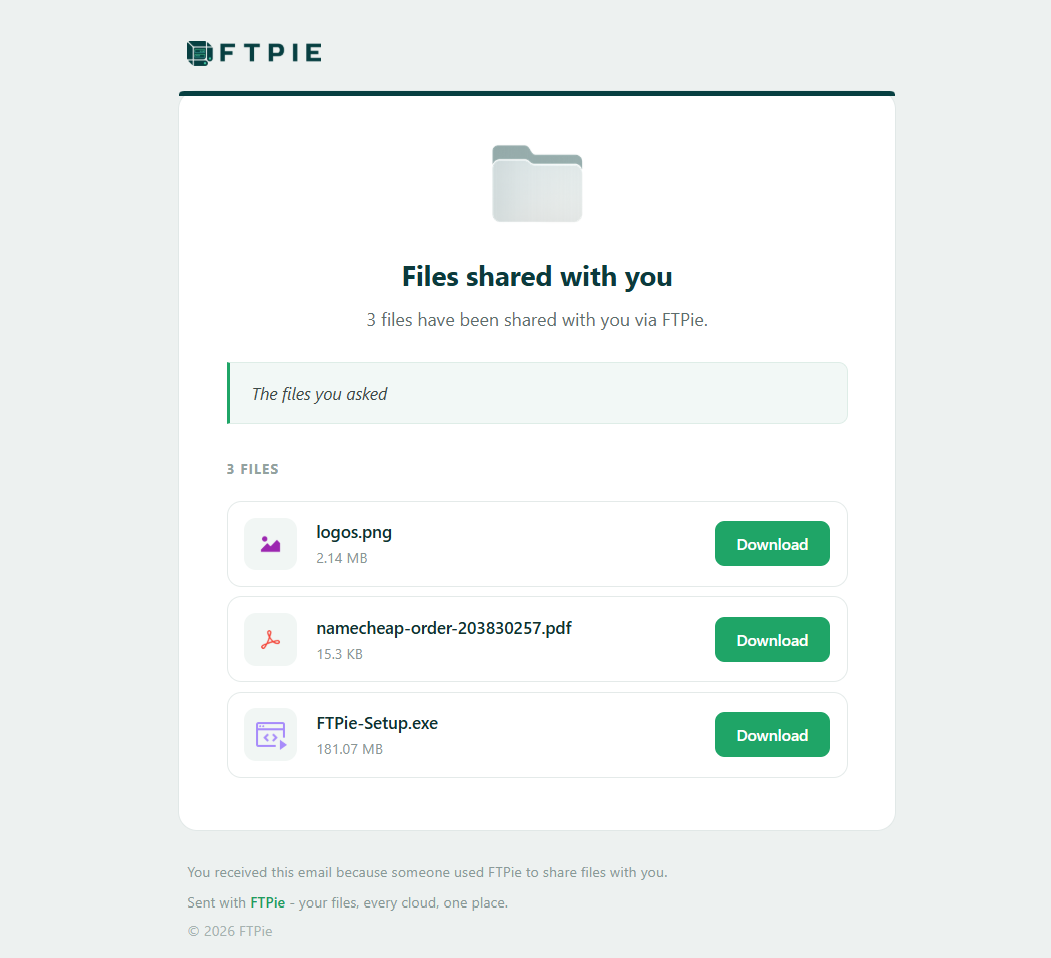
- 按下傳送。FTPie 會組出一封帶有品牌樣式、附有清楚下載按鈕的 HTML 郵件,並透過你設定好的電子郵件帳號寄出
- 你的收件人會收到一封精緻的「透過 FTPie 與你分享的檔案」郵件,按一下就能下載檔案
主要功能
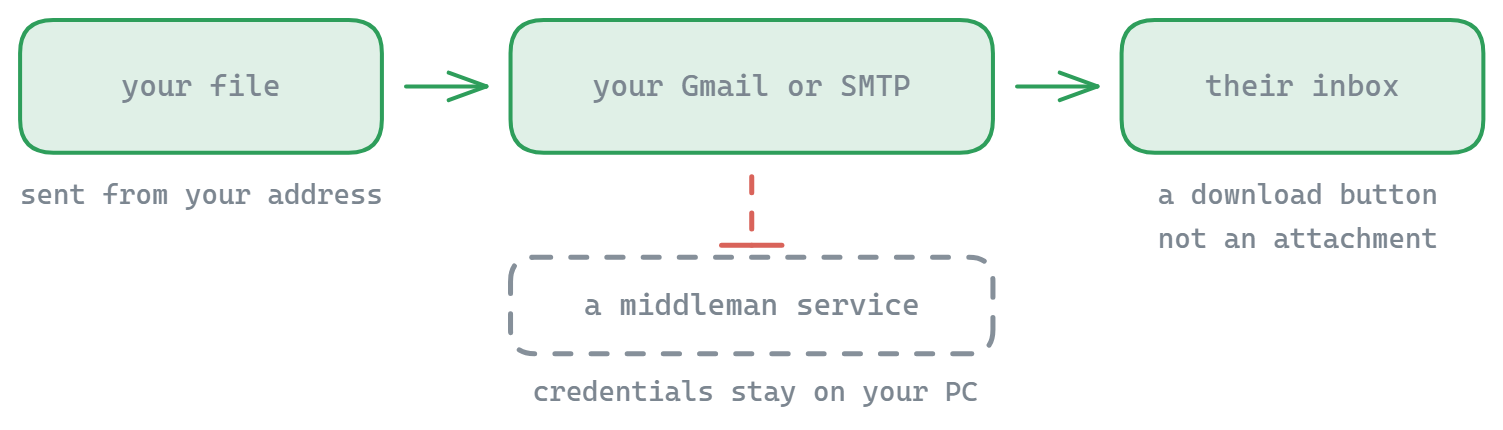
- 從你自己的帳號寄出:收件人看到的寄件者是你的真實地址,而不是匿名的連結服務
- Gmail 或任何 SMTP:選擇 Gmail 預設設定,或自行輸入 SMTP 主機、連接埠與 SSL 設定
- 帶有品牌樣式的專業郵件:一封簡潔、採用 FTPie 風格、附有一鍵下載按鈕的訊息,而不是一個光禿禿的附件
- 多位收件人與個人訊息:一次寄給好幾個人,並在內文中補充說明
- 適用於任何儲存空間中的檔案:雲端、FTP、SFTP、WebDAV、自架或本機,FTPie 都會替你處理寄送
- 沒有頻寬上限,也沒有中間人:郵件依你的條件,透過你的郵件服務供應商寄出
郵件附上的是一鍵下載按鈕,而不是沉重的附件。如果檔案已經放在支援分享連結的雲端上,FTPie 會直接連結到它原本的位置。如果它放在 FTP、SFTP、WebDAV 或任何無法產生公開連結的儲存空間上,FTPie 會先把它上傳到你預設的分享用儲存空間(也就是快速分享所用的同一座橋),再讓下載按鈕指向那裡。你可以在設定中選擇要由哪個雲端擔任這座橋。
在 FTPie 的設定中,選擇 Gmail 進行引導式設定(啟用兩步驟驗證的 Gmail 使用者需要產生一組一次性的應用程式密碼),或選擇自訂,自行輸入 SMTP 主機、連接埠、使用者名稱、寄件者地址與 SSL 偏好設定。傳送測試郵件按鈕能在你真正分享之前,確認一切都正常運作。你的帳密會留在你的電腦上。
以電子郵件分享與快速分享的比較
兩者都能把一次按右鍵變成一次分享。快速分享會產生一個你可以貼到任何地方的連結,非常適合聊天、工單或文件。以電子郵件分享則更進一步,從你自己的地址把檔案送進特定某個人的收件匣,並附上一段訊息。需要連結時用快速分享;清楚知道該由誰收到檔案時,就用以電子郵件分享。
使用情境
把完成的交付成果寄給客戶、把文件轉寄給同事,或是把遠端 SFTP 伺服器上的檔案直接送進某人的收件匣,全都不必開啟瀏覽器、網頁郵件分頁或另一個郵件程式。它和截圖與螢幕錄製工具搭配得很自然:擷取某個畫面,接著在同一個流程中直接用電子郵件寄出去。
常見問題
由你自己的帳號。你連接 Gmail、Outlook 或任何自訂的 SMTP 伺服器(主機、連接埠、使用者名稱、寄件者地址、SSL),郵件就會透過你的郵件服務供應商寄送。帳密留在你的電腦上,也沒有匿名的中間人。
不是。收件人會收到一封帶有品牌樣式、附有一鍵「下載」按鈕的 HTML 郵件,所以大型檔案不必受限於附件大小。
你需要在你的 Google 帳戶中產生一組一次性的應用程式密碼(設定面板中有直接連過去的連結),然後貼上它,而不是你平常的密碼。「傳送測試郵件」按鈕能在你實際使用之前確認設定無誤。
全部都可以:雲端帳號、FTP、FTPS、SFTP、WebDAV、自架伺服器與本機磁碟。
相關內容
- 快速分享:取得一個分享連結,而不是寄出郵件
- 從 Windows 檔案總管上傳:按右鍵就能傳輸
- 雙欄檔案管理程式:你挑選檔案的地方
開始你的 30 天免費試用
下載 FTPie,開始 30 天免費試用。享受 FTP 與雲端的無縫整合,試用結束後仍可繼續使用免費版。
下載免費試用版