FTP 與雲端的檔案加密
在檔案上傳之前,先在你自己的電腦上用 AES-256 加密 — 讓你的 FTP 伺服器、NAS 或雲端永遠只存放密文,金鑰也絕不離開你的裝置。
檔案加密隨 FTPie 2026.6.3 版與 CLI 一同推出。加密檔案屬於 FTPie Pro — 但解密並沒有設限,所有人都能使用,包括免費方案,所以任何你分享檔案的對象,都能用密碼把它打開。
當你把檔案上傳到 FTP 伺服器、NAS 或雲端帳號時,你就是在把資料的可讀內容託付給經營那個儲存空間的人。對大多數檔案而言這沒問題。但對報稅文件、合約、密碼保險庫、客戶資料,或任何受隱私義務規範的東西來說,這就不行了。
檔案加密補上了這個缺口。FTPie 會在你的機器上、用 AES-256、在任何一個位元組離開你的電腦之前就把檔案加密。無論它最後落在哪裡 — 共用的 FTP 主機、一台 Synology NAS、Google Drive、Dropbox — 存放的永遠只有密文。金鑰是在你自己的機器上由你的密碼推導出來的,絕不會被儲存或上傳。儲存服務供應商讀不到你的檔案,FTPie 也讀不到。
它如何運作
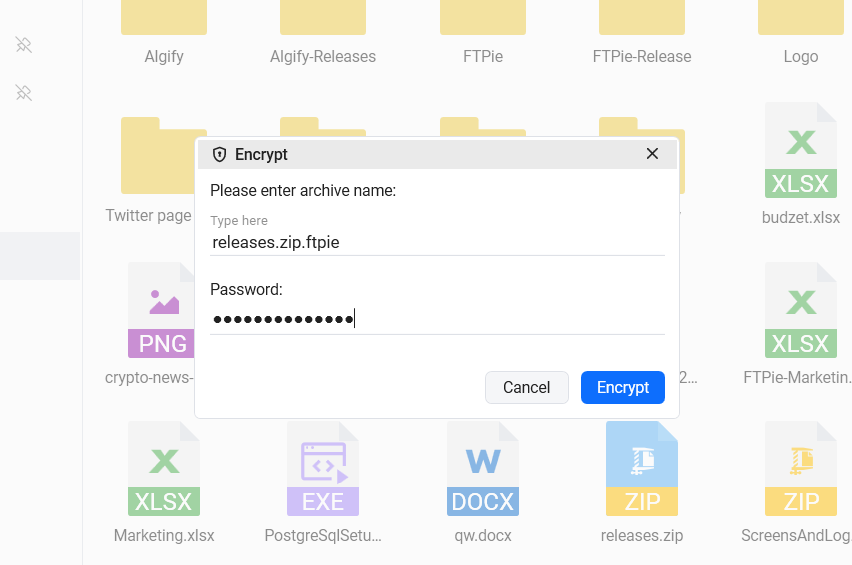
對檔案或資料夾按右鍵,選擇加密 → 在此加密(或加密到…),然後設定密碼。FTPie 會在你的電腦上以 AES-256 與由密碼推導出的金鑰完成加密。
結果會存成 [名稱].ftpie.[副檔名],並在瀏覽介面中顯示一個鎖頭圖示,讓已加密的項目一眼就能認出來。只有密文會前往目的地。
對 .ftpie 檔案按右鍵並選擇解密。只要密碼正確,FTPie 就會驗證並還原原始檔案。解密對所有人免費,即使使用免費方案也一樣。
金鑰絕不離開你的裝置
這才是關鍵。FTPie 是一個本機的 Windows 應用程式,不是一個代為轉送你檔案的雲端服務。你用來加密的金鑰,是在你自己的機器上由密碼推導出來的,而且只在處理檔案的當下存在 — 它絕不會被寫到磁碟上,也不會被上傳。中間沒有任何由 FTPie 營運的伺服器,會看到你的密碼或明文。
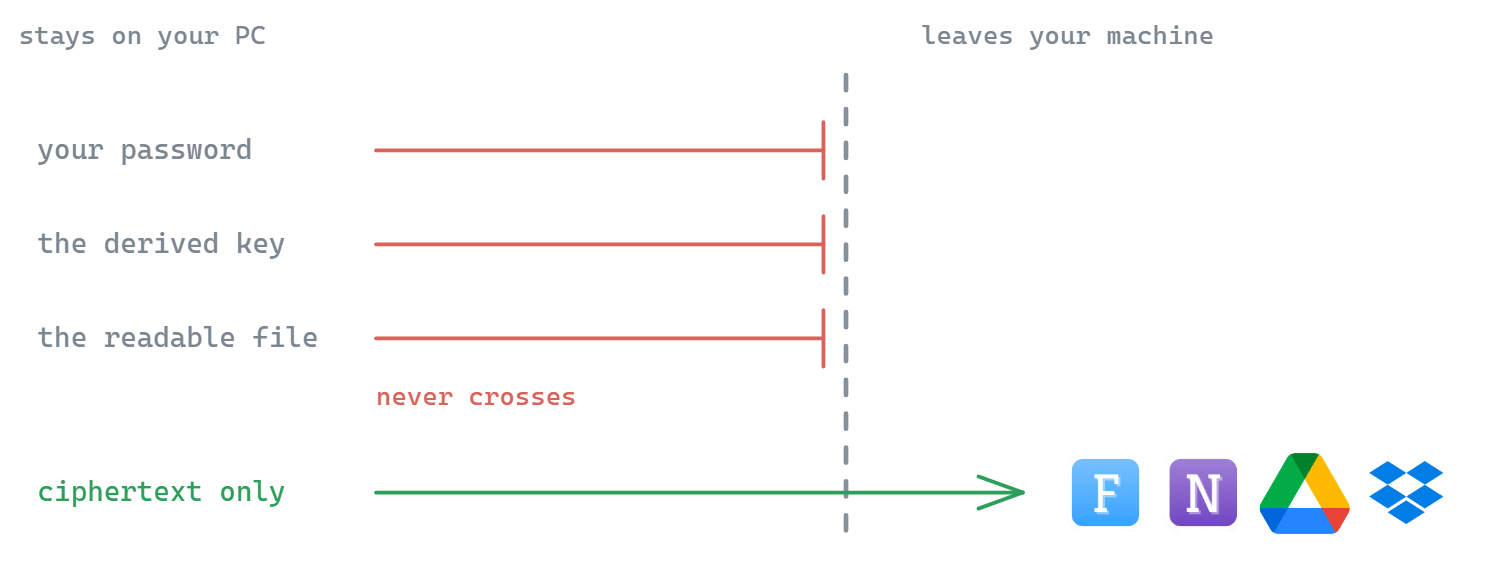
這就是真正的用戶端加密必須誠實面對的取捨:正因為我們確實讀不到你的檔案,我們也救不回它們。請把密碼放在安全的地方。這裡沒有後門 — 對你沒有、對我們沒有,對任何攻破那個儲存空間的人也沒有。
適用於每一種後端
大多數加密工具都綁死在單一生態系裡 — 某個雲端專屬的「保險庫」,或某個只能保護該台 NAS 上檔案的 NAS 應用程式。FTPie 的加密位於傳輸層,所以不論檔案要去哪裡,它的運作方式都一樣:
- FTP 與 FTPS — 在傳輸層安全之上(或之外)再加上真正的內容加密
- SFTP — 在伺服器上靜態加密,而不只是在傳輸途中
- 自架服務 — 透過專屬連接器支援 Nextcloud、ownCloud 與 SeaFile
- WebDAV — 任何符合標準的 WebDAV 伺服器
- NAS — 透過 SMB 連接 Synology、QNAP 與其他網路儲存裝置
- 雲端 — Google Drive、Dropbox、OneDrive、Box、pCloud、MEGA、Koofr、OpenDrive
邊傳邊加密 — 連雲端對雲端也可以
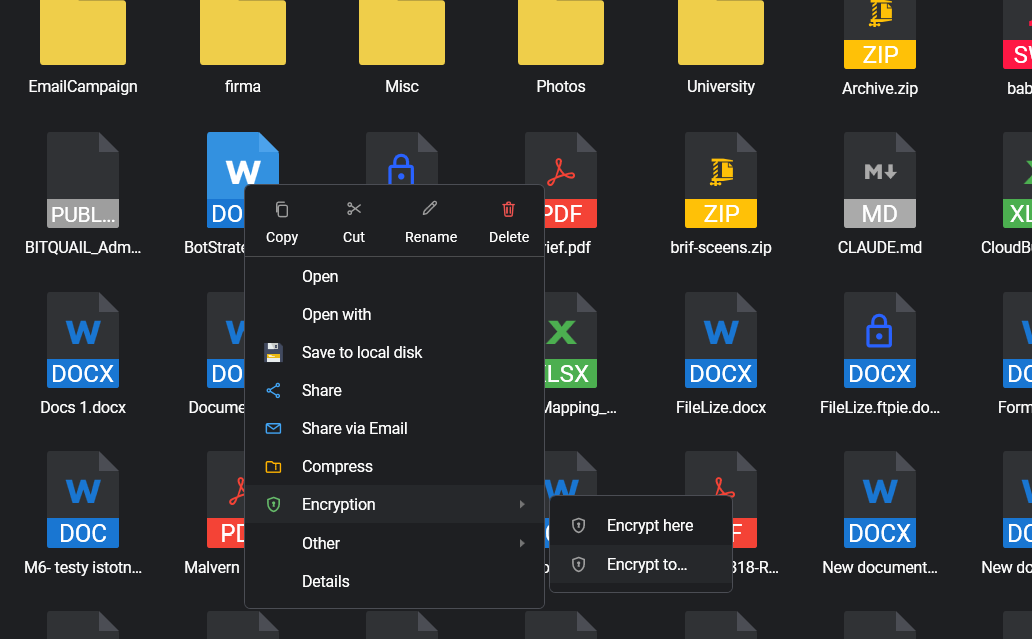
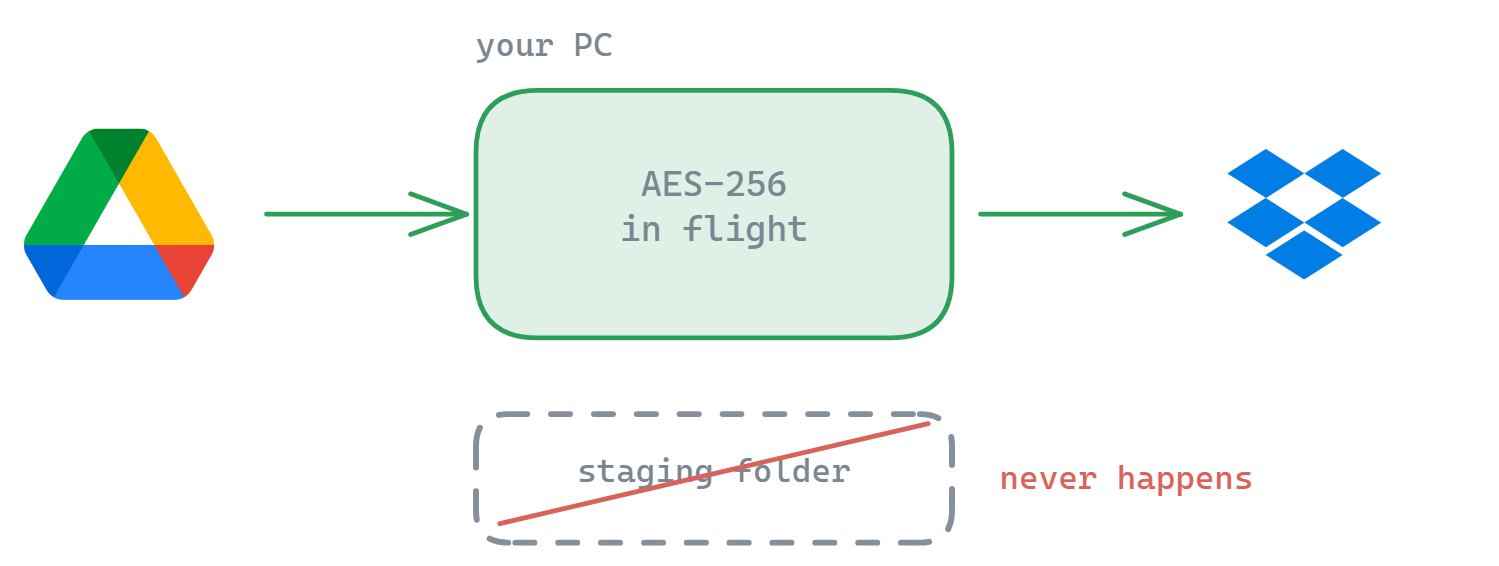
加密到…可以在你已連線的儲存空間中任選來源與目的地。挑一個 Google Drive 上的檔案,選擇加密到 Dropbox,FTPie 就會讓它串流經過你的電腦,邊走邊加密 — 沒有暫時下載的步驟,也沒有暫存資料夾。因為加密後的大小可以事先精確算到位元組,這趟傳輸就能一氣呵成地跑完。本機 → 雲端也一樣:把「加密到」指向你的 Google Drive,檔案離開你的機器時就已經封好了 — 而這正是在檔案抵達 Google Drive 前先加密或先加密再上傳到 Dropbox背後的做法。
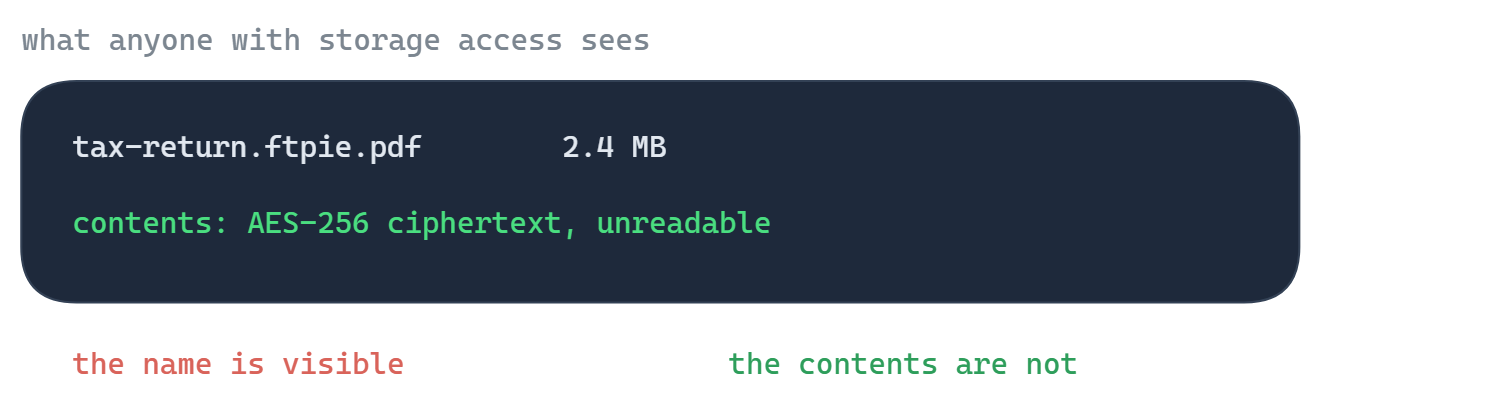
一個誠實的但書:加密保護的是檔案內容,不是檔案名稱 — 加密後的項目會存成 [名稱].ftpie.[副檔名],所以你(以及任何有權存取該儲存空間的人)仍然看得到它叫什麼。名稱本身很敏感?那就先改名,或先把檔案打包再加密整個壓縮檔。
為保密而生的檔案加密
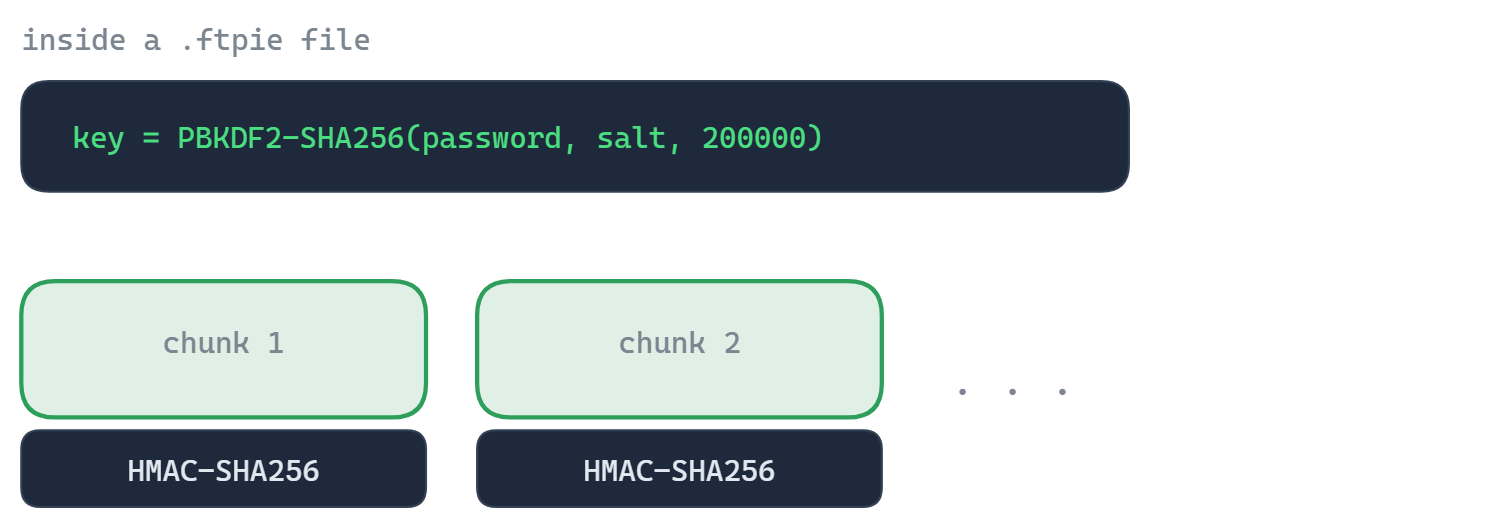
這是為了機密性而打造的真正加密,不是在 zip 上外掛一個密碼保護。它適用於單一檔案、多重選取,或整個資料夾(會遞迴加密)。資料夾是逐一檔案加密並保留原有結構的 — 不會被打包成一個壓縮檔。每個項目都以 FTPie 自有的格式封存為 [名稱].ftpie.[副檔名],採用 AES-256,也就是各國政府與銀行所信賴的那套對稱式加密法,而且每一個區塊都帶有 HMAC-SHA256 驗證標籤,所以任何竄改或損毀都會在你解密時被抓出來。安全性來自於讓金鑰不上線,而這正是用戶端加密在做的事。
常見問題
CBC 模式的 AES-256,且每個區塊都附有 HMAC-SHA256 驗證標籤(先加密再驗證)。你的金鑰是在你的機器上以 PBKDF2-SHA256、經過 200,000 次迭代由密碼推導出來的。
哪裡都不存 — 金鑰從來不會被儲存。每次你加密或解密時,它都會在你的機器上由密碼重新推導(PBKDF2-SHA256)。預設情況下你每次都要輸入密碼;FTPie 可以選擇性地記住它,並以 Windows DPAPI 加密後存在你的電腦上,但這個選項預設是關閉的,我們也不建議開啟。不論是金鑰還是密碼,都絕不會被上傳。關於 FTPie 如何處理帳密與資料,請見安全性頁面。
不能。這是刻意設計成沒有救援途徑的 — 正是這一點讓這套加密值得信賴。請妥善保管你的密碼。
不會。加密檔案使用的是 FTPie 已公開文件的 .ftpie 格式,而且解密從來不限 Pro — 任何一份 FTPie(包含免費版)都能用密碼免費解開你的檔案。所以你永遠拿得回自己的檔案,你寄送的對象也一樣。
適用。加密發生在上傳之前,所以目的地用什麼協定都無所謂 — FTP、SFTP、WebDAV、NAS 或任何支援的雲端都行。
加密檔案屬於 FTPie Pro,現已提供(需 Pro 或使用中的試用)。解密 .ftpie 檔案並未設限 — 所有人都能使用,包括免費方案 — 所以任何你寄送檔案的對象,都能用密碼把它打開。請見方案比較。
不會 — 這一點我們直說。加密檔案會保留原本的名稱,存成 [名稱].ftpie.[副檔名],所以任何有權存取該儲存空間的人都看得到檔案叫什麼(但看不到裡面的內容)。如果名稱本身就很敏感,請在加密前改名,或先把檔案打包再加密整個壓縮檔,這樣就只有壓縮檔的名稱看得見。
指南與相關內容
- 如何在 Windows 上加密檔案 — 各種實用選項完整比較
- 上傳到 Google Drive 前先加密檔案
- 上傳到 Dropbox 前先加密檔案
- 打包並加密檔案 — 在本機或直接在伺服器上
- 自動加密備份到雲端與 FTP
相關內容
開始你的 30 天免費試用
下載 FTPie,開始 30 天免費試用。享受 FTP 與雲端的無縫整合,試用結束後仍可繼續使用免費版。
下載免費試用版