Windows 版 WebDAV 用戶端
從 Windows 連上任何 WebDAV 伺服器 — Nextcloud、ownCloud、你的 NAS、電子郵件服務商等等 — 而且是在真正的檔案管理程式裡,不是那個動不動就出問題的對應磁碟機。
會講 WebDAV 的儲存空間多到令人意外:電子郵件與主機服務商、檔案伺服器,還有一長串自架的應用程式。(Nextcloud 與 ownCloud 也會講,不過 FTPie 為它們準備了專屬的連接器 — 詳見下文。)Windows 可以把 WebDAV 資料夾「對應」成網路位置,但試過的人都知道那有多脆弱 — 逾時、大小限制,以及在稍微複雜一點的設定上就無聲無息地失敗。
FTPie 則是一個專門的 WebDAV 用戶端。把它指向任何 WebDAV 網址,你得到的就是一個真正的檔案管理程式 — 可靠的傳輸、可自訂連接埠與路徑,以及你在其他地方早已習慣的雙欄工作方式。
FTPie 如何透過 WebDAV 連線
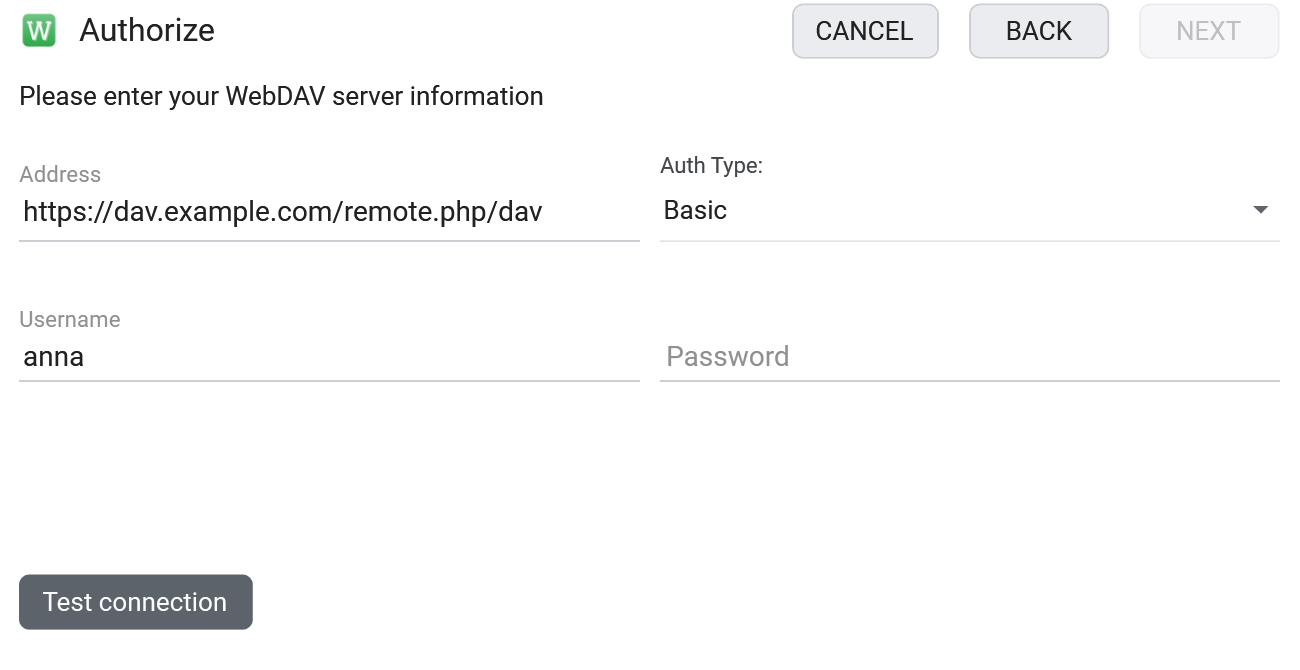
WebDAV 在 FTPie 裡是原生內建的協定:
- 新增一個儲存空間,選擇 WebDAV。
- 輸入伺服器網址(自訂連接埠與路徑都沒問題)、使用者名稱與密碼。
- 你也可以先用免費的 WebDAV 連線測試工具與憑證檢查工具確認端點。
你可以做什麼
- 連上任何 WebDAV 伺服器 — 自架、NAS,或服務商代管的都行
- 可靠的大檔案傳輸,支援續傳 — 不必再碰 Windows 對應磁碟機那種碰運氣的體驗
- 自訂網址、連接埠與路徑,包括位於反向代理後方的情況
- 就地編輯,並執行排程備份
- 在 WebDAV 與你的雲端/伺服器之間傳輸,全在同一個視窗裡
Nextcloud、ownCloud 與 NAS
任何符合標準的 WebDAV 伺服器,都可以用這個通用的 WebDAV 用戶端。至於那幾個主流的自架平台,FTPie 另有專屬連接器:Nextcloud 與 ownCloud 走的是各自服務的 API,而不是原始的 WebDAV。至於 NAS,FTPie 透過 SMB 連線 — 請見從 Windows 存取你的 NAS。
常見問題
可以 — 你可以設定自訂網址、連接埠與路徑。建議先用連線測試工具確認端點。
在處理大檔案、逾時與驗證上,專門的用戶端遠比作業系統的對應磁碟機功能可靠,而且還額外給你一個真正的檔案管理程式。
不會。FTPie 是本機的桌面程式;帳密會加密後存在你自己的機器上。請見安全性頁面。
WebDAV 屬於 FTPie Pro。免費方案涵蓋最多 3 個 FTP/FTPS/SFTP 連線;Pro 則加上 WebDAV、雲端、NAS 與自架服務,並提供 30 天免費試用。請見方案比較。
相關內容
開始你的 30 天免費試用
下載 FTPie,開始 30 天免費試用。享受 FTP 與雲端的無縫整合,試用結束後仍可繼續使用免費版。
下載免費試用版