Windows 版內建檔案檢視器與編輯器
直接從任何已連線的儲存空間 — 雲端、FTP、SFTP、WebDAV 或自架服務 — 開啟 PDF、編輯程式碼與 Markdown、檢視圖片並串流播放影片,完全不必先下載。
FTPie 把業界標準的工具直接整合進你的工作流程。閱讀 PDF、編輯程式碼與 Markdown、檢視圖片、播放影片 — 而這些檔案全都放在任何已連線的儲存空間上(雲端、FTP、SFTP、WebDAV、自架服務),並具備自動的主題同步與分頁瀏覽。
精選的整合工具
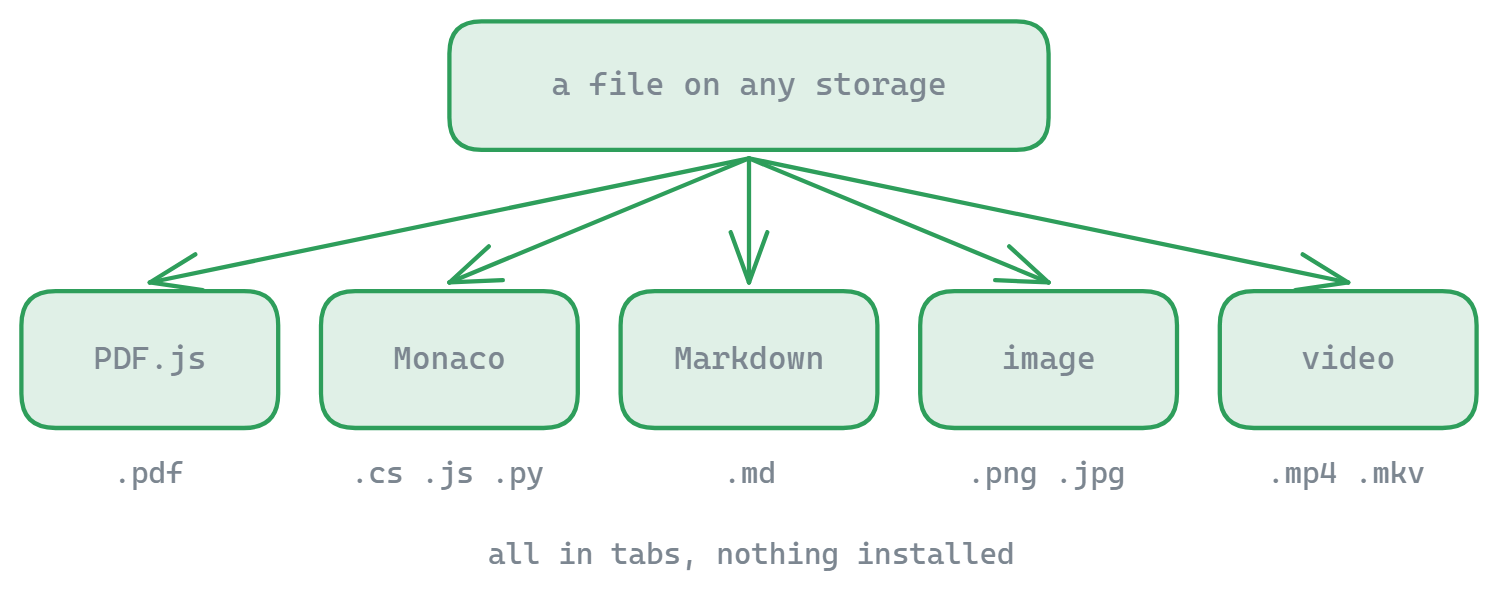
我們為每一種檔案類型挑選並客製了最好的工具,讓你不必離開 FTPie 就能獲得專業級的功能。所有應用程式都會在新分頁中開啟,並自動配合你目前的主題偏好。
PDF 檢視器
- 以 PDF.js 技術驅動
- 支援文字選取與搜尋
- 支援淺色/深色主題
程式碼編輯器
- Monaco 編輯器(與 VS Code 相同)
- 支援 50 種以上語言的語法標示
- 縮圖導覽與捲動預覽
Markdown 編輯器
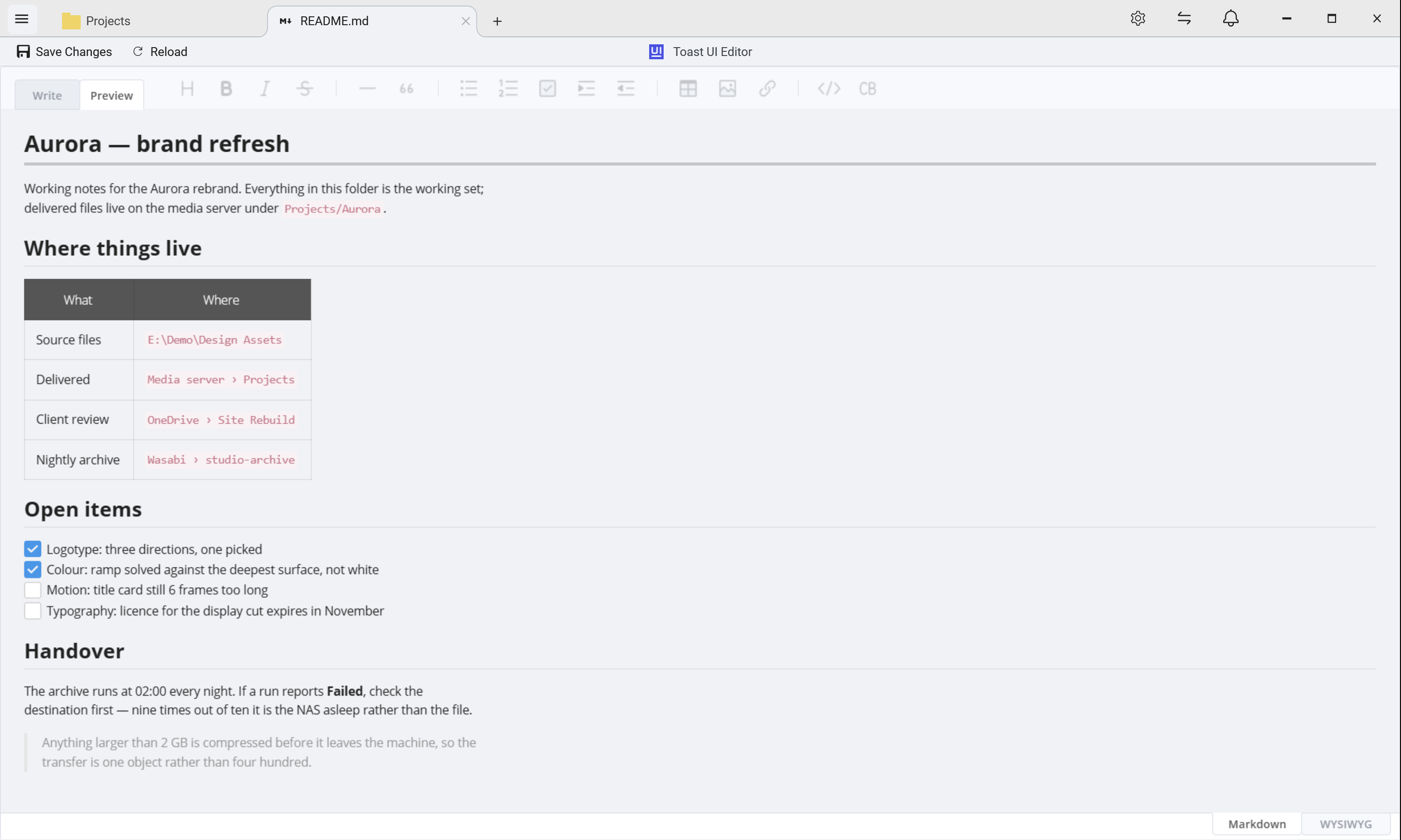
- 專屬的 Markdown 編輯器,具備即時預覽
- 編輯畫面與呈現結果並排顯示
- 直接存回遠端檔案
圖片檢視器
- 自行打造,縮放與平移都很平順
- 具備旋轉與翻轉工具
- 可產生分享連結並快速儲存
影片播放器
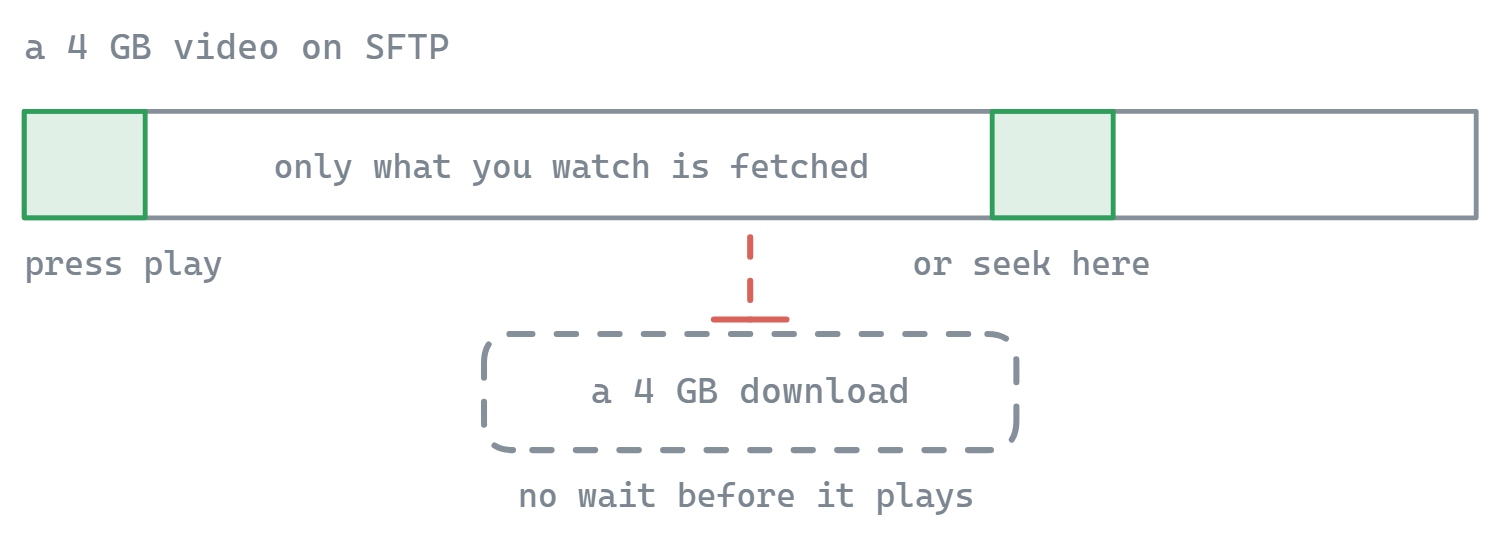
- 直接從任何已連線的儲存空間串流播放 — 不必下載整個檔案
- 支援 MP4、MKV、AVI、MOV、WMV、WebM 等格式(透過 Windows Media Player)
- 介面靈感取自 YouTube:流暢的拖曳搜尋、音量、靜音與全螢幕
從任何儲存空間播放影片,不必先下載
FTPie 的影片播放器直接從來源串流。把它指向 Google Drive 帳號上的一段影片、一台 SFTP 伺服器、一個 NextCloud 站台、一個 Dropbox 資料夾,或一台單純的 FTP 主機 — 只要資料到了足夠的量就會開始播放,而且你可以跳到檔案的任何位置,不必等整個檔案下載完。你的 SSD 保持乾淨,也不必為了確認一段影片就付出一整趟來回的代價。
支援的格式取決於你機器上的 Windows Media Player 支援什麼 — MP4、MKV、AVI、MOV、WMV、WebM 以及其他常見容器格式,使用的是 Windows 上已安裝的編解碼器。在大多數現代的 Windows 10/11 系統上,這開箱即用。如果 Windows Media Player 功能沒有啟用,FTPie 會偵測到並提供一鍵開啟。
介面是從頭打造的,帶有 YouTube 風格的手感:大面積的時間軸可點擊跳轉、清爽的音量與靜音控制,以及完整的全螢幕。它並不想取代一套完整的媒體中心 — 當影片放在遠端儲存空間、而你需要快速觀看或拖曳瀏覽時,它就是對的工具。至於音訊,搭配的音樂播放器能從同一批儲存空間串流播放 MP3、FLAC 等格式。
- 所有工具都在新分頁中開啟,工作流程不被打斷
- 自動同步主題(淺色/深色)
- 維持 FTPie 一貫的安全標準
無論你是在審閱文件、編輯程式碼,還是處理媒體檔案,FTPie 的內建工具都能提供專業級的功能,而不需要外部程式。這種無縫整合既維持了你的工作節奏,也給了你強大的功能。
需要協作編輯文件嗎?關於 Google 文件與 Microsoft 365 的整合,請見文件編輯。若想看不必下載就處理遠端檔案的完整指南,請參考不必下載就能編輯遠端檔案。
它不做的事
這些是檢視器與輕量編輯器,不是專業軟體的替代品。這裡沒有內建的辦公室套件 — 遇到 Word、Excel 或 PowerPoint 檔案時,FTPie 會交給你原本就在用的程式,或交給 Google 文件與 Microsoft 365。影片播放則依賴 Windows Media Player 元件存在,它處理不了的冷門編解碼器也就播不出來。
常見問題
PDF 用 PDF.js 檢視器、原始碼檔案用驅動 VS Code 的 Monaco 編輯器(支援 50 種以上語言的語法標示)、Markdown 具備並排的即時預覽、圖片可縮放與旋轉,影片則用內建播放器。
不會。影片是邊播邊從已連線的儲存空間串流,所以大型檔案幾乎馬上就能開始,而不必等整個檔案下載完。它使用 Windows Media Player 引擎,若該 Windows 功能尚未啟用,FTPie 會主動提議幫你開啟。
可以。程式碼與 Markdown 編輯器會直接寫回你當初開啟檔案的那個遠端儲存空間,所以不必再管什麼下載、編輯、重新上傳的循環。
PDF、程式碼與圖片檢視器屬於免費方案。進階的內建應用程式屬於 Pro,並附 30 天免費試用。請見方案比較。
相關內容
- 音樂播放器 — 從 NAS 或雲端串流播放 FLAC、MP3 與 M4A
- 文件編輯 — Office 檔案與 Google 文件
- 雙欄檔案管理程式 — 這些分頁開啟的地方
- 編輯遠端檔案 — 從頭到尾的完整流程
開始你的 30 天免費試用
下載 FTPie,開始 30 天免費試用。享受 FTP 與雲端的無縫整合,試用結束後仍可繼續使用免費版。
下載免費試用版