2026 年 9 月更新
Cyberduck 屬於那種多年來安安靜靜、始終可靠的工具。它起初是一款 Mac 上的 FTP 用戶端,後來支援的雲端與伺服器協定越長越多,最終也有了 Windows 版本。它開放原始碼、維護良好,介面乾淨而簡單。
FTPie 則是從相反的方向切入同一個問題 — 它從頭到尾是為 Windows 打造的,涵蓋的範圍也不只是瀏覽與傳輸檔案。
兩款工具都能讓你連上 FTP 伺服器與雲端儲存。但它們看待檔案管理的方式,以及它們設想的使用者類型,差得相當多。
兩者都能處理 FTP 與雲端,但一個以 Mac 為先,另一個則是為 Windows 而生
2026 年 9 月更新
Cyberduck 屬於那種多年來安安靜靜、始終可靠的工具。它起初是一款 Mac 上的 FTP 用戶端,後來支援的雲端與伺服器協定越長越多,最終也有了 Windows 版本。它開放原始碼、維護良好,介面乾淨而簡單。
FTPie 則是從相反的方向切入同一個問題 — 它從頭到尾是為 Windows 打造的,涵蓋的範圍也不只是瀏覽與傳輸檔案。
兩款工具都能讓你連上 FTP 伺服器與雲端儲存。但它們看待檔案管理的方式,以及它們設想的使用者類型,差得相當多。
Cyberduck 誕生於 macOS,而且看得出來 — 在 Mac 上,這是件好事。Mac 版本用起來很自然,遵循 Apple 的設計慣例,與系統的整合也很漂亮。Windows 版本能用,但它是一個以 Java 為基礎的移植版,而且用起來感覺得出來。介面在 Windows 上看起來有點格格不入,啟動比原生程式慢,而且它沒有深入整合 shell 右鍵選單、跳躍列表或系統匣這些 Windows 功能。
FTPie 只支援 Windows,而它把這個限制換成了深入的 Windows 整合。它有一個 shell 擴充功能,會在 Windows 檔案總管裡加上右鍵動作(上傳、快速分享、用 FTPie 開啟);支援跳躍列表,方便從工作列快速取用;有系統匣與全域快速鍵;FTPie 與檔案總管之間還能完整拖放並整合剪貼簿。
如果你同時在 Mac 和 Windows 上工作,Cyberduck 讓你在兩個平台用同一套工具。如果你是 Windows 使用者,想要一個感覺上本來就屬於這裡的程式,FTPie 有明顯的優勢。
這是 Cyberduck 真正令人佩服的一塊。它支援的協定與服務多到嚇人:FTP、FTPS、SFTP、WebDAV、Amazon S3、Google Cloud Storage、Azure Blob、Backblaze B2、OpenStack Swift、Dropbox、Google Drive、OneDrive 等等。如果你需要連上冷門或企業級的雲端儲存,Cyberduck 多半支援。
Cyberduck 還有 Cryptomator 整合 — 為任何雲端儲存提供用戶端加密。如果你重視安全,想在檔案離開你的機器之前先加密,這是個真正實用的功能。
FTPie 的清單比較短,但涵蓋了大多數人實際會用的服務:FTP、FTPS、SFTP、WebDAV、透過 SMB 的 NAS 共用資料夾、Google Drive、Dropbox、OneDrive、pCloud、Box、Mega、Koofr、OpenDrive,外加為自架雲端準備的專用連接器 — ownCloud、NextCloud 與 SeaFile。Amazon S3、Azure Blob 與 Google Cloud Storage 同樣支援,還有 Cloudflare R2、Backblaze B2、Wasabi 與 DigitalOcean Spaces 這些 S3 相容的服務供應商。FTPie 也內建自己的用戶端 AES-256 檔案加密:上傳前先加密,而且解密對任何收到檔案的人都是免費的。它和 Cyberduck 的差別在模式 — Cryptomator 建立的是透明的加密保險庫(一種其他程式也能開啟的標準格式),而 FTPie 則是針對個別檔案或資料夾明確加密,用的是它自己有文件可查的格式。
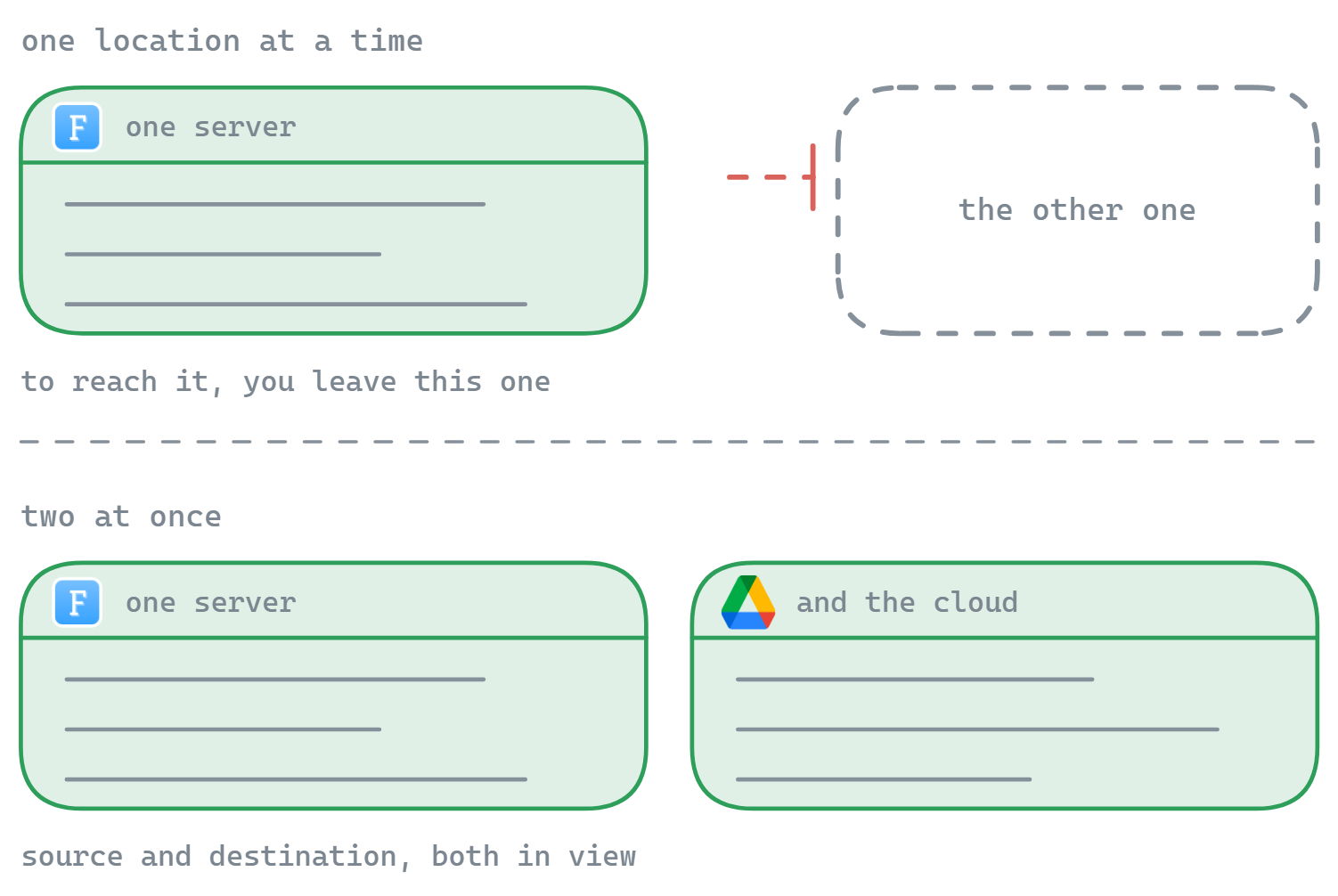
FTPie 不一樣的地方,在於你能拿這些連線做什麼。它支援伺服器對伺服器傳輸 — 比方說把檔案從 SFTP 搬到 Google Drive,不必先下載到你的本機。Cyberduck 做不到這件事;它的每一次傳輸都要經過你的電腦。
這是兩者之間最大的實務差異之一。
Cyberduck 是一個檔案瀏覽器。你一次連上一個位置,看到的是單一面板的檔案清單。想在兩台伺服器之間搬檔案?你得先下載到本機,再上傳到另一台伺服器。它沒有辦法在同一個視窗裡並排看見兩個位置。
FTPie 則是一款採用雙欄版面的檔案管理程式 — 可以想成 Total Commander。你可以並排開著兩個位置(比方說左邊是 FTP 伺服器、右邊是 Google Drive),然後在它們之間拖放檔案。每一個連線、檢視器或工具都開在自己的分頁裡。對任何經常在不同位置之間搬檔案的人來說,這是一套根本不同的工作流程。
如果你主要是一次連一台伺服器,上傳或下載檔案,Cyberduck 比較簡單的介面完全夠用。如果你會花時間在多個儲存空間之間整理檔案,雙欄的做法能省下大量來回。
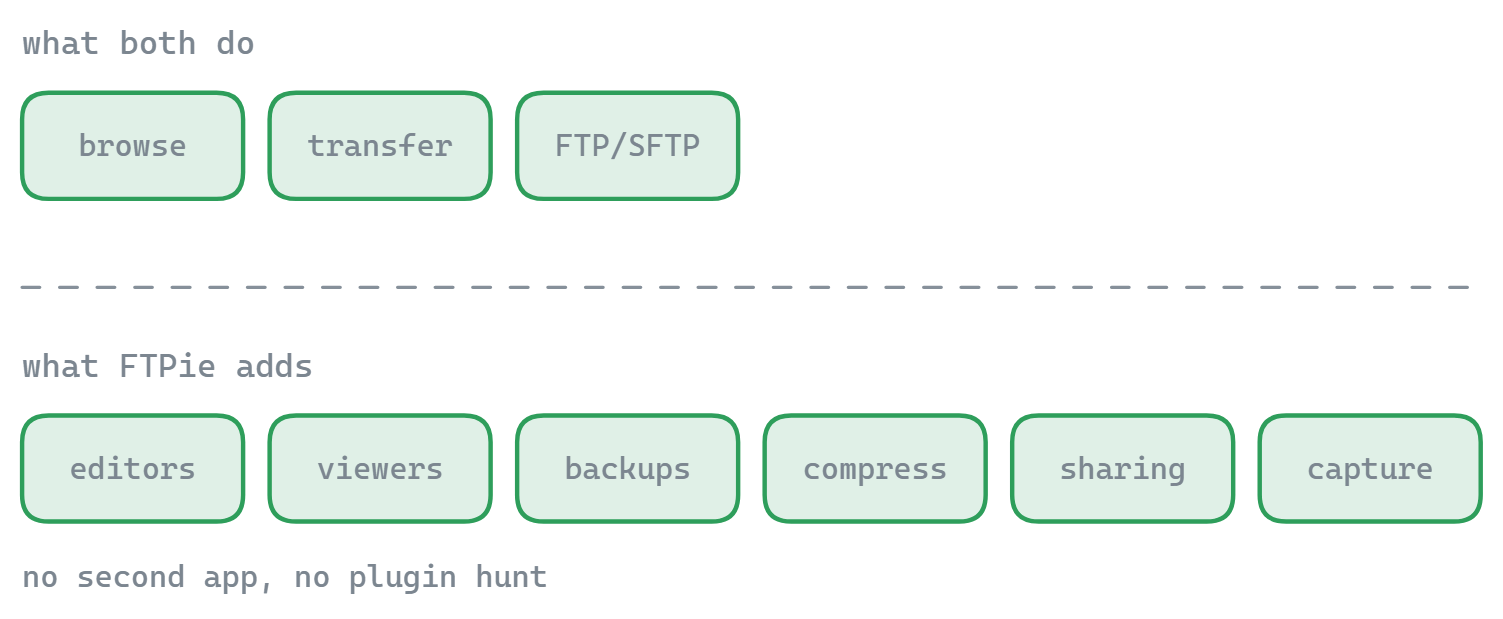
Cyberduck 把事情保持簡單。它能用外部編輯器開啟檔案,並在你儲存時重新上傳,和 WinSCP 類似。它在 Mac 上有內建的 Quick Look 式預覽,但 Windows 版沒有。除了瀏覽與傳輸之外,它把其他事情交給外部工具。
FTPie 採取的是一體化的路線:
你想不想在檔案傳輸工具裡塞進這麼多東西,純屬個人偏好。Cyberduck 的極簡路線意味著它不會擋你的路;FTPie 的路線則意味著你切換程式的次數變少。兩種哲學都沒有錯 — 端看你怎麼工作。
| 功能 | FTPie | Cyberduck |
|---|---|---|
| FTP / FTPS / SFTP | ||
| Amazon S3 / Azure / GCS | ||
| 消費級雲端(Google Drive、Dropbox…) | ||
| 用戶端加密 | ||
| 伺服器對伺服器傳輸 | ||
| 雙欄檔案管理程式 | ||
| 內建檔案檢視器/編輯器 | ||
| 備份排程 | ||
| 檔案壓縮 | ||
| Windows shell 整合 | ||
| 跨平台 | ||
| 開放原始碼 | ||
| AI 助理 (MCP 伺服器) | ||
| 免費使用 | 部分支援 |
Cyberduck 免費且開放原始碼,靠贊助支持(購買註冊金鑰可以移除贊助提示)。FTPie 的模式如下:
論價格,Cyberduck 勝 — 它免費且沒有限制。FTPie 的付費等級買到的是雙欄管理程式、伺服器對伺服器傳輸、整套內建工具,以及 Windows 原生的使用體驗;詳見方案比較。
如果你用 Mac,或者你會在 Mac 與 Windows 之間往返,Cyberduck 是很自然的選擇。那是這套工具最自在的地方,而它的協定支援也很難被超越 — 尤其是 OpenStack Swift 與 DRACOON 這類開發者服務。
如果你是 Windows 使用者,這場比較就有意思多了。Cyberduck 在 Windows 上能用,但用起來並不原生。FTPie 是專為 Windows 打造的,把這個平台的特性用好用滿。雙欄檔案管理程式、伺服器對伺服器傳輸、內建工具,以及深入的 shell 整合,讓它在 Windows 上是更有能耐的檔案管理工具 — 不過你會失去 Cyberduck 那套符合 Cryptomator 標準的保險庫,以及它對 OpenStack Swift、DRACOON 這類開發者服務的觸及。
一個實務上的提醒:FTPie 的免費方案涵蓋最多 3 個 FTP/FTPS/SFTP 連線(雲端屬於 Pro),而 Cyberduck 則是完全免費、毫無限制。如果你要管理很多台伺服器,或需要在不付費的情況下使用雲端,這點值得列入考量。
兩款都能免費試,所以最好的測試方式,就是各自拿去跑一遍你真實的工作流程,看看哪一個更合身。
是的 — 在 Windows 上它甚至可以說是更強的工具:原生的 shell 整合、雙欄檔案管理程式、伺服器對伺服器傳輸與內建編輯器,這些 Cyberduck 的 Windows 移植版都沒有。但如果你需要符合 Cryptomator 標準的保險庫、OpenStack Swift 這類開發者服務,或是一個 Mac 版本,那優勢仍在 Cyberduck 這邊。
是的 — Cyberduck 免費且開放原始碼,靠贊助支持;付費的註冊金鑰可以移除贊助提示。FTPie 有免費方案(3 個 FTP/FTPS/SFTP 連線),雲端與進階工具則在 Pro 裡。
可以 — 這正是它勝過 Cyberduck 的主要優勢之一。FTPie 能把檔案從(比方說)一台 SFTP 伺服器搬到 Google Drive,而不必先下載到你的機器上;在 Cyberduck 裡,每一次跨位置的傳輸都要繞經你的電腦。
不行 — FTPie 刻意只支援 Windows。如果你會在 Mac 與 Windows 之間往返,Cyberduck 跨平台的一致性是實實在在的優勢。
在權衡其他傳輸用戶端嗎?看看 FTPie 和 FileZilla、WinSCP 與 SmartFTP 比起來如何。想改看 Cyberduck 那個做磁碟掛載的姊妹產品嗎?請見 FTPie 與 Mountain Duck 的比較 — 或者讀一讀 2026 年 Windows 最佳 FTP 用戶端的總評。
下載 FTPie,開始 30 天免費試用。享受 FTP 與雲端的無縫整合,試用結束後仍可繼續使用免費版。
下載免費試用版