格式化文字筆記
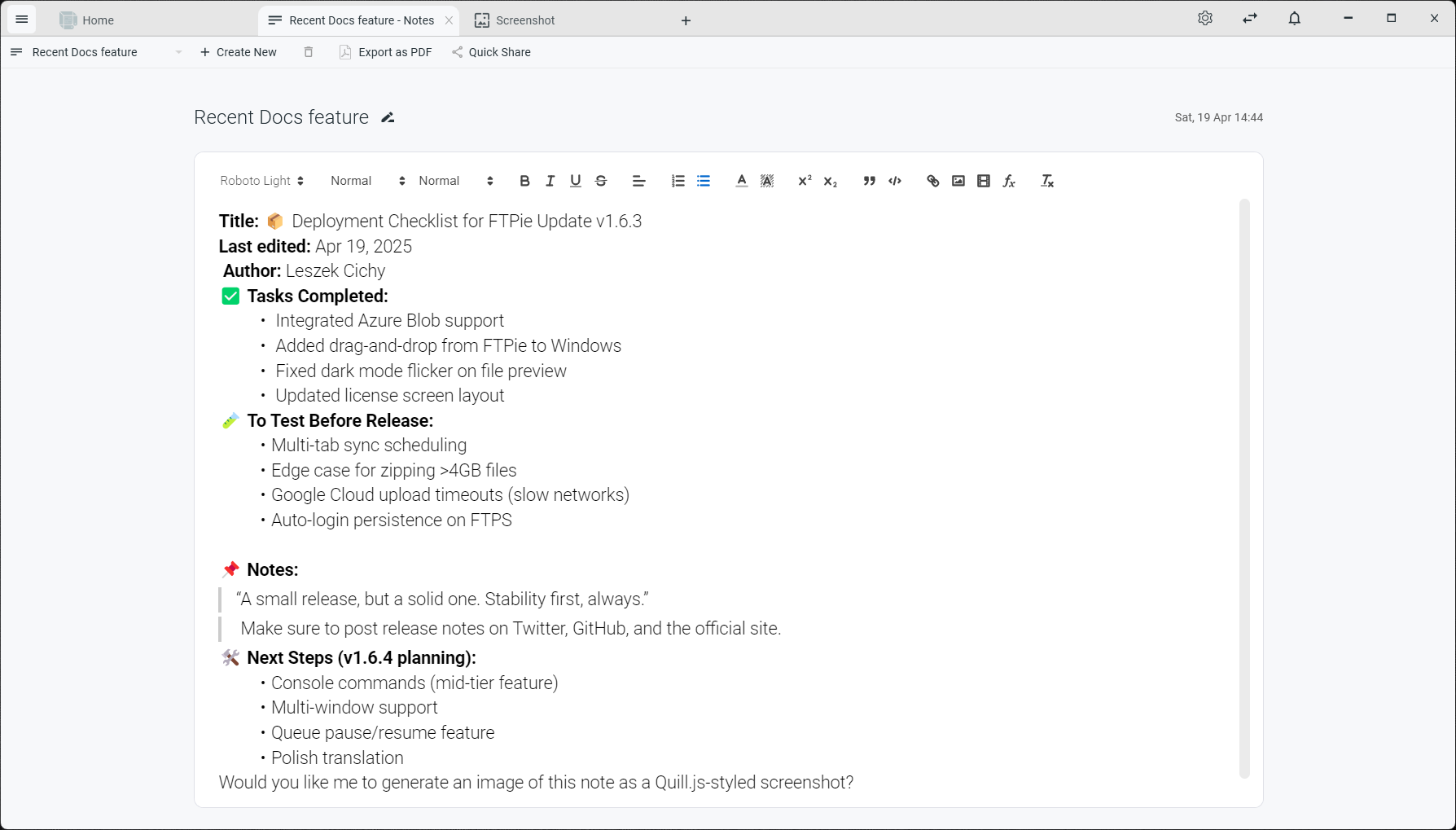
以 Quill JS 打造的內建格式化文字編輯器。直接在 FTPie 中建立、排版並儲存筆記。
用 FTPie 不受干擾的編輯器,建立排版精美的筆記。具備豐富的格式設定、媒體嵌入,還能透過快速分享或匯出 PDF 立即分享。
開始使用
-
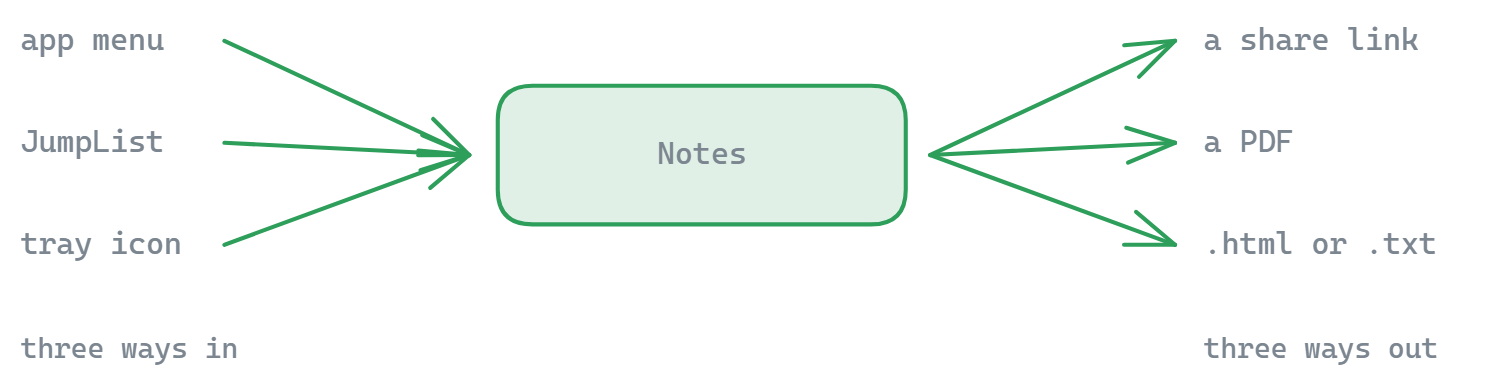
可以從這些地方啟動:
- 程式主選單
- Windows 跳躍清單
- 系統匣圖示
- 使用豐富的格式工具撰寫
-
完成後選擇要做的動作:
- 快速分享:立即取得分享連結
- 匯出成 PDF:儲存為排版好的文件
- 儲存在本機:存成 .html 或 .txt
編輯器功能
豐富的格式
- 完整的 Quill.js 編輯器功能
- 標題、清單、引言與表格
- 文字顏色與背景醒目提示
進階內容
- 嵌入圖片與影片
- 具語法高亮的程式碼區塊
- 支援數學公式
主要功能
- 不受干擾的介面:極簡的介面,讓你專注在內容上
- 立即分享:按一下就能產生分享連結
- 自動配合主題:自動符合深色/淺色模式(除非你設定了自訂顏色)
技術說明
- 以 Quill.js 編輯器為基礎,許多專業程式也使用同一個引擎
- 匯出 PDF 時會保留所有格式與嵌入的內容
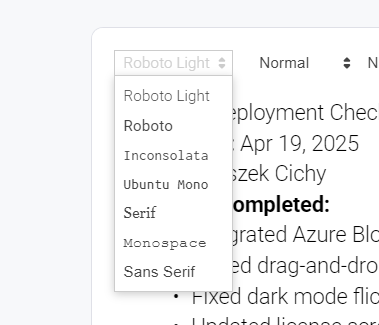
- 自訂字型:Roboto、Inconsolata、Ubuntu Mono、Serif、Monospace
使用情境
非常適合會議記錄、程式碼片段、技術文件或隨手記下的想法。豐富的格式與立即分享的組合,讓它很適合協作;匯出 PDF 則能滿足正式文件的需求。想在筆記之外擷取畫面內容,請見截圖工具。
常見問題
筆記編輯器支援哪些格式?
它以 Quill.js 打造,所以標題、清單、引言與表格都有,還有文字顏色與醒目提示、具語法高亮的程式碼區塊、數學公式,以及嵌入的圖片與影片。
可以把筆記從 FTPie 中拿出來嗎?
可以。匯出成保留格式的 PDF、存成 .html 或 .txt,或用快速分享把它變成一個連結。
如何快速開啟筆記?
從程式主選單、工作列圖示上的 Windows 跳躍清單,或系統匣開啟,這樣你就能隨手記下東西,不必先瀏覽檔案管理程式。
它會跟著程式的主題變化嗎?
會,筆記會和程式的其他部分一起在淺色與深色之間切換。
相關內容
開始你的 30 天免費試用
下載 FTPie,開始 30 天免費試用。享受 FTP 與雲端的無縫整合,試用結束後仍可繼續使用免費版。
下載免費試用版
通過 CASA 驗證,並經 VirusTotal 掃描
30 天試用 · 含免費版
Windows 10 & 11