Windows 版 pCloud 用戶端
在雙欄的 Windows 檔案管理程式裡管理你的 pCloud 儲存空間 — 和其他雲端與伺服器互相傳輸、就地編輯,並依排程備份。
pCloud 是個放檔案的好地方,但它自家的桌面磁碟機與網頁應用,讓你的 pCloud 世界和其他工具彼此隔絕。如果你的檔案同時也放在 FTP 伺服器、NAS 或另一個雲端上,你最後就得在各個程式之間來回跳,才能把東西搬來搬去。
FTPie 把 pCloud 放進一個像樣的 Windows 檔案管理程式裡,就在與你其餘儲存空間同一個雙欄視窗中 — 於是管理 pCloud 與搬進搬出,就成了一氣呵成的同一件事。
FTPie 如何連接 pCloud
pCloud 是原生內建的整合:
- 在 FTPie 中新增一個儲存空間,選擇 pCloud。
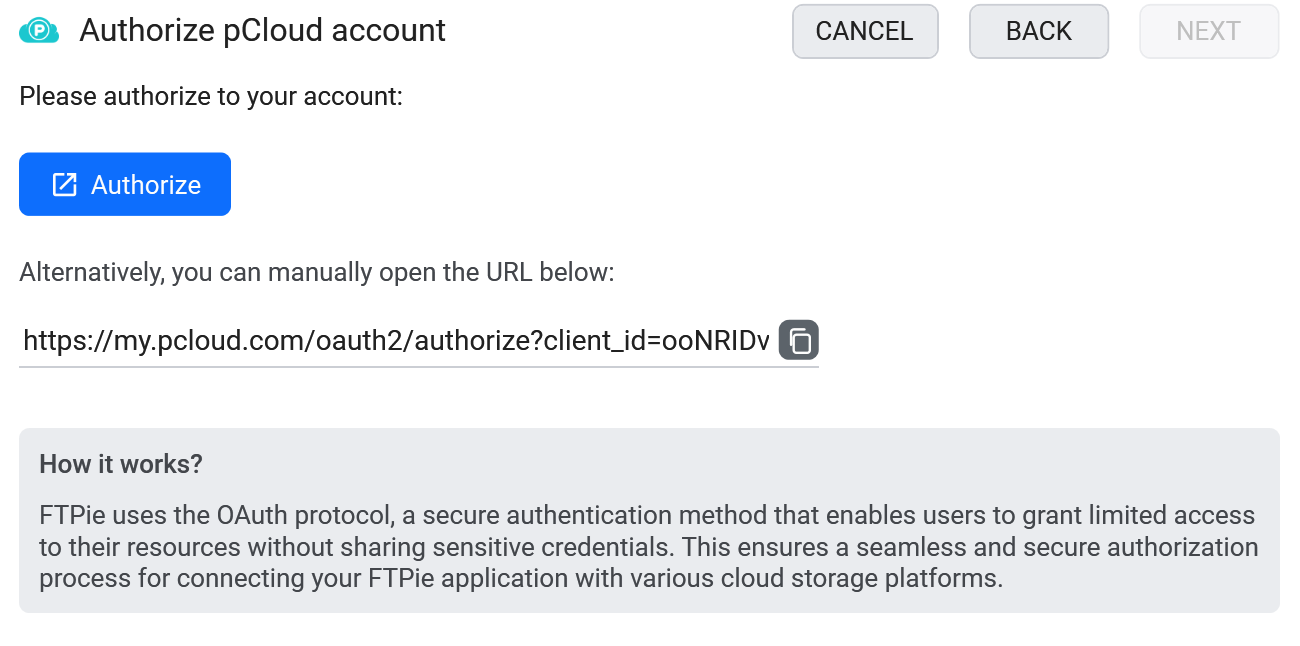
- 登入並授權給 FTPie。
- pCloud 就會以磁磚的形式出現,隨時可以和你其他的儲存空間並列瀏覽。
你可以做什麼
- 雙欄瀏覽,並具備分頁、樹狀檢視與我的最愛
- 在 pCloud 與其他儲存空間之間傳輸,跨面板拖放即可
- 就地編輯,用內建編輯器或外部程式
- 隨取即用 — 不需要把整個帳號同步到本機
- 排程備份,備份到 pCloud 或從 pCloud 備份出來
pCloud 就在其他所有東西旁邊
把 pCloud 當成你 FTP 伺服器的備份目的地、把另一個雲端的檔案遷進 pCloud,或把媒體從 pCloud 拉到你的 NAS 上 — 全都只要在同一個視窗裡於面板之間拖放,不必繞道你的本機磁碟。
常見問題
它會把我整個 pCloud 同步到電腦上嗎?
不會 — FTPie 是在你需要時才串流檔案,所以在你開啟或傳輸之前不會下載任何東西。
我可以在 pCloud 與另一個雲端之間搬移檔案嗎?
可以 — 一邊面板放 pCloud,另一邊放另一個儲存空間,然後拖過去即可。
你們會保存我的 pCloud 憑證嗎?
不會。FTPie 是本機的桌面程式,帳密留在你自己的機器上。請見安全性頁面。
它是免費的嗎?
雲端連線屬於 FTPie Pro。免費方案涵蓋最多 3 個 FTP/FTPS/SFTP 連線;Pro 則加上各種雲端、WebDAV、NAS 與自架服務,並提供 30 天免費試用。請見方案比較。
相關內容
開始你的 30 天免費試用
下載 FTPie,開始 30 天免費試用。享受 FTP 與雲端的無縫整合,試用結束後仍可繼續使用免費版。
下載免費試用版
通過 CASA 驗證,並經 VirusTotal 掃描
30 天試用 · 含免費版
Windows 10 & 11