Windows 版 Cloudflare R2 用戶端
從一個真正的 Windows 檔案管理程式瀏覽、上傳與下載 Cloudflare R2 儲存貯體 — 就在你放著雲端、FTP 伺服器與 NAS 的同一個視窗裡。
Cloudflare R2 是一種 S3 相容、且沒有流出費用的物件儲存 — 拿來做備份與素材託管都很合適,但 Cloudflare 給你的是一個控制台和一組 API,而不是桌面檔案管理程式。FTPie 補上了這個缺口:用一組 API 權杖連上 R2,就能像瀏覽資料夾一樣瀏覽你的儲存貯體,而且就擺在你的雲端、FTP 伺服器與 NAS 旁邊。
把檔案拖進來、拖出去,在 R2 和另一個儲存空間之間直接搬資料而不必繞道本機,還能產生一條預先簽署的連結來分享檔案 — 全都在同一個視窗裡完成。
你會需要什麼
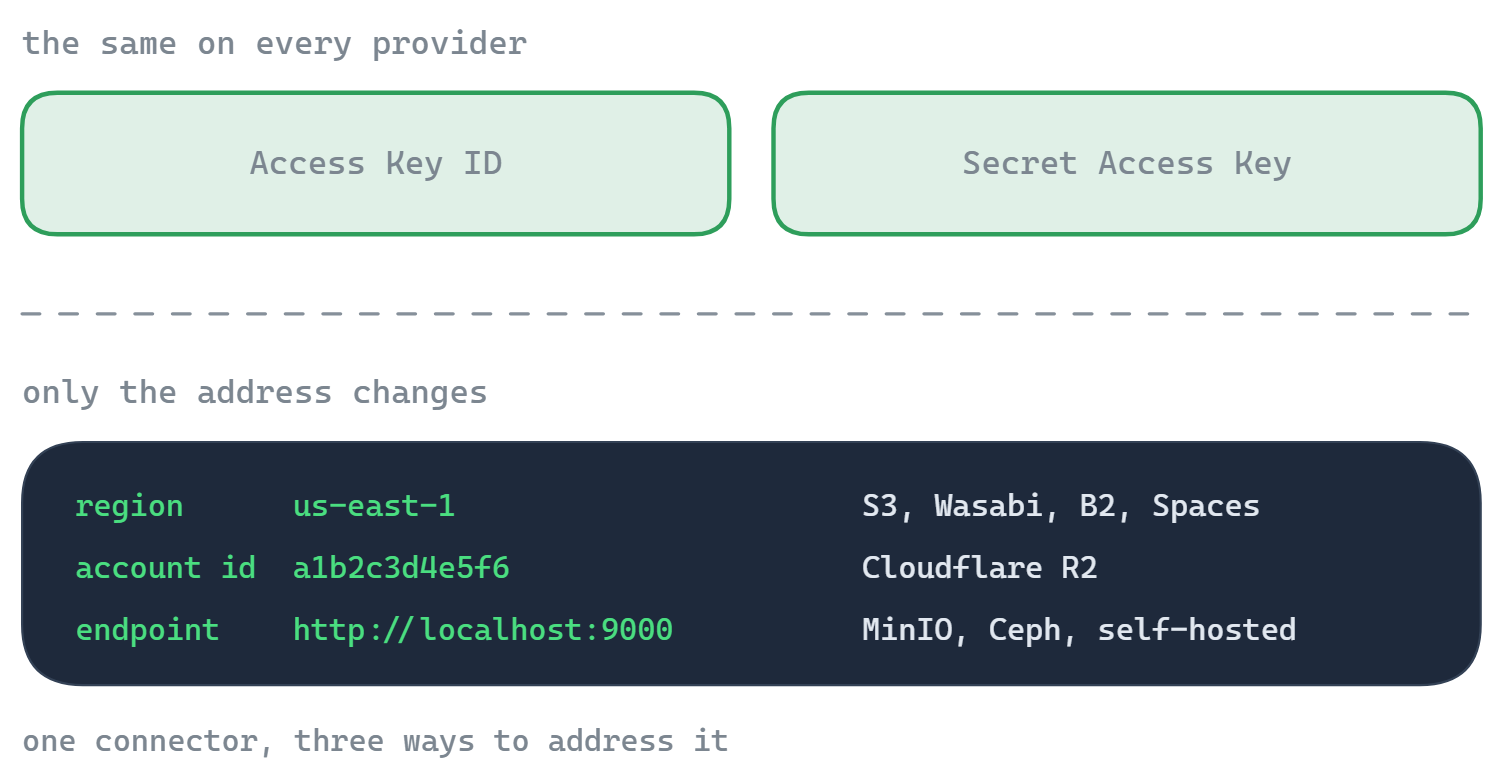
- 帳戶 ID — 你的 Cloudflare 帳戶 ID(也就是 R2 S3 端點裡那組 32 個字元的值)
- Access Key ID 與 Secret Access Key — 來自一組 R2 API 權杖
- 一個已經存在的儲存貯體
- 選填:一個儲存貯體名稱,如果你的權杖只限用於單一儲存貯體的話
去哪裡取得你的 R2 金鑰
- 在 Cloudflare 控制台中開啟 R2,如果你還沒有儲存貯體,就先建立一個。
- 前往 Manage R2 API Tokens -> Create API Token(選擇 Admin Read & Write,或把它的範圍限縮到單一儲存貯體)。
- 複製 Access Key ID 與 Secret Access Key — 密鑰只會顯示這麼一次。
- 記下你的帳戶 ID:它就是同一個頁面上 S3 端點的第一段,
https://<account-id>.r2.cloudflarestorage.com。
在 FTPie 中要怎麼連線
- 新增一個儲存空間,並選擇 Cloudflare R2(在「企業儲存」底下)。
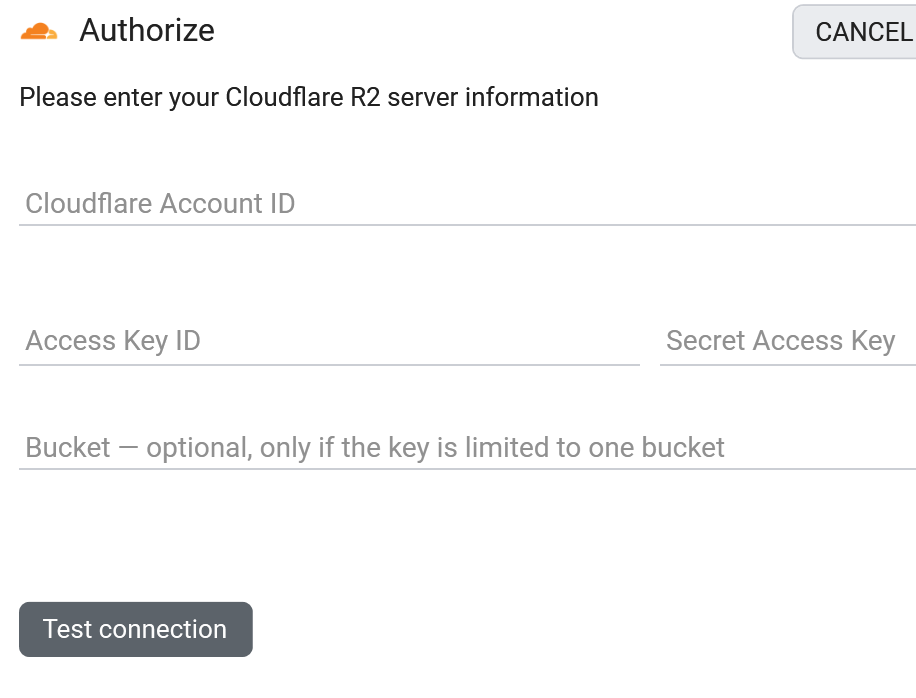
- 輸入你的帳戶 ID、Access Key ID 與 Secret Access Key。
- 如果你的權杖只涵蓋單一儲存貯體,請把它的名稱填進儲存貯體欄位。
- 按一下測試連線,然後儲存。
你可以做什麼
- 在熟悉的雙欄檢視中瀏覽儲存貯體與物件
- 上傳、下載與拖放,並具備可續傳的傳輸佇列
- 在 R2 與另一個儲存空間之間搬移資料,中間不必留下本機副本
- 用內建編輯器就地編輯物件
- 用預先簽署的連結分享檔案,不必把儲存貯體設為公開
關於物件儲存,你該知道的事
- 「資料夾」是名稱前綴,而不是真正的目錄。FTPie 會把它們顯示成資料夾;但在底層,一個資料夾其實是物件名稱上共用的前綴。
- 分享連結只對檔案有效,而且有時效(預先簽署的網址,最長 7 天)。整個資料夾是沒有連結可分享的。
- 在 R2 上,權杖只限用於單一儲存貯體是很常見的 — 如果你的權杖就是這樣,請使用儲存貯體欄位,讓 FTPie 直接開啟那個儲存貯體,而不是去列出整個帳戶。
- 預覽會把物件下載下來 — 物件儲存並沒有伺服器端的縮圖。
常見問題
我要去哪裡取得 R2 的金鑰?
Cloudflare 控制台 -> R2 -> Manage R2 API Tokens -> Create API Token。你的帳戶 ID 就在同一個畫面的 S3 端點裡。
我的權杖只涵蓋一個儲存貯體,這樣可以嗎?
可以 — 把那個儲存貯體的名稱填進「儲存貯體」欄位,FTPie 就會直接開啟它。
我才剛建立權杖,它就連不上 — 為什麼?
R2 會在你的第一組權杖或第一個儲存貯體建立後不久,才把帳戶的端點佈建好。如果是全新的帳戶,請稍等一下再試 — 你的憑證是沒問題的。
在 FTPie 裡它是免費的嗎?
Cloudflare R2 屬於 FTPie Pro(提供 30 天試用)。請見方案比較。
相關內容
開始你的 30 天免費試用
下載 FTPie,開始 30 天免費試用。享受 FTP 與雲端的無縫整合,試用結束後仍可繼續使用免費版。
下載免費試用版
通過 CASA 驗證,並經 VirusTotal 掃描
30 天試用 · 含免費版
Windows 10 & 11