Windows 版 SFTP 用戶端
功能完整的 Windows SFTP/SSH 用戶端,支援金鑰驗證與主機金鑰驗證 — 而且和你的雲端、FTP 伺服器與 NAS 同在一個視窗裡。
SFTP — 也就是透過 SSH 傳輸檔案 — 是連上 Linux 伺服器、部署目標或代管主機的標準做法。傳統的 Windows SFTP 用戶端能把事情做好,但也僅止於此:它們是單一用途的工具,對你的雲端儲存空間一無所知。只要工作同時牽涉到 SFTP 伺服器和某個雲端帳號,你就又得開兩個程式,中間再夾一次本機下載。
FTPie 是一款功能完整的 SFTP/SSH 用戶端 — 金鑰驗證、主機金鑰驗證,該有的都有 — 而且它剛好還能在同一個視窗裡跟你的雲端與 NAS 對話。
FTPie 如何透過 SFTP 連線
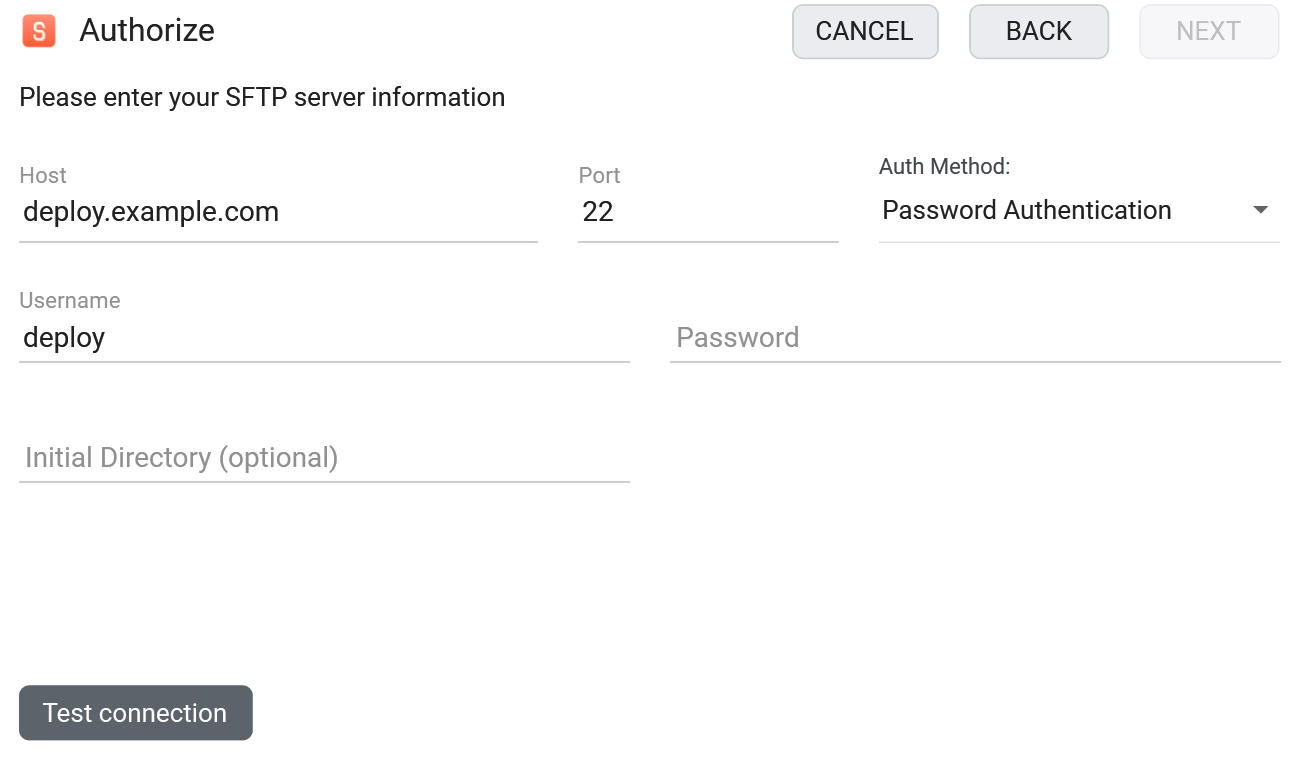
SFTP 在 FTPie 裡是原生內建的協定:
- 新增一個儲存空間,選擇 SFTP。
- 輸入主機與連接埠(或貼上
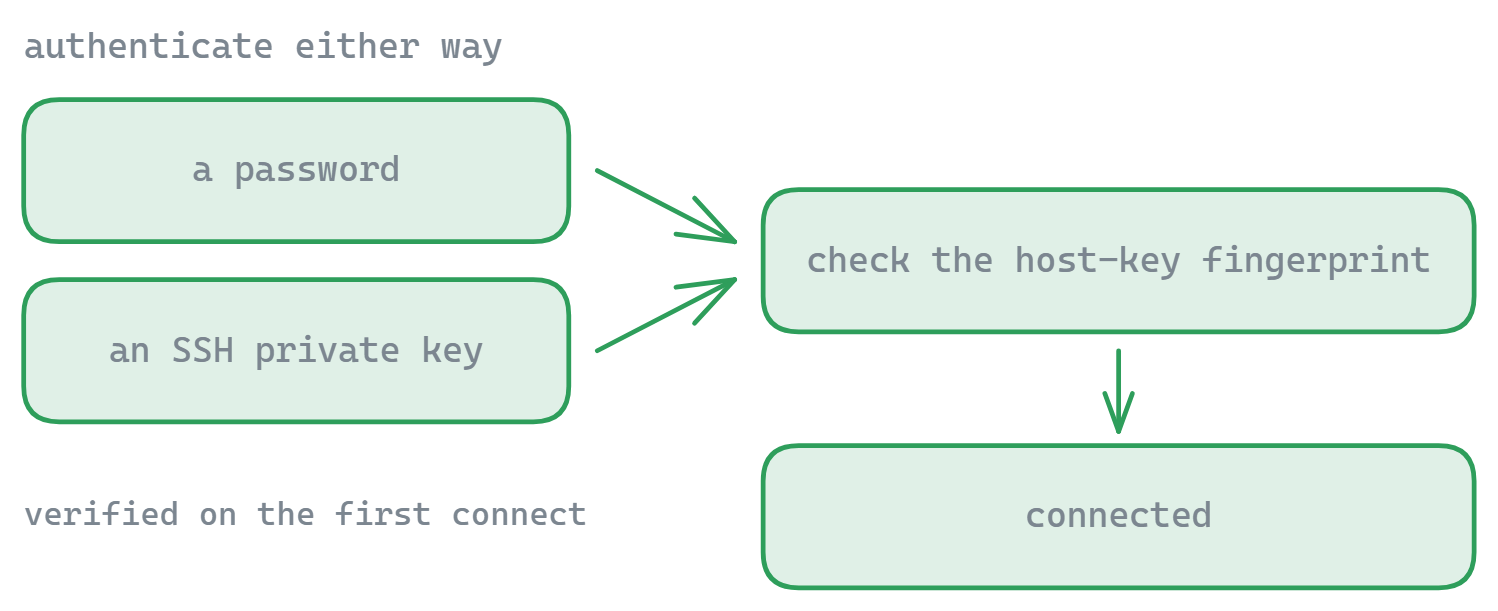
sftp://連結,由 FTPie 自動填入),然後以密碼、SSH 私密金鑰或兩者並用進行驗證。 - 首次連線時確認伺服器的主機金鑰指紋 — 你可以先用主機金鑰指紋檢視工具預先查看。
你可以做什麼
- SSH 金鑰驗證 — OpenSSH、PEM 與 PuTTY(.ppk)格式的私密金鑰都能直接載入,有沒有密碼片語都行,不必轉換
- 主機金鑰驗證,確認你連上的是正確的伺服器
- 就地編輯遠端設定檔,使用內建的程式碼編輯器 — 做部署時特別好用
- 可續傳,並搭配受管理的佇列
- 在 SFTP 與雲端之間搬移檔案,不必繞道本機
免費的 SFTP 用戶端,不是試用版
SFTP 包含在 FTPie 的免費方案裡:一台裝置上最多 3 個 FTP/FTPS/SFTP 連線,永久有效 — 金鑰、主機金鑰驗證與傳輸佇列都包含在內。這讓 FTPie 成為一款真正免費、足以應付日常伺服器工作的 Windows SFTP 用戶端;付費方案加的是雲端儲存空間、WebDAV、NAS 與 Pro 工具,而不是基本的 SFTP。從別的用戶端過來?看看 FTPie 與 WinSCP 和 FileZilla 的比較。
SFTP 的免費工具
想在正式使用前先診斷連線?FTPie 提供免註冊的免費工具:SFTP 連線測試工具、驗證方式檢查工具,以及主機金鑰指紋檢視工具。
常見問題
支援 — 你可以用私密金鑰驗證,也可以搭配密碼使用,或完全取代密碼。OpenSSH、PEM 與 PuTTY(.ppk)金鑰檔都能直接載入,有沒有密碼片語都行,事先不必做任何轉換。
FTPie 會驗證伺服器的主機金鑰,讓你確認伺服器身分,並在金鑰變動時察覺。
FTPie 在同一個視窗裡同時處理 SFTP 以及你的雲端與 NAS,並內建編輯器與備份功能。完整而誠實的比較請見 FTPie 與 WinSCP。
SFTP 包含在免費方案裡 — 個人使用時,一台裝置上最多 3 個 FTP/FTPS/SFTP 連線。30 天的 Pro 試用則會加上雲端、WebDAV 與 NAS。請見方案比較。
有 — FTPie 的免費方案不是試用版:SFTP、FTP 與 FTPS,最多 3 個連線,永久免費。付費方案加的是雲端儲存空間、WebDAV、NAS 與 Pro 工具組。
不支援 — FTPie 講的是 SFTP(SSH 檔案傳輸協定),不是較舊的 SCP 協定。若伺服器只允許 SCP,WinSCP 之類的工具才是正確選擇;不過現今幾乎所有的 SSH 伺服器都支援 SFTP。
相關內容
- 所有整合
- 在 Windows 上透過 SFTP 部署網站
- FTPie 與 WinSCP 比較
- FTPie 與 FileZilla 比較
- Windows SFTP 用戶端比較
- SFTP 指令參考
- 線上測試 SFTP 連線
開始你的 30 天免費試用
下載 FTPie,開始 30 天免費試用。享受 FTP 與雲端的無縫整合,試用結束後仍可繼續使用免費版。
下載免費試用版