Windows 版 Google Drive 用戶端
在同一個 Windows 檔案管理程式裡瀏覽、傳輸與管理你所有的 Google Drive 帳號 — 還能和你的其他雲端、FTP 伺服器與 NAS 並列。不必讓同步程式把你的磁碟塞爆。
Google Drive 的網頁介面拿來開個文件還行,但當作檔案管理程式就很不夠用:沒有真正的雙欄檢視、大量搬移很彆扭,而且一次只能登入一個帳號。官方的「電腦版 Google 雲端硬碟」用同步解決了一部分問題 — 但同步就意味著把檔案鏡射到你的磁碟上、一個總在跟你作對的帳號切換器,以及一個你未必想要的背景服務。
FTPie 採取相反的做法。它是一個能原生跟 Google Drive 對話的 Windows 檔案管理程式,所以你可以瀏覽與搬移檔案而不必下載整個雲端硬碟,還能同時開著好幾個帳號 — 就擺在你其他的雲端與伺服器旁邊。
FTPie 如何連接 Google Drive
Google Drive 是原生內建的整合,不是用 WebDAV 拼湊出來的。連線不用一分鐘:
- 開啟 FTPie,新增一個儲存空間,然後選擇 Google Drive。
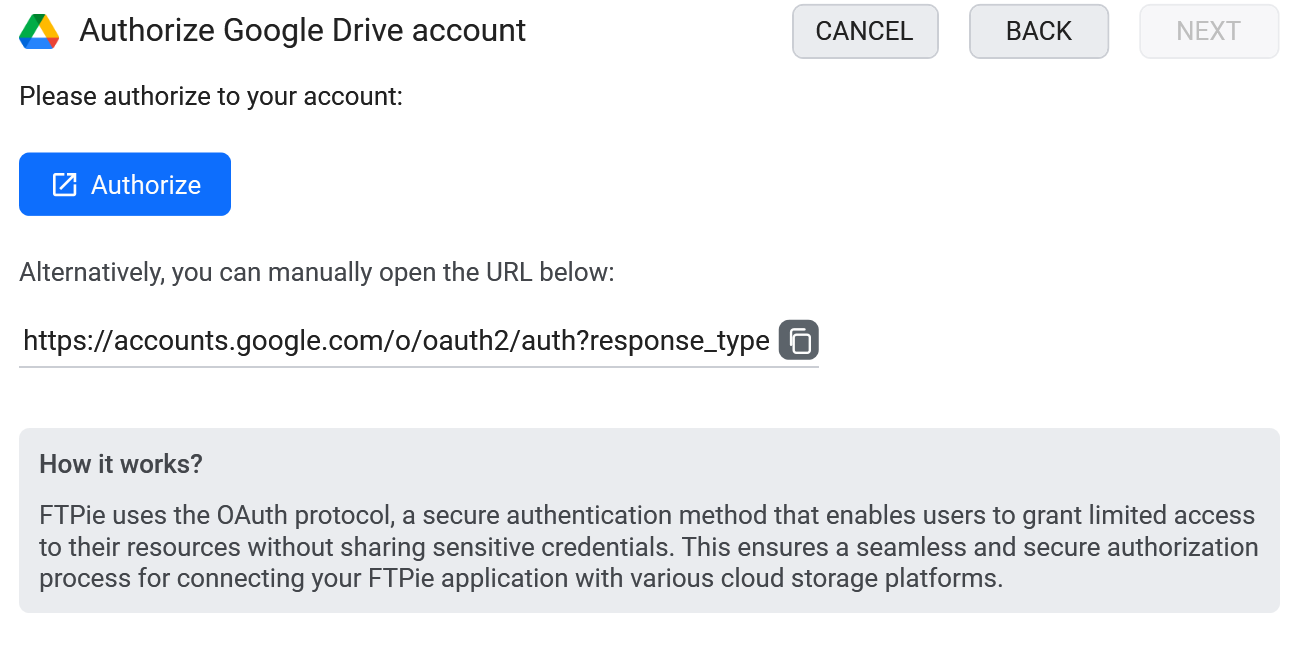
- 在 Google 自己的授權畫面上登入,並授權給 FTPie。
- 你的雲端硬碟就會以磁磚的形式出現在儀表板上。重複這些步驟,想加幾個帳號都可以。

你可以做什麼
- 同時使用多個帳號 — 個人與公司的雲端硬碟並列,不必反覆登出登入
- 雙欄傳輸 — 在雲端硬碟與任何其他儲存空間之間拖放檔案
- 就地編輯 — 開啟檔案、編輯,存檔時就會回到雲端硬碟(請見不必下載就能編輯)
- 讓 Google 文件到處都能用 — 只要連上一個雲端硬碟帳號,你就能把任何已連線儲存空間裡的檔案用 Google 文件開啟編輯,再存回原本的地方
- 備份到雲端硬碟或從雲端硬碟備份出來,用自動備份依排程執行
- 分享連結,用快速分享就能完成,不必開瀏覽器
Google Drive 就在其他所有東西旁邊
真正的價值不在於「又多一個雲端硬碟用戶端」,而在於雲端硬碟和你的 FTP 伺服器、NAS 與其他雲端同在一個視窗裡。把一個資料夾從雲端硬碟直接搬到 Dropbox、從 SFTP 伺服器把建置產物拉進雲端硬碟,或把某個客戶的資料從雲端硬碟遷出到你自己的儲存空間 — 全都只要在面板之間拖放。這正是只服務單一平台的官方程式永遠做不到的事。
Google Drive 與 AI 助理(MCP)
Google 有推出 Google Drive 的 MCP 伺服器,社群也做了好幾個版本 — 它們能讓 AI 助理搜尋你的雲端硬碟並讀取文件。但這些全都只涵蓋雲端硬碟,別的都不管;所以如果你的檔案分散在雲端硬碟、公司的 OneDrive 和一台 SFTP 伺服器上,你就得為每一個各跑一台、各授權一次,而且沒有任何一個能把檔案從其中一處搬到另一處。
FTPie 的 MCP 伺服器(自 2026.9.2 版起提供)走的是另一條路:一台伺服器就涵蓋你已經連上的每一個帳號,雲端硬碟也在其中。它也妥善處理了雲端硬碟特有的一個麻煩:雲端硬碟是用一組不透明的 id 而非路徑來識別檔案,而且它允許同一個資料夾裡有兩個同名檔案,所以以路徑為基礎的工具會分不清楚。FTPie 用雲端硬碟原生的 id 來指涉項目,既不會有歧義,也能在改名後繼續有效。無論如何,你的 Google 憑證都留在 FTPie 裡 — 助理永遠不會收到你的 OAuth 權杖。
常見問題
可以 — 你想加幾個雲端硬碟帳號都行,每一個都是獨立的磁磚,而且可以同時開著。
不會。FTPie 是在你需要時才串流檔案 — 在你開啟或傳輸之前不會下載任何東西,所以不會把你的磁碟塞滿。
不會。FTPie 是本機的桌面程式;授權走的是 Google 標準的 OAuth 流程,而權杖留在你自己的機器上。請見安全性頁面。
雲端連線屬於 FTPie Pro。免費方案涵蓋最多 3 個 FTP/FTPS/SFTP 連線;Pro 則加上各種雲端、WebDAV、NAS 與自架服務,並提供 30 天免費試用。請見方案比較。
相關內容
- 所有整合 — FTPie 能連上的每一個雲端、伺服器與 NAS
- Windows 版 Dropbox 用戶端與 Windows 版 OneDrive 用戶端
- 在雲端帳號之間傳輸檔案
開始你的 30 天免費試用
下載 FTPie,開始 30 天免費試用。享受 FTP 與雲端的無縫整合,試用結束後仍可繼續使用免費版。
下載免費試用版