Dropbox 會以 256 位元 AES 加密儲存的檔案,並以 TLS 加密傳輸,但用的是 Dropbox 管理的金鑰。這能保護你免於外人侵擾,卻防不了服務供應商本身:Dropbox 的系統讀得到檔案內容(重複資料刪除與預覽產生都仰賴這一點),任何進入你帳號的人也讀得到。有兩樣常被誤以為能解決問題的東西其實不能:Dropbox Vault 是一個以 PIN 碼保護的資料夾,屬於存取控制而不是加密;而 Boxcryptor 這個 Dropbox 經典的用戶端加密層,已經不存在了(Dropbox 收購了它的技術,服務也隨之結束)。如果你想讓 Dropbox 裡的檔案只有你讀得到,就得在上傳之前先加密。
選項 1:加密壓縮檔(手動的經典做法)
用 7-Zip 把檔案打包成 AES-256 的 zip,再把壓縮檔丟進 Dropbox。偶爾使用還可以;但對任何你經常要動到的東西來說就很繁瑣,因為每次變更都得解壓縮 → 編輯 → 重新壓縮。(Windows 內建的 zip 完全無法設定密碼保護,詳見 zip 與加密指南。)
選項 2:Cryptomator 保險庫(Boxcryptor 的精神繼承者)
對於想要同樣透明保險庫感受的前 Boxcryptor 使用者,Cryptomator 是最接近的免費替代品:在你的 Dropbox 同步資料夾中放一個加密的保險庫資料夾,解鎖後成為虛擬磁碟機,檔名也會加密。它需要 Dropbox 同步用戶端,而且只保護那一個保險庫,其中的取捨請見 FTPie 與 Cryptomator 比較。

選項 3:用 FTPie 一步完成加密與上傳
FTPie 透過 API 與 Dropbox 溝通,不需要同步用戶端,也不需要本機的 Dropbox 資料夾,而它的檔案加密就內建在傳輸層中:
- 在你的電腦上對檔案或資料夾按右鍵 → 加密 → 加密到…
- 選擇你的 Dropbox 與目的地資料夾,並設定一組密碼。
- 檔案會邊串流邊加密地上傳:AES-256,金鑰在你的電腦上衍生,從不上傳。Dropbox 只會儲存密文,檔名為
name.ftpie.ext。
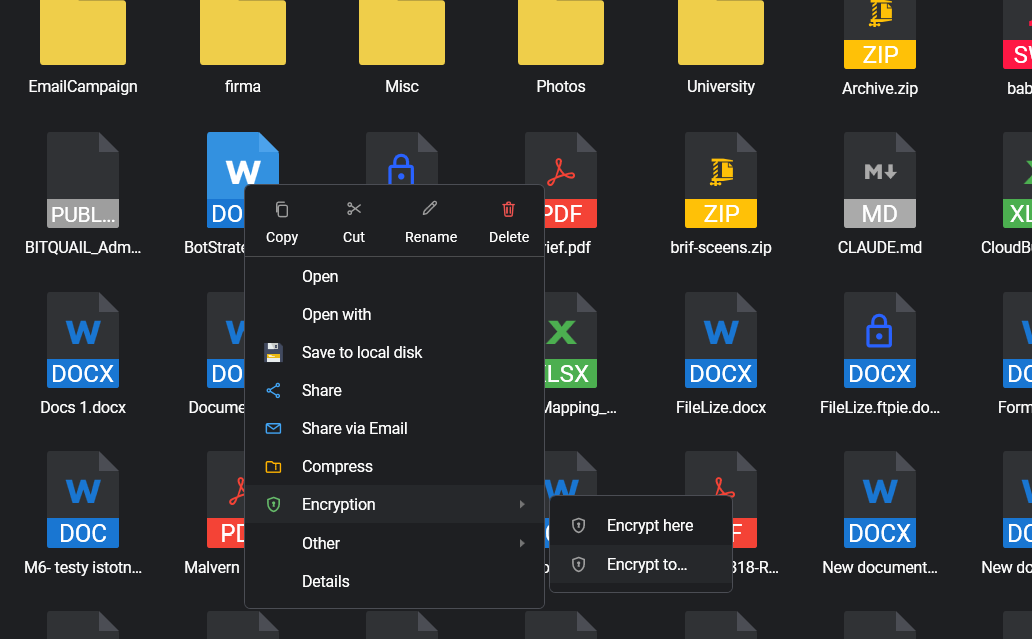
在此加密能對已經放在 Dropbox 裡的檔案做同樣的事,而跨雲端的搬移(例如 Dropbox → Google Drive)也能在傳輸途中加密。解密對所有人都免費:同事安裝免費的 FTPie,輸入你分享的密碼,就能開啟檔案。持續的保護只要勾選一個選項:自動備份可以依排程壓縮並加密到 Dropbox。
誠實的注意事項
- 檔名仍然看得見(
contract-final.ftpie.docx)。如果檔名很敏感,請先壓縮成 zip,再加密這個壓縮檔。 - 忘記密碼=失去檔案。在設計上就沒有任何救援途徑。請使用密碼管理工具。
- 加密後的檔案無法在 Dropbox 中預覽或在瀏覽器中檢視:密文就是密文。
哪一個選項適合你?
| 你想要… | 使用 |
|---|---|
| 偶爾在 Dropbox 裡放一個上鎖的檔案包 | 7-Zip 的 AES-256 壓縮檔 |
| 在同步資料夾中擁有 Boxcryptor 式的透明保險庫 | Cryptomator |
| 直接加密送進 Dropbox、分享可解密的檔案,並自動化備份 | FTPie 加密到…/自動備份 |
你的其他雲端也有同樣的問題嗎?請見上傳到 Google Drive 之前先加密,或是每一種 Windows 加密選項的完整比較。
開始你的 30 天免費試用
下載 FTPie,開始 30 天免費試用。享受 FTP 與雲端的無縫整合,試用結束後仍可繼續使用免費版。
下載免費試用版