Dropbox는 저장된 파일을 256비트 AES로, 전송은 TLS로 암호화합니다. 다만 그 키는 Dropbox가 관리합니다. 그것은 외부인으로부터는 지켜 주지만 사업자로부터는 지켜 주지 않습니다. Dropbox의 시스템은 파일 내용을 읽을 수 있고(중복 제거와 미리 보기 생성이 그것에 기대고 있습니다), 계정에 침입한 사람도 마찬가지입니다. 해결책으로 오해되곤 하는 두 가지는 사실 해결책이 아닙니다. Dropbox Vault는 PIN으로 보호되는 폴더, 즉 접근 제어이지 암호화가 아니고, Dropbox용 고전적인 사용자 쪽 암호화 계층이었던 Boxcryptor는 더 이상 존재하지 않습니다(Dropbox가 기술을 인수했고 서비스는 정리되었습니다). Dropbox 안에 오직 나만 읽을 수 있는 파일을 두고 싶다면, 올리기 전에 암호화해야 합니다.
방법 1: 암호화된 압축 파일(손이 가는 고전)
7-Zip으로 파일을 AES-256 zip에 묶고 그 압축 파일을 Dropbox에 넣습니다. 가끔이라면 괜찮지만, 자주 손대는 것에는 번거롭습니다. 고칠 때마다 풀고 → 고치고 → 다시 묶어야 하니까요. (Windows의 내장 압축은 비밀번호를 아예 걸지 못합니다. 자세한 내용은 압축과 암호화 안내에 있습니다.)
방법 2: Cryptomator 금고(Boxcryptor의 정신적 후계자)
예전 Boxcryptor 사용자로서 같은 「의식하지 않는 금고」의 느낌을 원하신다면, Cryptomator가 가장 가까운 무료 대안입니다. Dropbox 동기화 폴더 안에 암호화된 금고 폴더를 두고, 가상 드라이브로 열며, 파일 이름도 암호화됩니다. Dropbox 동기화 클라이언트가 필요하고 그 금고 하나만 지킵니다. 맞바꿈은 FTPie와 Cryptomator 비교에 정리해 두었습니다.

방법 3: FTPie로 한 번에 암호화하고 올리기
FTPie는 Dropbox와 그 API로 이야기합니다. 동기화 클라이언트도, 로컬 Dropbox 폴더도 필요 없습니다. 그리고 파일 암호화가 전송 계층에 들어 있습니다.
- PC의 파일이나 폴더를 오른쪽 클릭 → 암호화 → 암호화해 전송…
- Dropbox와 목적지 폴더를 고르고 비밀번호를 정합니다.
- 파일은 흘러가면서 암호화된 채 올라갑니다. AES-256이고, 키는 PC에서 만들어지며 결코 올라가지 않습니다. Dropbox에 남는 것은
name.ftpie.ext라는 이름의 암호문뿐입니다.
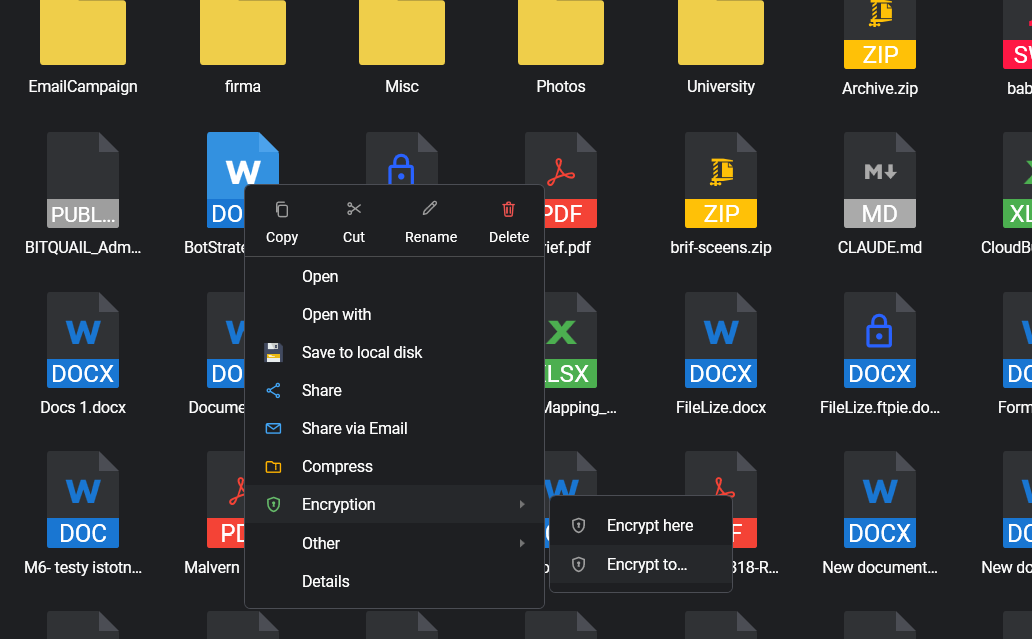
여기서 암호화는 이미 Dropbox에 있는 파일에 같은 일을 하고, 클라우드 사이의 이동(예컨대 Dropbox → Google 드라이브)도 옮기는 중에 암호화할 수 있습니다. 복호화는 누구나 무료입니다. 동료가 무료 FTPie를 설치하고 공유하신 비밀번호를 넣으면 파일이 열립니다. 되풀이되는 보호는 체크 상자 하나입니다. 자동 백업이 일정에 맞춰 압축과 암호화를 거쳐 Dropbox로 보낼 수 있습니다.
솔직한 주의점
- 파일 이름은 그대로 보입니다(
contract-final.ftpie.docx). 이름이 민감하다면 먼저 zip으로 묶고 그 압축 파일을 암호화하세요. - 비밀번호를 잊으면 파일도 잃습니다. 설계상 복구 경로가 없습니다. 비밀번호 관리 프로그램을 쓰세요.
- 암호화된 파일에는 Dropbox의 미리 보기나 브라우저에서 열어 보기가 되지 않습니다. 암호문은 암호문입니다.
어느 방법이 맞을까요?
| 원하시는 것 | 쓰실 것 |
|---|---|
| Dropbox에 가끔 잠긴 묶음 하나 올리기 | 7-Zip AES-256 압축 파일 |
| 동기화 폴더 안의 Boxcryptor식 금고 | Cryptomator |
| Dropbox로 바로 암호화, 복호화 가능한 파일 공유, 백업 자동화 | FTPie의 암호화해 전송 / 자동 백업 |
다른 클라우드도 궁금하신가요? Google 드라이브에 올리기 전 암호화하기나 Windows의 모든 암호화 방법 비교를 보세요.
지금 시작하세요 30일 무료 체험
FTPie를 내려받고 30일 무료 체험을 시작하세요. FTP와 클라우드를 매끄럽게 넘나들고, 체험이 끝난 뒤에도 무료 버전을 계속 쓸 수 있습니다.
무료 체험판 다운로드