Dropbox cifra i file archiviati con AES a 256 bit e i trasferimenti con TLS, usando chiavi che gestisce Dropbox. Questo ti protegge dagli estranei, non dal fornitore: i sistemi di Dropbox possono leggere il contenuto dei file (la deduplicazione e la generazione delle anteprime ci si basano), e può farlo anche chiunque entri nel tuo account. Due cose che spesso vengono scambiate per una soluzione non lo sono: Dropbox Vault è una cartella protetta da PIN, cioè controllo degli accessi e non crittografia, e Boxcryptor, il classico strato lato client per Dropbox, non esiste più (Dropbox ne ha acquisito la tecnologia e il servizio è stato chiuso). Se vuoi file su Dropbox che solo tu possa leggere, devi cifrarli prima di caricarli.
Opzione 1: archivio cifrato (il classico manuale)
Raggruppa i file in uno zip AES-256 con 7-Zip e trascina l'archivio in Dropbox. Va bene per un uso occasionale; è noioso per qualsiasi cosa tocchi con regolarità, perché ogni modifica significa estrai, modifica e ricomprimi. (Lo zip integrato di Windows non sa proteggere con password: i dettagli sono nella guida a comprimere e crittografare.)
Opzione 2: una cassaforte Cryptomator (l'erede spirituale di Boxcryptor)
Per chi veniva da Boxcryptor e vuole la stessa sensazione di cassaforte trasparente, Cryptomator è l'equivalente gratuito più vicino: una cartella-cassaforte cifrata dentro la tua cartella di sincronizzazione di Dropbox, sbloccata come unità virtuale e con i nomi dei file cifrati. Richiede il client di sincronizzazione di Dropbox e protegge quell'unica cassaforte; i compromessi sono esposti in FTPie a confronto con Cryptomator.

Opzione 3: cifrare e caricare in un solo passaggio con FTPie
FTPie parla con Dropbox tramite la sua API – senza client di sincronizzazione e senza bisogno di una cartella Dropbox locale – e la sua Cifratura dei file è integrata nello strato di trasferimento:
- Fai clic destro su un file o una cartella del tuo PC → Crittografia → Cifra in…
- Scegli il tuo Dropbox e una cartella di destinazione, imposta una password.
- Il file sale cifrato al volo: AES-256, chiave derivata sul tuo PC e mai caricata. Dropbox conserva soltanto testo cifrato, con il nome
nome.ftpie.est.
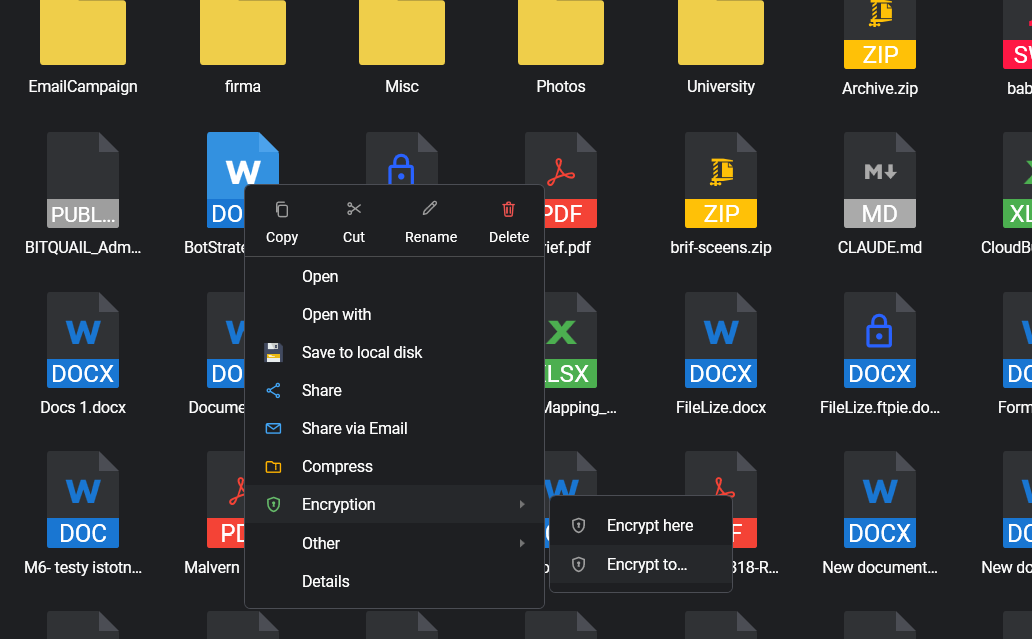
Cifra qui fa lo stesso con i file che sono già su Dropbox, e gli spostamenti tra cloud (da Dropbox a Google Drive, per dire) possono cifrare durante il trasferimento. La decifratura è gratuita per tutti: un collega installa FTPie gratuito, inserisce la password che gli hai dato e apre il file. La protezione ricorrente è una casella da spuntare: Backup automatici possono comprimere e cifrare verso Dropbox secondo una pianificazione.
Le avvertenze oneste
- I nomi dei file restano visibili (
contratto-definitivo.ftpie.docx). Nomi sensibili? Comprimi prima e cifra l'archivio. - Password dimenticata = file persi. Non esiste alcuna via di recupero, per scelta progettuale. Usa un gestore di password.
- Niente anteprime di Dropbox né visualizzazione nel browser per i file cifrati: il testo cifrato è testo cifrato.
Quale opzione fa per te?
| Se vuoi… | Usa |
|---|---|
| Un pacchetto chiuso a chiave su Dropbox, ogni tanto | Archivio AES-256 di 7-Zip |
| Una cassaforte trasparente in stile Boxcryptor nella cartella sincronizzata | Cryptomator |
| Cifrare direttamente dentro Dropbox, condividere file decifrabili e automatizzare i backup | Cifra in… / Backup automatici di FTPie |
Stessa domanda per l'altro tuo cloud? Vedi cifrare prima di caricare su Google Drive, oppure il confronto completo di tutte le opzioni di crittografia per Windows.
Inizia la tua prova gratuita di 30 giorni
Scarica FTPie e inizia la prova gratuita di 30 giorni. Goditi l'integrazione fluida tra FTP e cloud e continua a usare la versione gratuita
Scarica la prova gratuita