Accedere al tuo NAS da Windows
Un'unica applicazione Windows per raggiungere il tuo NAS via SMB (la condivisione di rete di Windows): sfoglia, trasferisci, modifica sul posto e fai il backup, accanto ai tuoi account cloud e ai tuoi server. Senza mappare unità.
Un NAS è un ottimo posto dove tenere i file, finché non provi davvero a lavorarci da un PC Windows. L'interfaccia web del NAS è goffa per qualunque cosa in blocco, e non serve a nulla quando i tuoi file vivono anche nel cloud o su un server che gestisci tu.
FTPie dà al tuo NAS un vero gestore di file per Windows. Si collega all'indirizzo condivisione di rete SMB / Windows, il classico protocollo \\server\condivisione del NAS – quello che Windows già usa per l'archiviazione di rete – e lo mette nella stessa finestra a due riquadri dei tuoi account cloud e dei tuoi server. Sfoglia, trasferisci, modifica sul posto e fai backup, tutto da un'unica applicazione.
Come FTPie raggiunge il tuo NAS
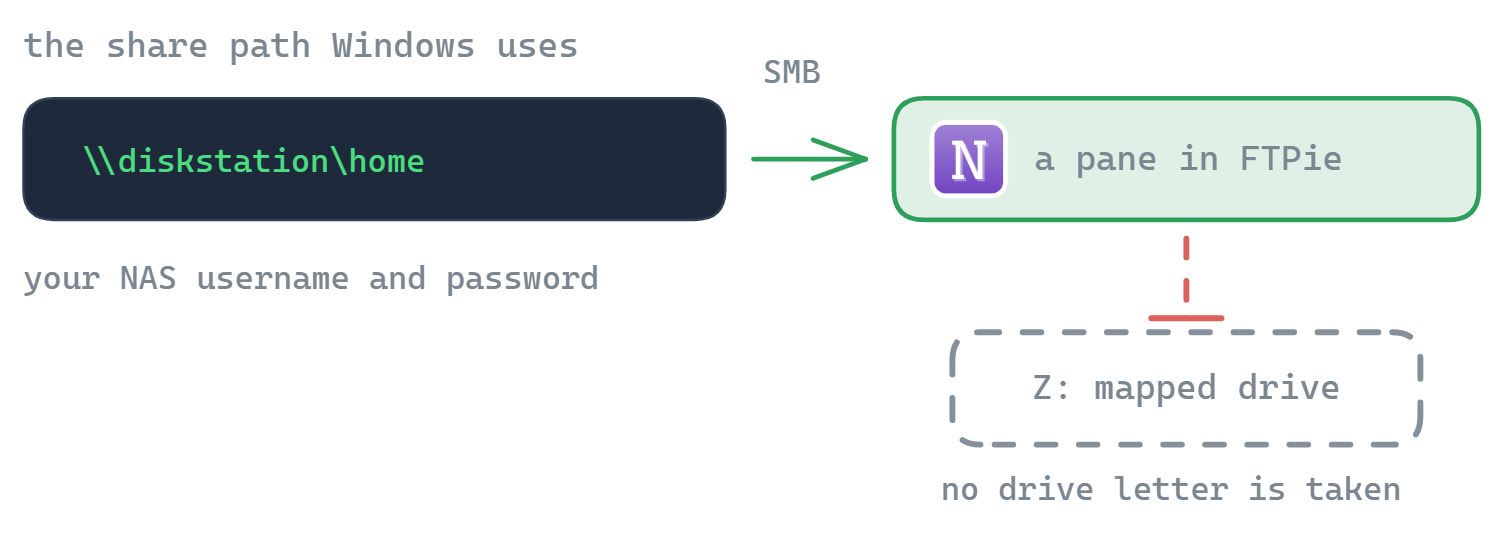
FTPie si collega a un NAS via SMB, il protocollo di condivisione file di Windows che sta dietro a ogni percorso \\server\condivisione. Sfoglia la condivisione direttamente dentro il gestore di file di FTPie; non mappa una lettera di unità, e non devi configurarne una in Windows.
- Assicurati che la condivisione file (SMB) sia abilitata sul tuo NAS: su Synology e QNAP di solito lo è già in modo predefinito.
- In FTPie, aggiungi uno spazio di archiviazione NAS e inserisci il percorso della condivisione (ad esempio
\\diskstation\homeoppure\\192.168.1.10\condivisione) con il tuo nome utente e la tua password del NAS. - Il NAS compare come riquadro, pronto da sfogliare accanto agli altri tuoi spazi, senza bisogno di mappare alcuna unità.
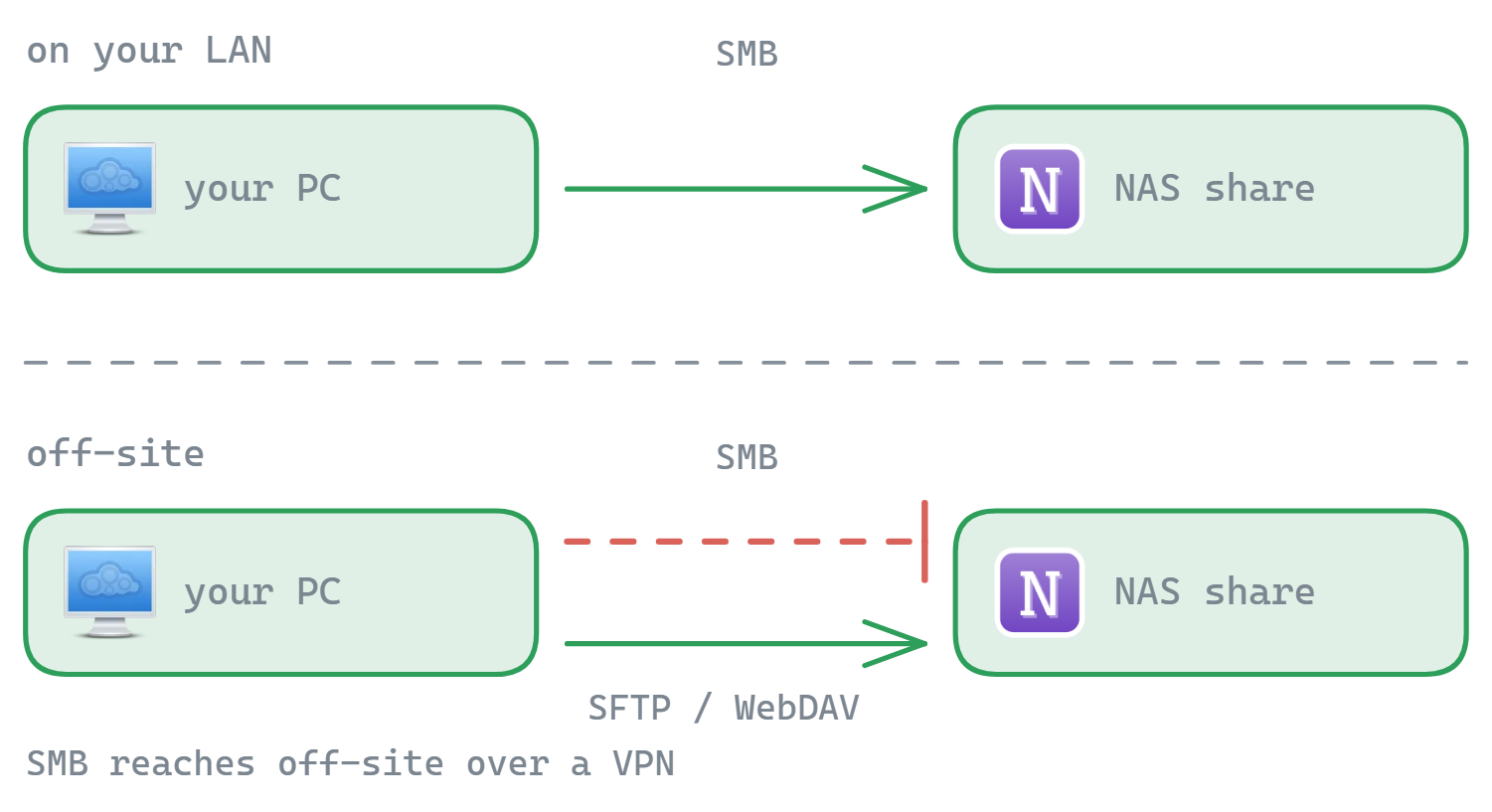
SMB è la scelta predefinita perché è ciò che quasi ogni NAS espone fin da subito, senza configurazioni aggiuntive. Non è però l'unica opzione: quasi tutti i NAS sanno parlare anche FTP/FTPS, SFTP e WebDAV, e FTPie si collega tramite uno qualsiasi di essi. Se il tuo NAS ne ha uno abilitato – o se semplicemente lo preferisci – aggiungilo invece come connessione SFTP, FTP/FTPS o WebDAV separata.
SMB è un protocollo di rete locale, quindi la connessione SMB funziona sulla tua LAN, oppure da remoto attraverso una VPN, che è il modo sicuro di raggiungere SMB da fuori. Per l'accesso remoto diretto senza VPN, usa una delle connessioni alternative qui sopra (FTP/FTPS, SFTP o WebDAV), se il tuo NAS la espone a internet.
Che cosa puoi fare con il tuo NAS in FTPie
- Navigazione a due riquadri – il NAS da una parte, un cloud o una cartella locale dall'altra, e trascini tra i due
- Nessuna unità da mappare – la condivisione si apre dentro FTPie, non come unità
Z:in Esplora file - Modifica i file sul posto con gli editor integrati o con il giro di andata e ritorno da un'applicazione locale
- Fai backup NAS ↔ cloud in modo pianificato con i Backup automatici – copie fuori sede, sotto il tuo controllo
- Comprimi sul posto e gestisci più dispositivi NAS insieme
Il tuo NAS, accanto al tuo cloud
Il senso di un centro unico è che il NAS smette di essere un'isola. Porta una cartella multimediale dal NAS dentro Google Drive per condividerla, copia un archivio dal cloud sul NAS per la conservazione a freddo, oppure esegui un backup pianificato dal tuo NAS verso uno spazio cloud fuori sede: tutto senza rimbalzare tra l'interfaccia web del NAS e un'applicazione cloud separata.
Synology (DSM)
In DSM l'SMB è abilitato in modo predefinito. Collegati con \\diskstation\condivisione da FTPie. Vedi la guida al client Synology.
QNAP (QTS)
In QTS Microsoft Networking (SMB) è attivo in modo predefinito. Collegati con \\nas\condivisione. Vedi la guida al client QNAP.
Domande frequenti
In modo predefinito via SMB – il protocollo delle condivisioni di rete di Windows – usando il percorso \\server\condivisione e le credenziali del tuo NAS, aperto dentro il gestore di file di FTPie. Se il tuo NAS espone anche FTP/FTPS, SFTP o WebDAV, puoi collegarti tramite uno di quelli.
No. FTPie non mappa lettere di unità. Si collega direttamente alla condivisione SMB e la sfoglia nella propria finestra.
Attraverso una VPN, SMB funziona anche da fuori sede. Per l'accesso remoto diretto senza VPN, collegati invece via FTPS, SFTP o WebDAV, a seconda di che cosa il tuo NAS espone a internet.
Sì: i Backup automatici possono eseguire backup pianificati, se vuoi cifrati, tra il tuo NAS e qualsiasi cloud o server collegato.
Le connessioni NAS fanno parte di FTPie Pro. Il piano gratuito copre fino a 3 connessioni FTP/FTPS/SFTP; Pro aggiunge il NAS, i cloud, WebDAV e gli spazi autogestiti, con 30 giorni di prova gratuita. Vedi il confronto tra i piani.
Da leggere dopo
- Client Synology per Windows e Client QNAP per Windows
- Backup automatici e cifrati – fai il backup del NAS sul cloud
- Tutte le integrazioni e servizi supportati
Inizia la tua prova gratuita di 30 giorni
Scarica FTPie e inizia la prova gratuita di 30 giorni. Goditi l'integrazione fluida tra FTP e cloud e continua a usare la versione gratuita
Scarica la prova gratuita