Backups criptografados automáticos para nuvem e FTP
Agende backups criptografados e compactados do seu PC para o Google Drive, o Dropbox, o OneDrive, o pCloud ou qualquer servidor FTP/SFTP. AES-256, retenção flexível e nenhuma amarra a fornecedor.
O melhor backup é aquele que roda sem você lembrar. O segundo melhor é o que está criptografado, para que uma conta de nuvem invadida ou um HD externo perdido não vire um segundo incidente em cima do primeiro. O FTPie faz os dois: um agendador que roda sozinho, criptografia AES-256 antes de qualquer coisa sair da sua máquina, e liberdade de destino que não prende você a um único provedor de nuvem.
Esta página cobre o recurso de backups automáticos – o que ele faz, como configurá-lo e as decisões que vale pensar (horário, criptografia, retenção) ao planejar um backup automático.
O que os backups automáticos do FTPie fazem, na prática
O FTPie é um programa de computador para Windows que já se conecta a 24 serviços de armazenamento – Google Drive, Dropbox, OneDrive, pCloud, Box, Mega, Koofr, OpenDrive, além de FTP, SFTP, FTPS, WebDAV, compartilhamentos de NAS por SMB, opções de servidor próprio como NextCloud, ownCloud e SeaFile, e armazenamento de objetos corporativo (Amazon S3, Azure Blob, Google Cloud Storage e provedores compatíveis com S3). Os backups automáticos se apoiam nessas conexões: você escolhe uma pasta de origem, escolhe um destino entre qualquer um desses serviços, configura horário, criptografia e retenção, e pronto.
- Origem: qualquer pasta local do seu PC, um compartilhamento de rede ou outro armazenamento conectado (dá para fazer backup de uma nuvem em outra)
- Destino: qualquer armazenamento conectado – nuvem, servidor FTP/SFTP, NAS, nuvem própria
- Compactação: níveis configuráveis, equilibrando velocidade e tamanho do arquivo
- Criptografia: senha simples, AES de 128 bits ou AES de 256 bits
- Agenda: diária, semanal (em dias específicos), intervalos personalizados ou apenas manual
- Retenção: limpeza automática por número de dias ou por número de versões
Por que criptografar o próprio backup?
Os provedores de nuvem já criptografam os dados em repouso e em trânsito. Isso não é a mesma coisa que criptografia de ponta a ponta. Quando o provedor guarda as chaves, um vazamento do lado dele, uma conta invadida ou uma ordem judicial podem expor o conteúdo. Criptografia AES-256 feita no seu computador significa que o arquivo é texto cifrado desde o momento em que sai do seu PC. Quem acabar com uma cópia – uma conta do Dropbox invadida, um HD externo roubado, um administrador curioso no seu provedor de hospedagem – não vê nada sem a senha.
O FTPie criptografa o arquivo localmente antes de enviar. A senha nunca é enviada ao provedor de nuvem; ela é sua, e você precisa dela para restaurar.
A criptografia só é útil se você conseguir os seus dados de volta. Guarde a senha em um lugar confiável e separado do destino do backup – um gerenciador de senhas é a resposta de sempre. Um backup criptografado com a senha perdida é indistinguível de não ter backup nenhum.
Montando um backup automático (3 passos)
O recurso de backups automáticos usa um assistente de três passos.
- Escolha origem e destino. A origem é a pasta da qual você está fazendo backup – normalmente uma pasta de projeto local, os documentos, uma biblioteca de fotos ou um diretório de servidor remoto. O destino é qualquer armazenamento que você tenha conectado no FTPie.
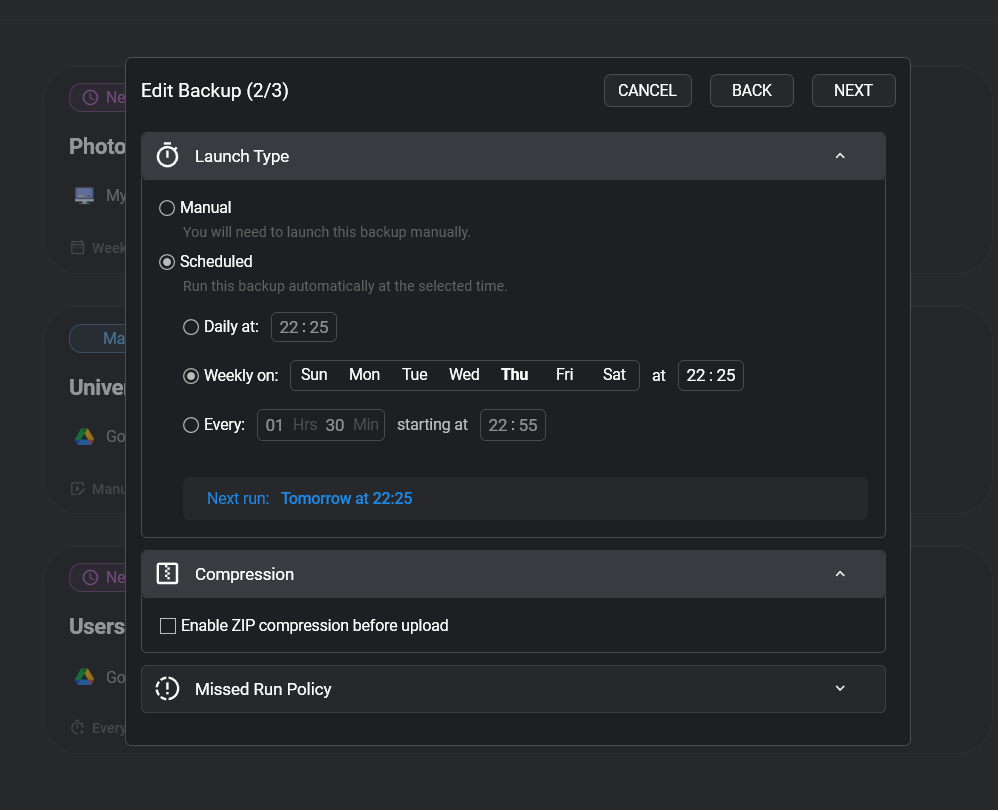
- Configure.
- Nível de compactação (mais alto = arquivo menor, processador mais lento)
- Criptografia (escolha AES-256, a menos que tenha um motivo para não fazê-lo) e senha
- Agenda: diariamente às 2h, todo domingo, a cada 6 horas – o que combinar com a frequência com que a origem muda
- Política de execução perdida: pular, rodar imediatamente ao ligar, ou esperar o próximo horário
- Retenção: guardar os últimos 30 dias, ou as últimas 7 versões
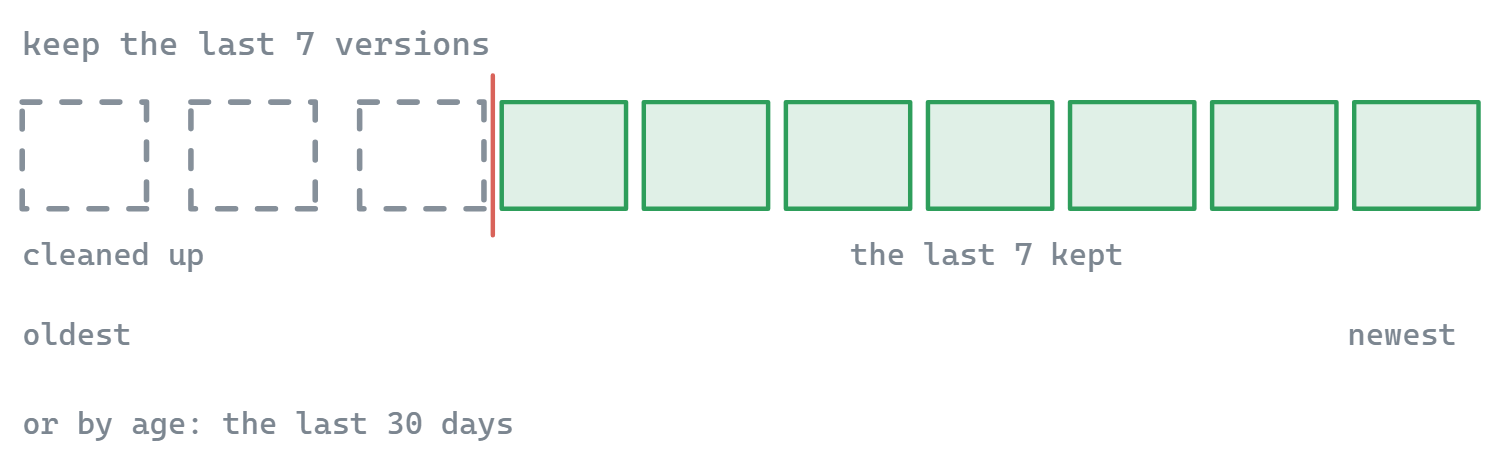
A retenção é o que impede uma tarefa noturna de lotar o destino. - Salve e ative. A tarefa aparece na lista de backups, com a próxima execução agendada.
Escolhendo um destino
A pergunta de "para onde fazer backup" merece 30 segundos de reflexão antes da escolha.
Nuvem (Drive, Dropbox, OneDrive, pCloud)
A mais fácil de configurar. Fora de casa por padrão. Os planos gratuitos dão conta de volumes pequenos. Os planos pagos são baratos por gigabyte. Funciona bem para documentos, fotos e pastas de projeto.
Servidor FTP ou SFTP
Bom se você já tem hospedagem com disco sobrando, ou um VPS. Controle total do destino, mas a disponibilidade e a capacidade do servidor são por sua conta.
NAS por SFTP ou WebDAV
Synology, QNAP, Unraid – todos funcionam como destino de backup. Fica na sua casa, sem mensalidade, mas "no mesmo prédio que o seu PC" não é realmente fora de casa.
Nuvem própria (NextCloud / ownCloud)
O melhor dos dois mundos, se você tem um servidor em outro lugar. Conecte por WebDAV e faça backup nele seguindo um horário.
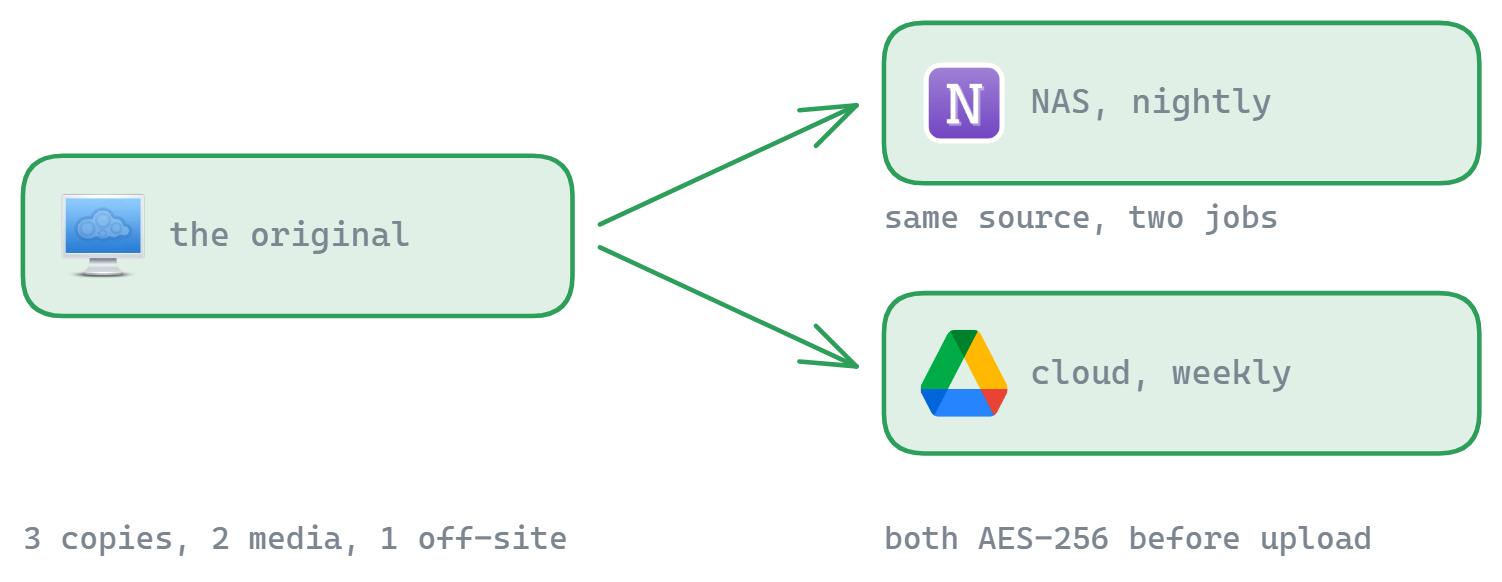
Para algo crítico, a convenção é a regra 3-2-1: três cópias dos dados, em dois tipos de mídia, com uma fora de casa. O FTPie facilita rodar duas tarefas de backup com a mesma origem e dois destinos diferentes – por exemplo, uma para um NAS toda noite e outra para a nuvem toda semana.
Compactação e retenção na prática
A compactação é integrada – o backup é guardado como um arquivo compactado e, se você quiser, criptografado. Para uma mistura típica de documentos e código, espere de 20 a 50% de redução de tamanho. Arquivos grandes de mídia (JPEG, MP4) não compactam de forma significativa, então não planeje o armazenamento contando com grandes taxas se esses forem os seus dados.
As políticas de retenção impedem que o destino do backup cresça para sempre:
- Por dias – "guarde qualquer coisa dos últimos 30 dias". Uso de disco previsível, se o seu volume de dados é estável.
- Por versões – "guarde as últimas 7 execuções". Modelo mental mais simples; o uso de disco acompanha o tamanho do backup.
"Eu tinha um backup semanal rodando havia dois anos e nunca pensei nele até o SSD do meu notebook morrer. Restaurei do arquivo do domingo anterior e perdi seis horas de trabalho, em vez de dois anos."
Cuidando das tarefas em execução
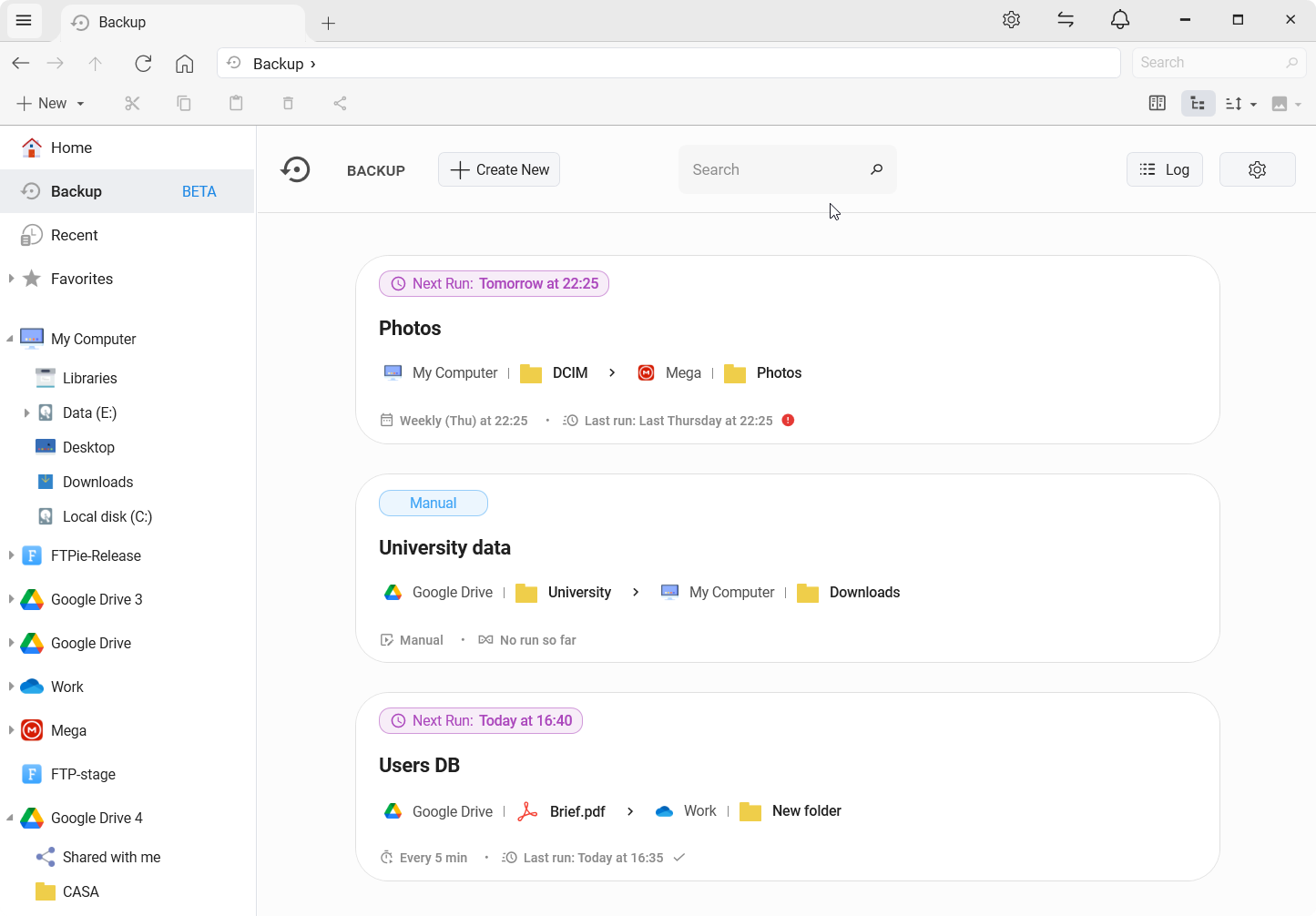
O painel de backups automáticos mostra todas as tarefas com status, próxima execução, última execução e um botão de pausa. Cada tarefa tem o próprio histórico – duração, tamanho transferido, sucesso ou falha – além de registros detalhados quando algo dá errado. Você pode pausar uma tarefa sem perder a configuração, retomá-la depois, ou apagar tarefas que não fazem mais sentido.
Se você fechar o programa antes de uma execução agendada, a política de execução perdida decide o que acontece na próxima vez que o FTPie abrir: pular a perdida, rodá-la imediatamente ou esperar o próximo horário normal.
Respostas às perguntas de sempre
Cada execução agendada cria um arquivo completo da origem naquele momento. A retenção controla quantas execuções passadas ficam guardadas. É versionado, não desduplicado.
Em um clique. Abra o histórico do backup, escolha uma cópia e a restauração a coloca de volta – no local original ou em um novo. Funciona com cópias simples e com zip protegido por senha, em local, FTP/SFTP, NAS e nuvem, e a substituição segura em etapas garante que uma restauração interrompida nunca destrua os seus dados vivos.
Precisa – o FTPie é um programa de computador e o agendador roda dentro dele. Se o PC estiver desligado na hora de uma execução, a política de execução perdida resolve isso na próxima abertura.
A tarefa é marcada como falha, os registros são guardados, e ela tenta de novo na próxima execução agendada. Cada backup também pode avisar você do resultado – janelinha no programa, e-mail pela sua própria conta, Telegram, webhook ou execução de um programa local – com os avisos de falha ligados por padrão, para você não descobrir semanas depois.
Dá. A origem pode ser qualquer armazenamento conectado, não só pastas locais. Exemplo: fazer backup do diretório /var/www de um servidor FTP no Google Drive, toda semana.
No FTPie, os backups são uma tarefa entre muitas – transferências, edição remota, gestão de arquivos. Se você quer uma ferramenta de propósito único, que só faça backups criptografados e versionados para as mesmas nuvens, NAS e servidores – com um painel de saúde por tarefa – também fazemos o BackupKit, um programa de backup criptografado para Windows. Lançamento em agosto de 2026.
Situações de uso e recursos relacionados
- Página dos backups automáticos – o passo a passo completo do recurso.
- Compactação integrada – como o FTPie cria arquivos compactados no armazenamento remoto.
- Transferir arquivos entre contas de nuvem – mudanças de uma vez só diante de backups recorrentes.
- Publicar sites por SFTP – se você quer fazer backup do que publica, e não só publicar.
- Nuvem própria no Windows – NextCloud, ownCloud ou SeaFile como destino de backup sob o seu controle.
- Automatizar backups do PC para a nuvem – o tutorial detalhado.
Comece seu teste gratuito de 30 dias
Baixe o FTPie e comece seu teste gratuito de 30 dias. Aproveite a integração perfeita entre FTP e nuvem e continue usando a versão gratuita depois.
Baixar teste gratuito