Quick Upload – envoyer depuis l’Explorateur
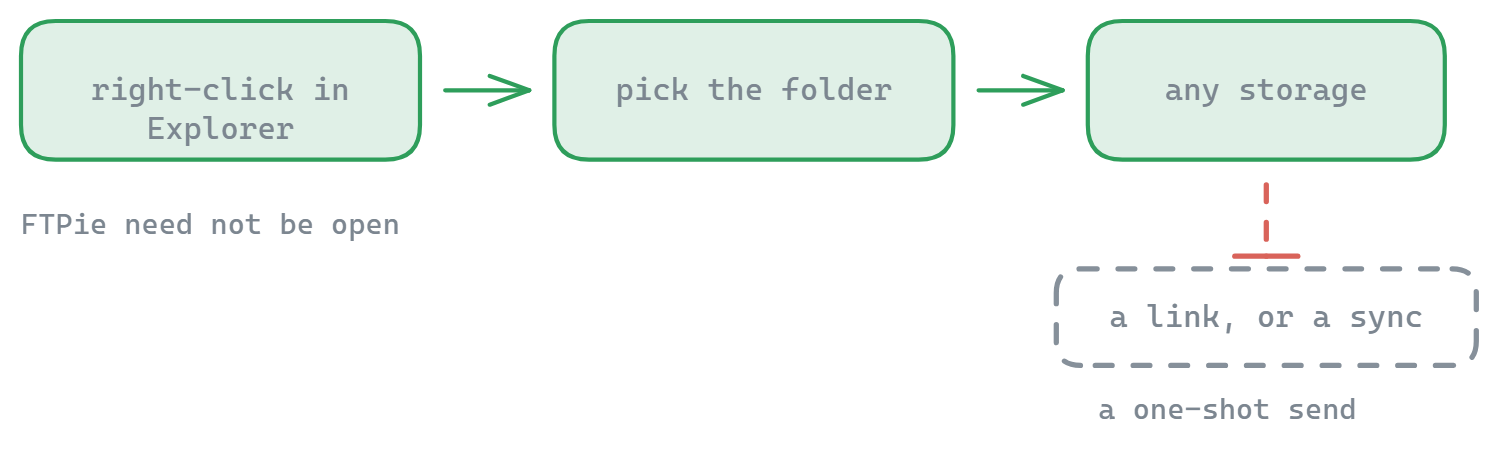
Un clic droit dans l’Explorateur Windows envoie vos fichiers vers n’importe quel stockage connecté, sans ouvrir FTPie.
Envoyez rapidement des fichiers vers n’importe quel stockage connecté grâce à la boîte de dialogue de transfert épurée de FTPie. Disponible dans l’application comme dans l’Explorateur Windows (avec l’ extension shell).
Comment cela marche
- Faites un clic droit sur des fichiers ou dossiers dans FTPie ou l’Explorateur (avec l’extension)
- Choisissez « Quick Upload » dans le menu contextuel
- Choisissez la destination dans notre boîte de sélection de dossier dédiée
- Le transfert démarre immédiatement vers l’emplacement indiqué
Fonctions clés
- Une destination précise – une boîte de dialogue dédiée pour choisir exactement le dossier
- Fonctionne partout – disponible dans l’application et dans le menu contextuel de l’Explorateur
- Des transferts fiables – suivi de progression et reprises automatiques
Servez-vous de la recherche dans la boîte de destination pour retrouver vite un dossier précis parmi vos stockages connectés.
Quand utiliser Quick Upload
Quick Upload est parfait quand vous devez :
- Sauvegarder des fichiers vers un stockage cloud
- Transférer des fichiers de projet vers des dossiers d’équipe
- Déplacer du contenu entre différents comptes de stockage
- Envoyer des lots de fichiers sans ouvrir plusieurs fenêtres
Contrairement à Quick Share, cette fonction se contente de transférer les fichiers, sans générer de lien partageable. Pour envoyer des fichiers directement depuis une URL plutôt que depuis votre machine, voyez l’envoi depuis une URL.
Ce qu’il ne fait pas
Quick Upload va dans un seul sens : il envoie des fichiers locaux vers un stockage distant, et s’arrête là. Il ne vous donne pas de lien partageable, et il ne maintient pas le dossier synchronisé ensuite – c’est délibérément une action ponctuelle. Il dépend aussi de l’extension shell Windows, et n’est donc pas disponible sur les machines où vous avez sauté cette étape de l’installation.
Questions fréquentes
Non. Quick Upload vient de l’extension shell Windows : le menu contextuel fonctionne donc directement depuis l’Explorateur ou le bureau. FTPie s’occupe du transfert en arrière-plan.
Oui. Choisir Quick Upload ouvre un navigateur de destination montrant vos stockages connectés, pour que vous choisissiez le dossier cible exact plutôt que de tout déposer à un endroit fixe.
Oui. Sélectionnez autant de fichiers ou de dossiers que vous voulez dans l’Explorateur et envoyez-les en une seule action, sans ouvrir plusieurs fenêtres.
Non – Quick Upload ne fait que transférer des fichiers. Si vous voulez un lien à envoyer à quelqu’un, utilisez plutôt Quick Share.
Vers tout stockage que vous avez connecté. FTP, FTPS et SFTP sont couverts par la formule gratuite ; le cloud, le WebDAV, les NAS et l’auto-hébergé font partie de Pro. Voyez le comparatif des formules.
À voir aussi
- Quick Share – envoyer et récupérer un lien
- Raccourcis de dossier – l’autre moitié de l’intégration à l’Explorateur
- Envoi depuis une URL – aller chercher un fichier directement sur le web
- Gestionnaire de fichiers à deux volets – quand vous voulez voir les deux côtés
Commencez votre essai gratuit de 30 jours
Téléchargez FTPie et lancez votre essai gratuit de 30 jours. Profitez de vos serveurs et de vos clouds au même endroit, puis continuez avec la version gratuite.
Télécharger l’essai gratuit