Klient Amazon S3 dla Windows
Przeglądaj zasobniki Amazon S3, wysyłaj do nich i pobieraj z nich pliki oraz edytuj je z prawdziwego menedżera plików dla Windows – w tym samym oknie co Twoje chmury, serwery FTP i NAS.
Amazon S3 to magazyn, na którym po cichu stoi większość innych narzędzi, ale sięgnięcie po niego jako człowiek oznacza zwykle konsolę AWS albo wiersz poleceń. FTPie podłącza S3 jak zwykły magazyn: podajesz klucz, a Twoje zasobniki pojawiają się w dwupanelowym menedżerze plików obok Google Drive, serwerów SFTP i NAS-a.
Przeglądaj obiekty, przeciągaj pliki w obie strony, edytuj plik konfiguracyjny na miejscu i przenoś dane wprost między S3 a innym magazynem bez podróży przez dysk lokalny. Bez konsoli, bez wiersza poleceń.
Czego będziesz potrzebować
- Region AWS – region, w którym leży Twój zasobnik, na przykład
us-east-1 - Access Key ID i Secret Access Key – dla użytkownika IAM
- Istniejący zasobnik (FTPie łączy się z zasobnikami; nie tworzy tego pierwszego za Ciebie)
- Opcjonalnie: nazwa zasobnika, tylko jeśli Twój klucz jest ograniczony do jednego z nich
Gdzie zdobyć klucz dostępu
- Zaloguj się do AWS Management Console i otwórz IAM.
- W sekcji Users wybierz użytkownika (albo go utwórz) i podłącz mu politykę uprawnień do S3 –
AmazonS3FullAccessdla pełnego dostępu albo politykę o minimalnych uprawnieniach, zawężoną do jednego zasobnika. - Otwórz zakładkę Security credentials tego użytkownika, wybierz Create access key, a następnie Application running outside AWS.
- Skopiuj Access key ID i Secret access key – sekret pokazuje się tylko raz, więc zapisz go od razu.
- W konsoli S3 sprawdź region zasobnika, który chcesz podłączyć (jeśli go nie masz, najpierw go utwórz).
Jak połączyć się w FTPie
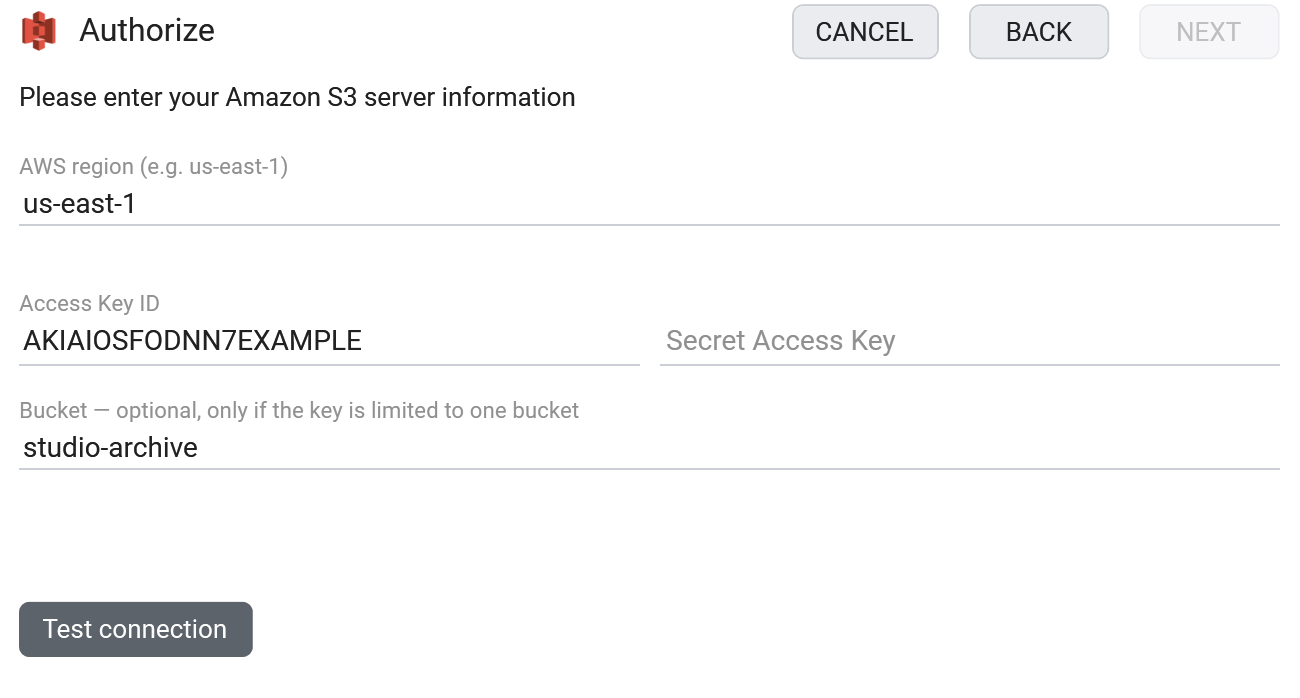
- Dodaj nowy magazyn i wybierz Amazon S3 (w sekcji magazynów firmowych).
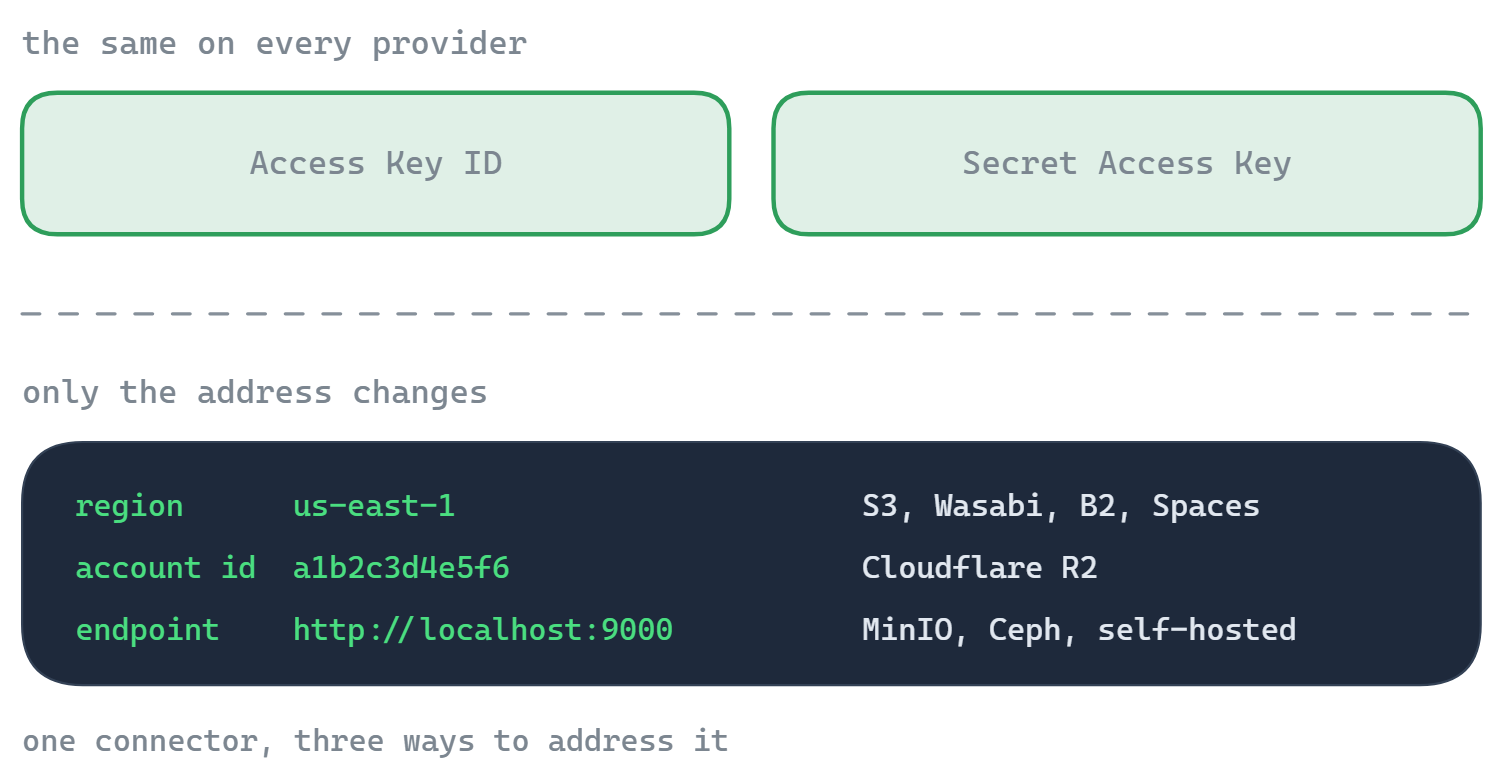
- Podaj region, Access Key ID i Secret Access Key.
- Jeśli Twój klucz ma dostęp tylko do jednego zasobnika, wpisz jego nazwę w polu zasobnika.
- Kliknij Testuj połączenie i zapisz. Twoje zasobniki pojawią się jako foldery najwyższego poziomu.
Co możesz robić
- Przeglądać zasobniki i obiekty w znajomym widoku dwupanelowym
- Wysyłać, pobierać i przeciągać pliki, korzystając z wznawialnej kolejki transferów
- Przenosić dane między S3 a innym magazynem – chmurą, FTP, NAS-em – bez kopii pośredniej na dysku
- Edytować obiekt na miejscu wbudowanymi edytorami
- Udostępnić plik podpisanym linkiem bez upubliczniania zasobnika
Co warto wiedzieć o magazynach obiektowych
S3 to magazyn obiektowy, więc kilka rzeczy różni się od zwykłego dysku – FTPie ukrywa większość z nich, ale warto o nich wiedzieć:
- „Foldery” to przedrostki nazw, a nie prawdziwe katalogi. FTPie pokazuje je jako foldery, żeby wszystko wyglądało normalnie; pod spodem folder jest po prostu wspólnym przedrostkiem w nazwach obiektów. Dostałeś surowy adres
s3://albo ARN? Parser adresów S3 rozłoży go na zasobnik i klucz. - Obiekty mogą leżeć w różnych klasach magazynowania. Standard dla danych używanych na bieżąco, tańsze klasy Infrequent Access i Glacier dla archiwów, zwykle przypisywane regułą cyklu życia zasobnika – zobacz, jak klasy magazynowania S3 wypadają pod względem ceny i czasu odzyskiwania.
- Linki do udostępniania dotyczą plików i są ograniczone czasem (podpisane adresy URL, maksymalnie 7 dni). Nie ma linku do całego folderu.
- Region musi zgadzać się z zasobnikiem. AWS to sprawdza, więc zły region da wyraźny komunikat błędu zamiast cichej awarii.
- Podgląd pobiera obiekt – magazyny obiektowe nie tworzą miniatur po stronie serwera.
Częste pytania
Regionu AWS, w którym leży zasobnik, oraz Access Key ID i Secret Access Key. Zasobnik musi już istnieć.
Tak – klucz zawężony do jednego zasobnika nie może wypisać wszystkich, więc podaj nazwę tego zasobnika w polu zasobnika, a FTPie otworzy go bezpośrednio.
Tak – FTPie tworzy podpisany adres URL, który działa w każdej przeglądarce bez żadnych danych logowania. Linki dotyczą pojedynczych plików i wygasają najpóźniej po 7 dniach; zasobnik pozostaje prywatny.
S3 jest częścią FTPie Pro (z 30-dniowym okresem próbnym). Zobacz porównanie planów.
Powiązane
- Wszystkie integracje
- Podłącz Cloudflare R2
- Podłącz magazyn zgodny z S3 (MinIO, Ceph, Storj)
- Wszystkie obsługiwane magazyny
- Porównaj ceny magazynów obiektowych
- Przenoszenie plików między kontami magazynów
Zacznij swój 30-dniowy bezpłatny okres próbny
Pobierz FTPie i zacznij bezpłatny 30-dniowy okres próbny. Korzystaj z FTP i chmury w jednym oknie, a potem zostań przy wersji bezpłatnej.
Pobierz wersję próbną