Wdrażanie strony przez SFTP w Windows
Połącz się z dowolnym serwerem SFTP, wysyłaj gotowe wersje strony, edytuj pliki konfiguracyjne we wbudowanym edytorze Monaco i wdrażaj z Eksploratora Windows dzięki rozszerzeniu powłoki FTPie.
Jeśli wdrażasz strony na Windows, jest spora szansa, że Twoja praca nadal wygląda tak: otwierasz stary klient FTP, łączysz się z serwerem, przeciągasz folder z gotową wersją do maleńkiego panelu, zauważasz, że trzeba poprawić plik konfiguracyjny, pobierasz go, otwierasz w Notatniku, zapisujesz, wysyłasz i masz nadzieję, że nie nadpisałeś nowszej wersji. Protokół pod spodem – SFTP – jest nowoczesny i bezpieczny. Narzędzia, których większość ludzi wokół niego używa, mają ponad 15 lat.
FTPie to napisany pod Windows klient SFTP zbudowany pod to, jak ludzie wdrażają dzisiaj: interfejs z kartami, wbudowany edytor kodu, integracja z Eksploratorem Windows i obsługa Twojego serwera FTP oraz magazynów w chmurze w tym samym programie. Ta strona przechodzi przez wdrożenie od początku do końca.
Dla kogo to jest
Dla webdeveloperów na swoim, programistów w agencjach utrzymujących wiele stron klientów, administratorów wypychających konfigurację na zdalne serwery i każdego, komu FileZilla już nie wystarcza, ale kto nie chce mieszkać w terminalu. FTPie obsługuje:
- SFTP (oparty na SSH, dzisiejszy standard bezpiecznego przesyłania plików)
- FTPS (FTP po SSL/TLS)
- Zwykły FTP (wciąż częsty na współdzielonym hostingu)
- WebDAV (przydatny na niektórych platformach zarządzanych)
- A obok tego, w tym samym programie, ponad 6 usług magazynowania w chmurze
Łączenie się z serwerem SFTP
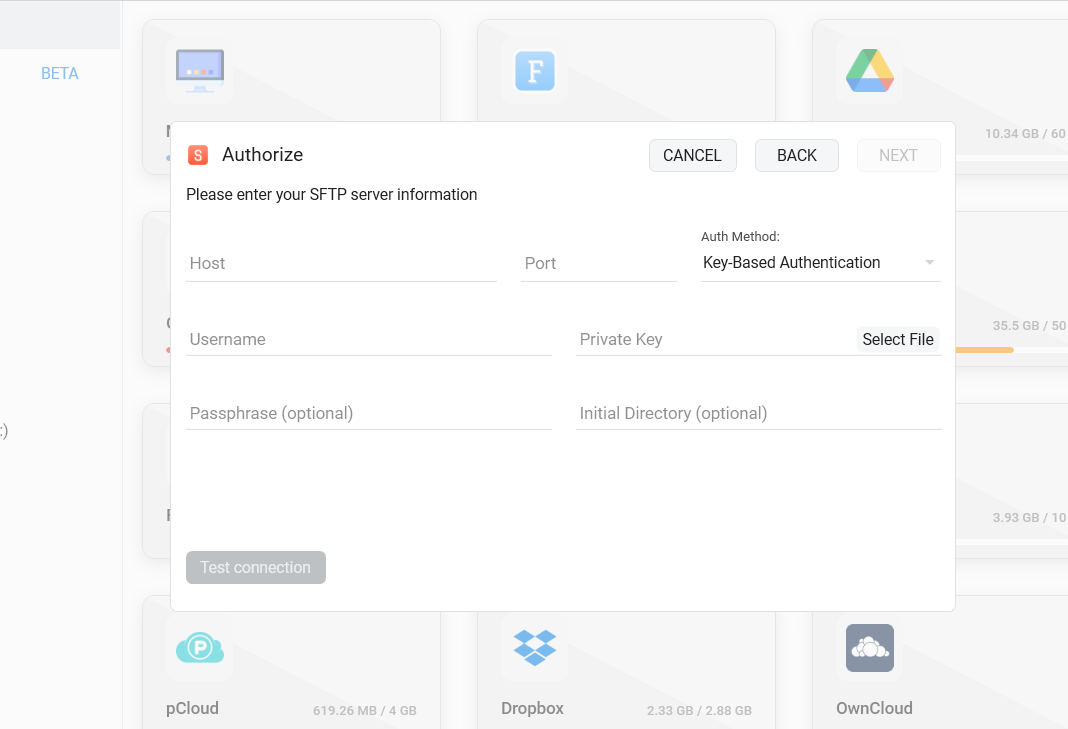
Okno połączenia pyta o host, port (domyślnie 22), nazwę użytkownika oraz hasło albo prywatny klucz SSH. Zapisane dane logowania FTPie trzyma na Twojej maszynie – nic nie trafia na serwer producenta.
- Otwórz pulpit i kliknij Dodaj magazyn → SFTP.
- Uzupełnij host i port; wybierz uwierzytelnianie hasłem albo kluczem.
- Opcjonalnie: ustaw konkretny katalog startowy, żeby połączenie otwierało się od razu w katalogu głównym strony.
- Zapisz. Połączenie pojawi się jako kafelek na pulpicie i w widoku drzewa, w zasięgu ręki.
Przed połączeniem z nowym serwerem możesz sprawdzić punkt końcowy darmowym testerem połączenia SFTP albo zweryfikować klucz podglądem odcisku klucza hosta.
Jak przebiega wdrożenie
Wdrożenie strony statycznej albo projektu w PHP czy WordPressie wygląda w FTPie zwykle tak:
1. Otwórz źródło i serwer obok siebie
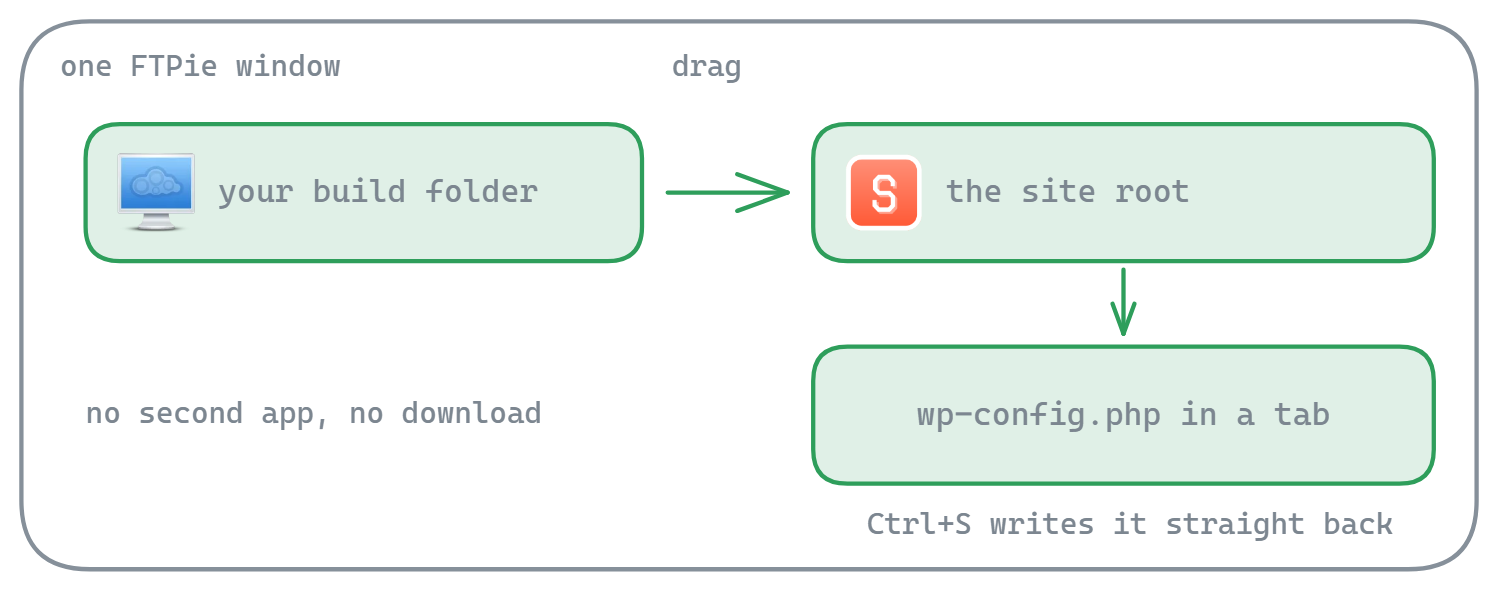
W lewym panelu jest Twój lokalny folder z gotową wersją, w prawym – katalog główny strony na serwerze przez SFTP. To dwupanelowy eksplorator magazynów w stylu Total Commandera.
2. Przeciągnij gotową wersję
Transfery równoległe przenoszą wiele plików naraz. Wznawianie na poziomie fragmentów sprawia, że kapryśne łącze nie zaczyna dużych plików od nowa.
3. Popraw konfigurację na miejscu
Kliknij dwukrotnie .htaccess, wp-config.php albo nginx.conf – FTPie otworzy plik w karcie z wbudowanym edytorem Monaco. Zapisujesz i plik wraca prosto na serwer.
4. Sprawdź w przeglądarce
Interfejs z wieloma kartami pozwala trzymać serwer otwarty, gdy przełączasz się na podgląd, zaglądasz do dzienników albo wyciągasz plik z innego projektu – bez zamykania czegokolwiek.
Edycja zdalnych plików bez pobierania
To największa pojedyncza poprawa względem tradycyjnych klientów FTP. FTPie ma wbudowane aplikacje – Monaco (silnik edytora z VS Code), przeglądarkę PDF, przeglądarkę obrazów, odtwarzacz wideo – które otwierają zdalne pliki w kartach wewnątrz samego FTPie.
- Edytor kodu Monaco z podświetlaniem składni dla ponad 50 języków, minimapą, podglądem przewijania i motywem zgodnym z jasnym lub ciemnym
- Edytuj pliki
.php,.js,.ts,.yml,.jsoni.confwprost z dowolnego serwera SFTP czy FTP albo z magazynu w chmurze - Gdy plik wymaga pełnego środowiska programistycznego, FTPie otworzy go też w dowolnym lokalnym edytorze (VS Code, Sublime i innych) i zsynchronizuje zmiany z powrotem dzięki funkcji edycji dokumentów
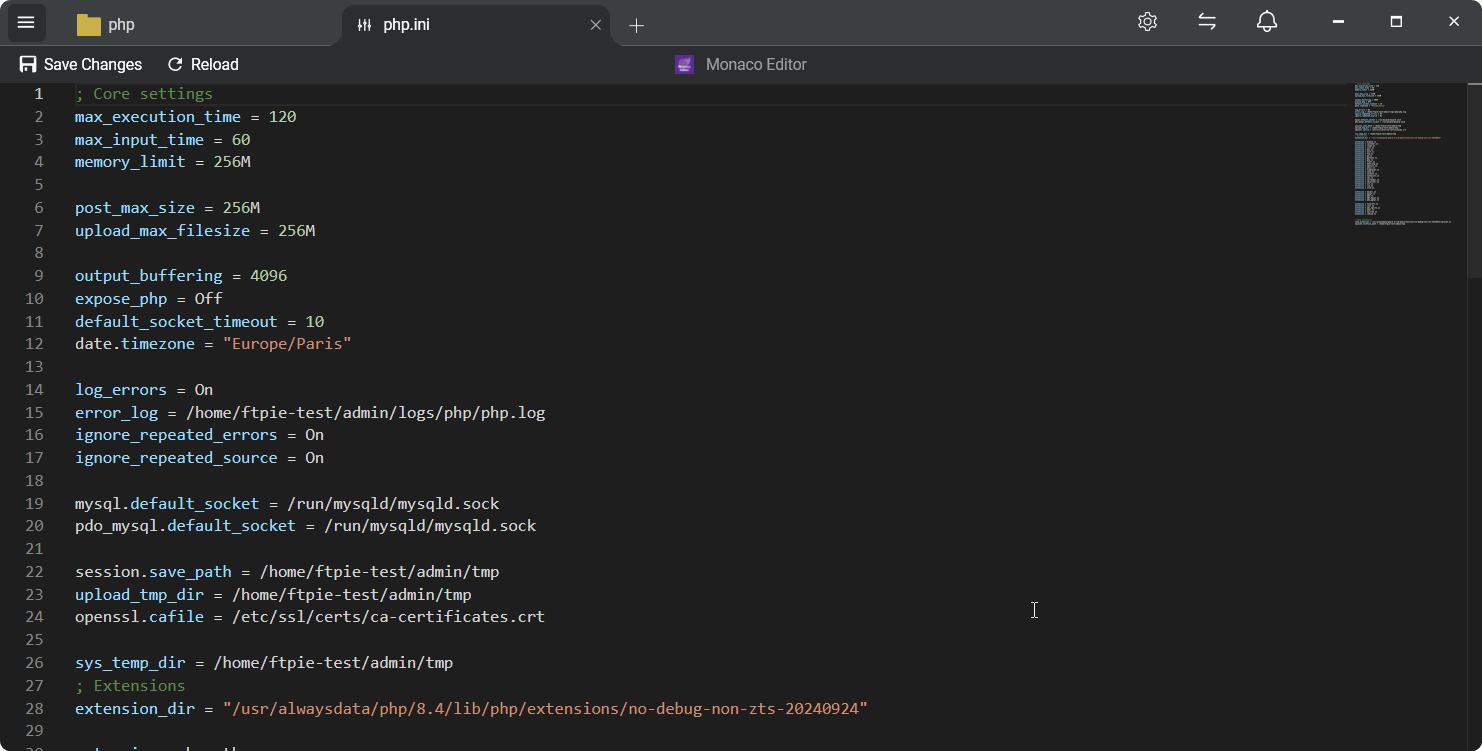
„Edycja wp-config.php oznaczała kiedyś: pobierz, popraw, wyślij z powrotem, trzymaj kciuki. Teraz to podwójne kliknięcie, poprawka i Ctrl+S.”
Wdrażanie z Eksploratora Windows
FTPie instaluje rozszerzenie powłoki, które dodaje podmenu pod prawym przyciskiem w Eksploratorze Windows. Przydaje się, gdy chcesz wdrożyć coś bez otwierania programu:
- Szybkie wysyłanie – kliknij dowolny folder w Eksploratorze prawym przyciskiem → wskaż miejsce docelowe na dowolnym podłączonym serwerze SFTP → transfer rusza w tle
- Otwórz w FTPie – kliknij prawym przyciskiem lokalny folder odpowiadający zdalnej ścieżce i przeskocz od razu w to miejsce w FTPie
- Przeciąganie w obie strony między Eksploratorem a panelami FTPie
- Współpraca ze schowkiem – Ctrl+C na pliku w Eksploratorze, Ctrl+V w folderze SFTP w FTPie
Przy powtarzających się wdrożeniach skróty do folderów pozwalają utworzyć ikonę na pulpicie, która uruchamia FTPie od razu w konkretnej ścieżce na serwerze. Jedno kliknięcie i jesteś w katalogu głównym strony.
Obsługa wielu serwerów klientów
Praca w agencji często oznacza kilkanaście różnych serwerów klientów, każdy z własnymi danymi logowania. FTPie pozwala Ci:
- Zapisać każdy serwer jako nazwane połączenie na pulpicie
- Zmieniać ich kolejność (przeciągnij ulubione na górę)
- Przypiąć często odwiedzane zdalne foldery do widoku drzewa po lewej, w zasięgu jednego kliknięcia
- Przełączać się kartami między dwoma serwerami naraz – na przykład kopiować pliki ze środowiska testowego na produkcyjne, bez pobierania ich przez laptopa
Odpowiedzi na częste pytania
Tak. Do SFTP możesz łączyć się hasłem albo plikiem klucza prywatnego.
Lokalnie na Twojej maszynie z Windows, w postaci zaszyfrowanej. Nic nie jest wysyłane na serwer FTPie.
Tak – plan darmowy obejmuje SFTP (a także FTP i FTPS) i pozwala na maksymalnie 3 połączenia. WebDAV, NAS, magazyny w chmurze i funkcje z wyższej półki (szyfrowanie, transfery zaplanowane, wiersz poleceń i inne) są częścią Pro. Pełne zestawienie znajdziesz w porównaniu planów.
Interfejsem z kartami zamiast pływających okien, prawdziwym wbudowanym edytorem kodu zamiast podróży przez zewnętrzny Notatnik, integracją z Eksploratorem Windows i magazynami w chmurze obok FTP w tym samym programie. Zobacz porównania FTPie i FileZilla oraz FTPie i WinSCP.
Powiązane zastosowania i funkcje
- Silnik transferu – fragmenty, pauza i wznawianie, transfery równoległe.
- Wbudowane aplikacje – edytor Monaco, przeglądarka PDF, podglądy obrazów i wideo.
- Szybkie wysyłanie – droga wdrożenia przez rozszerzenie powłoki.
- Edycja zdalnych plików bez pobierania – historia edycji na miejscu, która stoi za tym sposobem wdrażania.
- Przenoszenie między kontami w chmurze – gdy przenosiny idą z chmury do chmury.
- Automatyczne szyfrowane kopie w chmurze – rób kopię serwera, a nie tylko wdrażaj na niego.
Zacznij swój 30-dniowy bezpłatny okres próbny
Pobierz FTPie i zacznij bezpłatny 30-dniowy okres próbny. Korzystaj z FTP i chmury w jednym oknie, a potem zostań przy wersji bezpłatnej.
Pobierz wersję próbną