Pubblicare un sito web via SFTP su Windows
Collegati a qualsiasi server SFTP, carica le build, modifica i file di configurazione in un editor Monaco integrato e pubblica da Esplora file di Windows con l'estensione della shell di FTPie.
Se pubblichi siti web da Windows, c'è una buona probabilità che il tuo flusso di lavoro somigli ancora a questo: apri un vecchio client FTP, ti colleghi al server, trascini una cartella di build in un pannellino, ti accorgi che un file di configurazione va ritoccato, lo scarichi, lo apri in Blocco note, salvi, carichi e speri di non aver schiacciato una versione più recente. Il protocollo sottostante – l'SFTP – è moderno e sicuro. Gli strumenti che quasi tutti ci mettono attorno hanno più di quindici anni.
FTPie è un client SFTP nativo per Windows costruito per il modo in cui le persone pubblicano davvero oggi: interfaccia a schede, editor di codice integrato, integrazione con Esplora file di Windows, e supporto per il tuo server FTP e per la tua archiviazione cloud nella stessa applicazione. Questa pagina segue il flusso di pubblicazione dall'inizio alla fine.
A chi si rivolge
Sviluppatori web freelance, sviluppatori di agenzia che mantengono più siti per i clienti, amministratori di sistema che spingono configurazioni su server remoti, e chiunque abbia superato FileZilla ma non voglia vivere in un terminale. FTPie supporta:
- SFTP (basato su SSH, lo standard moderno per il trasferimento sicuro dei file)
- FTPS (FTP su SSL/TLS)
- FTP semplice (ancora comune nell'hosting condiviso)
- WebDAV (utile per alcune piattaforme gestite)
- Più di 6 servizi di archiviazione cloud accanto a tutto questo, nella stessa applicazione
Come collegarsi a un server SFTP
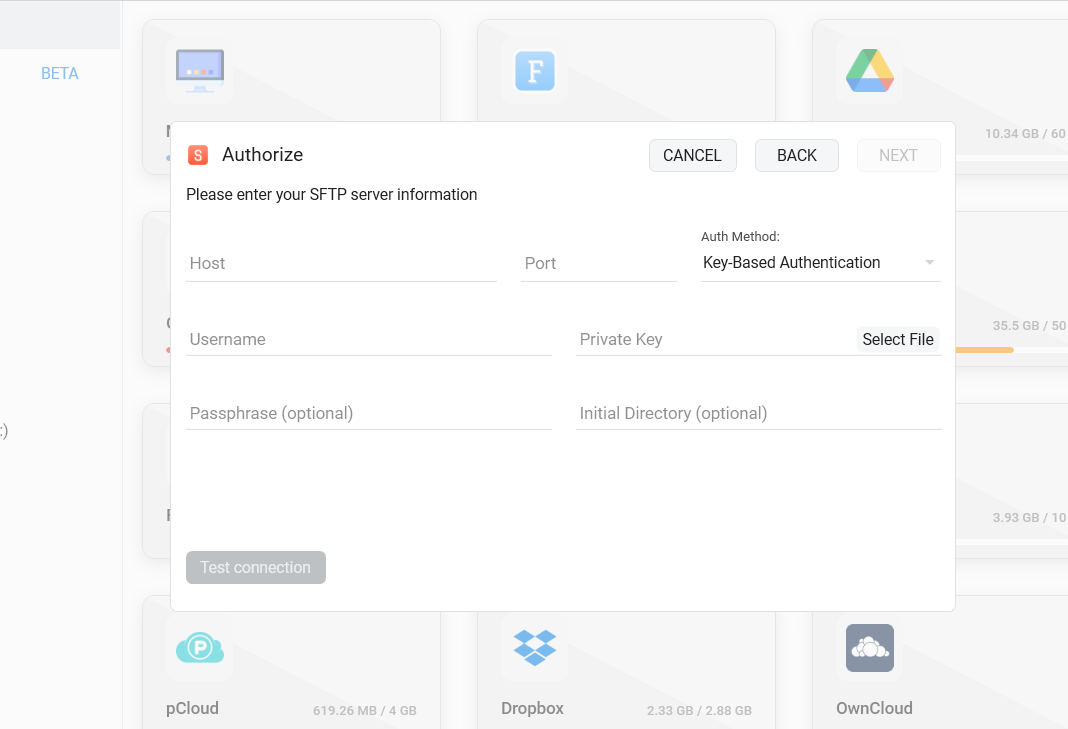
La finestra di connessione chiede host, porta (22 in modo predefinito), nome utente e una password oppure una chiave privata SSH. FTPie tiene le credenziali salvate sulla tua macchina locale: nulla viene caricato sul server di un fornitore.
- Apri il cruscotto e fai clic su Aggiungi spazio di archiviazione → SFTP.
- Compila host e porta; scegli l'autenticazione con password o con chiave.
- Facoltativo: imposta una directory di partenza precisa, così la connessione si apre direttamente sulla radice del tuo sito.
- Salva. La connessione compare come riquadro sul cruscotto e nella vista ad albero, per un accesso rapido.
Prima di collegarti a un nuovo server, puoi fare un controllo di sanità dell'endpoint con il tester di connessione SFTP gratuito online, oppure verificare la chiave con il visualizzatore dell'impronta della chiave host.
Il flusso di pubblicazione
Pubblicare un sito statico o un progetto PHP/WordPress in FTPie di solito somiglia a questo:
1. Apri origine e server fianco a fianco
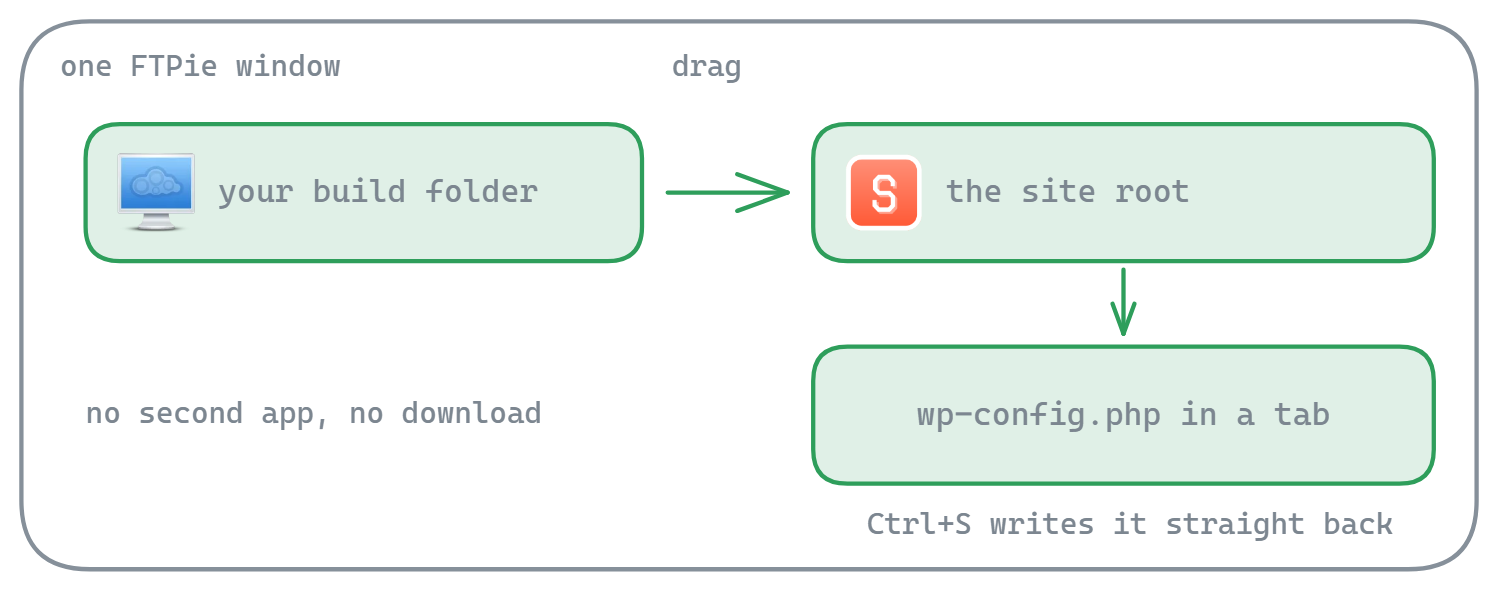
Il riquadro di sinistra mostra la tua cartella di build locale; quello di destra mostra la radice del sito remoto via SFTP. È lo storage explorer a due riquadri, in stile Total Commander.
2. Trascina la build dall'altra parte
I trasferimenti in parallelo spostano più file insieme. La ripresa a livello di blocco fa sì che una connessione traballante non faccia ricominciare le risorse grandi.
3. Ritocca le configurazioni sul posto
Doppio clic su .htaccess, wp-config.php, nginx.conf e FTPie lo apre in una scheda con l'editor Monaco integrato. Salvi e il file torna direttamente sul server.
4. Verifica dal browser
L'interfaccia a più schede fa sì che tu possa tenere aperto il server mentre passi a un'anteprima, controlli i registri o prendi un file da un altro progetto, senza chiudere nulla.
Modificare i file remoti senza scaricarli
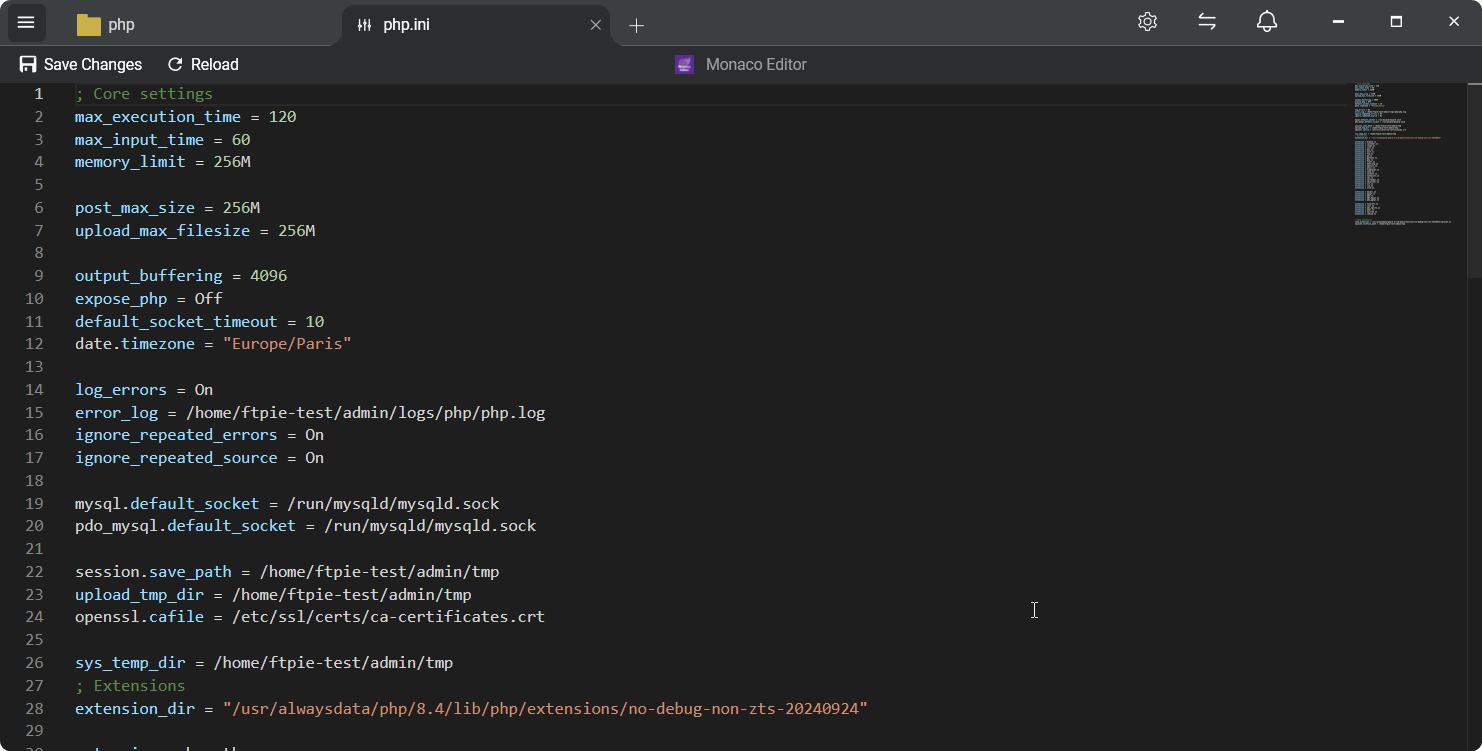
È il singolo miglioramento più grande rispetto ai client FTP tradizionali. FTPie include applicazioni integrate – Monaco (il motore di editor di VS Code), lettore PDF, visualizzatore di immagini, riproduttore video – che aprono i file remoti in schede dentro FTPie stesso.
- Editor di codice Monaco con evidenziazione della sintassi per oltre 50 linguaggi, minimappa, anteprima di scorrimento e sincronizzazione con il tema chiaro o scuro
- Modifica
.php,.js,.ts,.yml,.json,.confdirettamente da qualsiasi server SFTP/FTP o spazio cloud - Per un file che ha bisogno di tutto il tuo ambiente di sviluppo, FTPie può anche aprirlo in un qualsiasi editor locale (VS Code, Sublime e simili) e risincronizzare automaticamente le modifiche con la sua funzione di modifica dei documenti modifica dei documenti
“Modificare wp-config.php voleva dire scaricare, modificare, ricaricare e incrociare le dita. Ora è doppio clic, modifica, Ctrl+S.”
Pubblicare da Esplora file di Windows
FTPie installa un'estensione della shell che aggiunge un sottomenu col tasto destro in Esplora file di Windows. È utile quando vuoi pubblicare senza aprire affatto l'applicazione:
- Caricamento rapido – tasto destro su una cartella qualsiasi in Esplora file → scegli una destinazione su un qualsiasi server SFTP collegato → il trasferimento parte in secondo piano
- Apri in FTPie – tasto destro su una cartella locale che rispecchia un percorso remoto e salti direttamente lì dentro FTPie
- Trascinamento bidirezionale tra Esplora file e i riquadri di FTPie
- Integrazione con gli appunti – Ctrl+C su un file in Esplora file, Ctrl+V dentro una cartella SFTP in FTPie
Per le pubblicazioni ripetute, i collegamenti a cartelle ti permettono di creare un'icona sul desktop che avvia FTPie direttamente su un percorso preciso del server. Un clic e sei nella radice del tuo sito.
Gestire i server di più clienti
Il lavoro di agenzia spesso vuol dire una dozzina di server di clienti diversi, ciascuno con le sue credenziali. FTPie ti permette di:
- Salvare ciascun server come connessione con un nome sul cruscotto
- Riordinarli (trascina i preferiti in cima)
- Fissare le cartelle remote che usi di più nella vista ad albero di sinistra, per accedervi con un clic
- Passare da un server all'altro con le schede – per esempio copiare file da staging a produzione senza scaricarli attraverso il tuo portatile
Le risposte alle domande di sempre
Sì. Puoi collegarti in SFTP con una password o con un file di chiave privata.
In locale sulla tua macchina Windows, cifrate. Nulla viene inviato a un server di FTPie.
Sì: il piano gratuito include l'SFTP (insieme a FTP e FTPS) e supporta fino a 3 connessioni. WebDAV, il NAS, l'archiviazione cloud e le funzioni premium del flusso di lavoro (cifratura, trasferimenti pianificati, riga di comando e simili) fanno parte di Pro. Il confronto tra i piani ha la ripartizione completa.
Interfaccia a schede invece di finestre mobili, un vero editor di codice integrato invece dei giri di andata e ritorno con Blocco note, l'integrazione con Esplora file di Windows, e l'archiviazione cloud accanto all'FTP nella stessa applicazione. Vedi i confronti FTPie a confronto con FileZilla e FTPie a confronto con WinSCP.
Casi d'uso e funzioni collegati
- Il motore di trasferimento – blocchi, pausa e ripresa, trasferimenti in parallelo.
- Applicazioni integrate – editor Monaco, lettore PDF, anteprime di immagini e video.
- Caricamento rapido – la strada per pubblicare dall'estensione della shell.
- Modifica dei file remoti senza scaricarli – la storia della modifica sul posto dietro al flusso di pubblicazione.
- Trasferire tra account cloud – quando lo spostamento è da cloud a cloud.
- Backup cloud cifrati e automatici – fai il backup del server, non limitarti a pubblicarci sopra.
Inizia la tua prova gratuita di 30 giorni
Scarica FTPie e inizia la prova gratuita di 30 giorni. Goditi l'integrazione fluida tra FTP e cloud e continua a usare la versione gratuita
Scarica la prova gratuita