Windows에서 SFTP로 웹사이트 배포하기
어떤 SFTP 서버에든 연결해 빌드를 올리고, 내장 Monaco 편집기에서 설정 파일을 고치고, FTPie의 셸 확장으로 Windows 탐색기에서 바로 배포하세요.
Windows에서 웹사이트를 배포하신다면, 지금도 이런 식일 가능성이 큽니다. 오래된 FTP 클라이언트를 열고, 서버에 연결하고, 작은 칸에 빌드 폴더를 끌어다 놓고, 설정 파일 하나를 손봐야 한다는 걸 깨닫고, 내려받아 메모장으로 열고, 저장하고, 다시 올리고, 더 새 버전을 덮어쓰지 않았기를 바랍니다. 그 아래에 있는 프로토콜인 SFTP는 현대적이고 안전합니다. 다만 그것을 둘러싸고 대부분이 쓰는 도구는 15년도 더 되었습니다.
FTPie는 오늘날 사람들이 실제로 배포하는 방식에 맞춰 만든 Windows 네이티브 SFTP 클라이언트입니다. 탭 화면, 내장 코드 편집기, Windows 탐색기 연동, 그리고 FTP 서버와 클라우드 저장소를 같은 프로그램에서 함께 지원합니다. 이 쪽에서는 배포 흐름을 처음부터 끝까지 따라가 봅니다.
이런 분을 위한 것입니다
프리랜서 웹 개발자, 여러 고객사 사이트를 돌보는 에이전시 개발자, 원격 서버로 설정을 올리는 서버 관리자, 그리고 FileZilla로는 부족해졌지만 터미널 안에서 살고 싶지는 않은 모든 분. FTPie가 지원하는 것은 다음과 같습니다.
- SFTP(SSH 기반이며 안전한 파일 전송의 현대적 표준입니다)
- FTPS(SSL/TLS 위의 FTP)
- 일반 FTP(공유 호스팅에서는 여전히 흔합니다)
- WebDAV(일부 관리형 플랫폼에서 쓸모 있습니다)
- 여기에 6가지가 넘는 클라우드 저장소 서비스가 같은 프로그램 안에 함께 있습니다
SFTP 서버에 연결하기
연결 대화 상자는 호스트, 포트(기본값 22), 사용자 이름, 그리고 비밀번호나 SSH 비공개 키를 묻습니다. FTPie는 저장한 인증 정보를 사용자의 컴퓨터에 둡니다. 공급자 서버로 올라가는 것은 없습니다.
- 대시보드를 열고 저장소 추가 → SFTP를 누릅니다.
- 호스트와 포트를 채우고, 비밀번호 인증과 키 인증 가운데 하나를 고릅니다.
- 선택 사항: 시작 디렉터리를 지정해 두면 연결하자마자 사이트 루트로 바로 들어갑니다.
- 저장합니다. 연결이 대시보드의 타일과 트리 목록에 나타나 빠르게 닿을 수 있습니다.
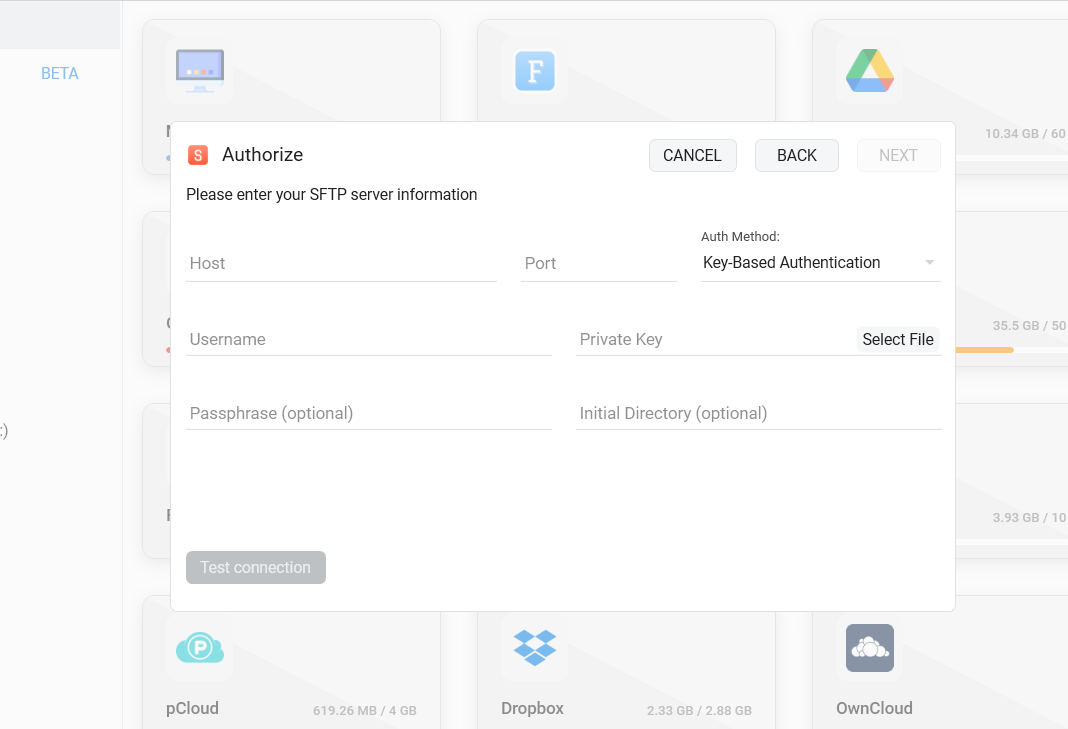
새 서버에 연결하기 전에 무료 온라인 SFTP 연결 테스터로 접속점을 미리 점검하거나 호스트 키 지문 확인 도구로 키를 확인해 보실 수 있습니다.
배포 흐름
정적 사이트나 PHP/WordPress 프로젝트를 배포하는 일은 FTPie에서 보통 이렇게 진행됩니다.
1. 원본과 서버를 나란히 열기
왼쪽 창에는 로컬 빌드 폴더가, 오른쪽 창에는 SFTP로 연결된 원격 사이트 루트가 보입니다. 이것이 Total Commander 방식의 두 창 저장소 탐색기입니다.
2. 빌드를 끌어다 놓기
병렬 전송이 여러 파일을 한꺼번에 옮깁니다. 조각 단위 이어받기 덕분에 연결이 불안정해도 큰 자원을 처음부터 다시 하지 않습니다.
3. 설정을 현재 위치에서 손보기
.htaccess, wp-config.php, nginx.conf를 두 번 누르면 FTPie가 내장 Monaco 편집기로 탭에서 엽니다. 저장하면 파일이 곧바로 서버로 돌아갑니다.
4. 브라우저에서 확인하기
여러 탭을 쓸 수 있으므로 서버를 열어 둔 채 미리 보기로 옮겨 가거나, 기록을 확인하거나, 다른 프로젝트에서 파일을 가져올 수 있습니다. 아무것도 닫지 않고요.
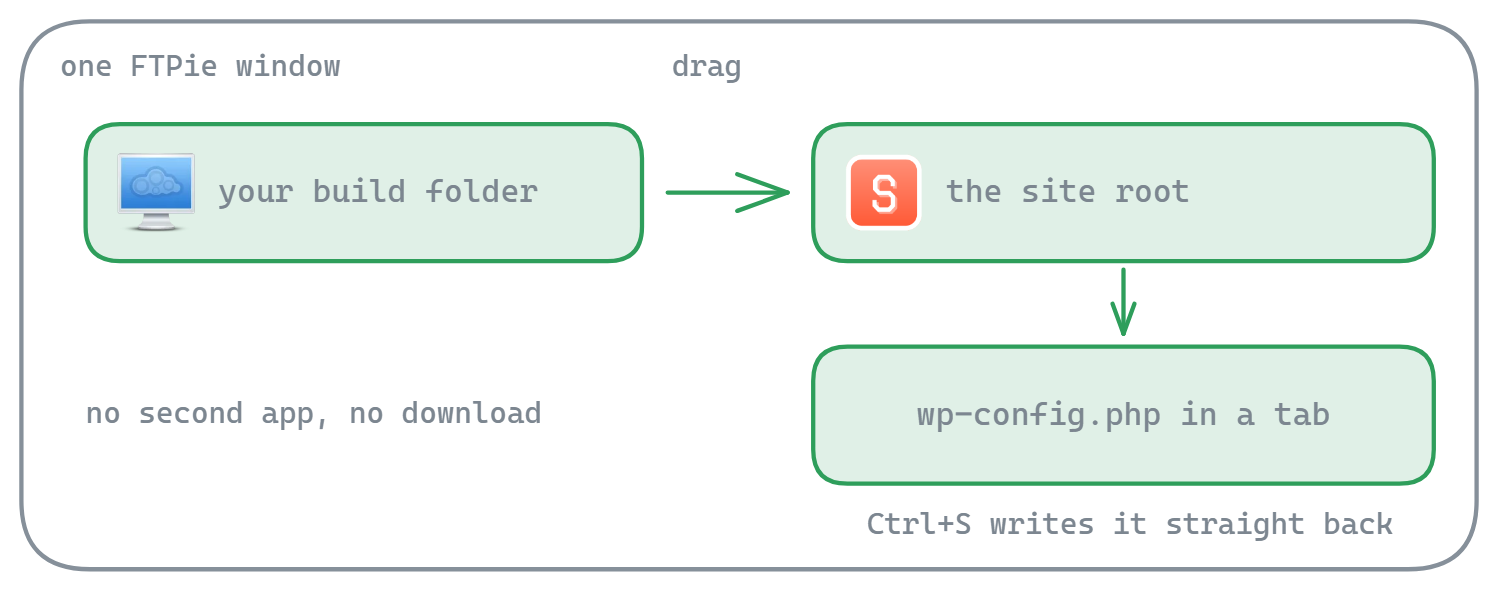
원격 파일을 내려받지 않고 편집하기
전통적인 FTP 클라이언트에 견주어 가장 크게 나아지는 부분이 바로 이것입니다. FTPie에는 내장 프로그램이 있습니다. Monaco(VS Code의 편집기 엔진), PDF 뷰어, 이미지 뷰어, 영상 재생기가 원격 파일을 FTPie 안의 탭에서 엽니다.
- Monaco 코드 편집기 — 50가지가 넘는 언어의 구문 강조, 미니맵, 스크롤 미리 보기, 어두운/밝은 테마 연동
- 어떤 SFTP/FTP 서버나 클라우드 저장소에서든
.php,.js,.ts,.yml,.json,.conf를 바로 편집 - 본격적인 개발 환경이 필요한 파일이라면, FTPie가 로컬의 아무 편집기(VS Code, Sublime 등)로 열고 문서 편집 기능을 통해 변경 사항을 자동으로 되돌려 쓸 수도 있습니다
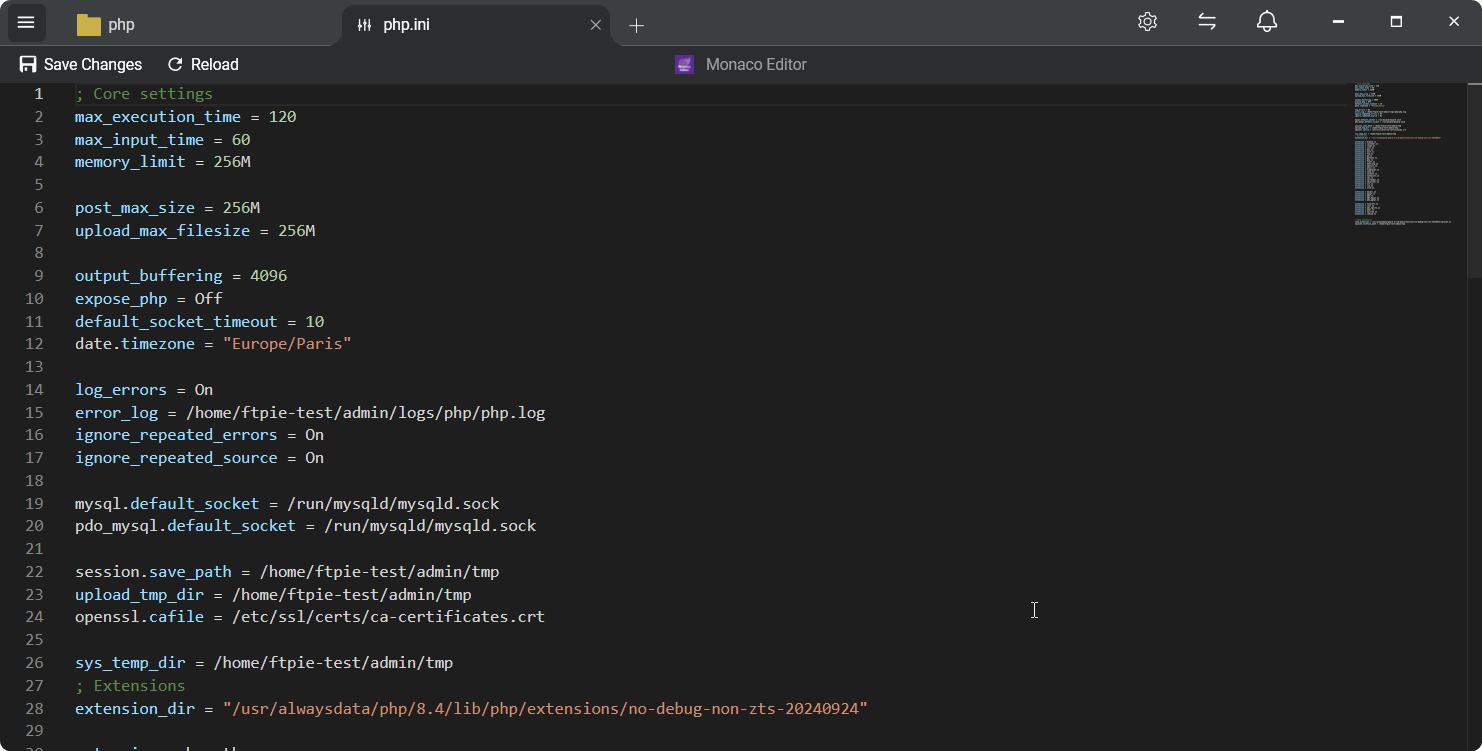
「wp-config.php를 고치는 일은 예전엔 내려받고, 고치고, 다시 올리고, 잘되기를 비는 것이었습니다. 이제는 두 번 누르고, 고치고, Ctrl+S입니다.」
Windows 탐색기에서 배포하기
FTPie는 Windows 탐색기의 오른쪽 클릭 메뉴에 항목을 더하는 셸 확장을 설치합니다. 프로그램을 아예 열지 않고 배포하고 싶을 때 쓸모 있습니다.
- 빠른 업로드 — 탐색기에서 아무 폴더나 오른쪽 클릭 → 연결된 SFTP 서버의 목적지 고르기 → 전송이 뒤에서 시작됩니다
- FTPie로 열기 — 원격 경로와 짝이 되는 로컬 폴더를 오른쪽 클릭하면 FTPie에서 바로 그곳으로 갑니다
- 탐색기와 FTPie 창 사이의 양방향 끌어다 놓기
- 클립보드 연동 — 탐색기에서 파일을 Ctrl+C 하고 FTPie의 SFTP 폴더에 Ctrl+V
되풀이되는 배포라면 폴더 바로 가기로 특정 서버 경로로 FTPie를 곧장 여는 바탕화면 아이콘을 만들 수 있습니다. 한 번 누르면 사이트 루트입니다.
여러 고객사 서버 다루기
에이전시 일은 흔히 저마다 인증 정보가 다른 고객사 서버 열두 개를 뜻합니다. FTPie에서는 이렇게 하실 수 있습니다.
- 각 서버를 이름 붙인 연결로 대시보드에 저장하기
- 순서 바꾸기(자주 쓰는 것을 위로 끌어 올리기)
- 자주 쓰는 원격 폴더를 왼쪽 트리 목록에 고정해 한 번에 닿기
- 서버 두 개를 탭으로 오가기 — 예컨대 노트북으로 내려받지 않고 스테이징에서 운영 서버로 파일 복사하기
자주 나오는 질문에 대한 답
지원합니다. 비밀번호나 비공개 키 파일로 SFTP에 연결하실 수 있습니다.
사용자의 Windows 컴퓨터에 암호화되어 저장됩니다. FTPie 서버로 보내지는 것은 없습니다.
가능합니다. 무료 요금제에는 SFTP가(FTP와 FTPS와 함께) 들어 있고 연결 3개까지 지원합니다. WebDAV, NAS, 클라우드 저장소, 그리고 고급 기능(암호화, 예약 전송, CLI 등)은 Pro에 들어 있습니다. 요금제 비교에 전체 내용이 있습니다.
떠다니는 창 대신 탭 화면, 외부 메모장을 오가는 대신 제대로 된 내장 코드 편집기, Windows 탐색기 연동, 그리고 같은 프로그램 안에서 FTP와 나란히 놓이는 클라우드 저장소입니다. FTPie와 FileZilla 비교, FTPie와 WinSCP 비교를 확인해 보세요.
관련 사례와 기능
- 전송 엔진 — 조각 나누기, 멈춤과 이어받기, 병렬 전송.
- 내장 프로그램 — Monaco 편집기, PDF 뷰어, 이미지·영상 미리 보기.
- 빠른 업로드 — 셸 확장을 통한 배포 경로.
- 원격 파일을 내려받지 않고 편집하기 — 이 배포 흐름 뒤에 있는 현재 위치 편집 이야기.
- 클라우드 계정 사이의 전송 — 옮기는 일이 클라우드 사이일 때.
- 암호화된 자동 클라우드 백업 — 서버로 배포만 하지 말고 백업도 하기.
지금 시작하세요 30일 무료 체험
FTPie를 내려받고 30일 무료 체험을 시작하세요. FTP와 클라우드를 매끄럽게 넘나들고, 체험이 끝난 뒤에도 무료 버전을 계속 쓸 수 있습니다.
무료 체험판 다운로드